


Formación en software de eventos
¿Cómo usar los planos de sala?
¿Dónde va el escenario, cuántas mesas redondas caben en la sala y quién se sienta en la mesa 7? Plano / Asientos responde a las tres preguntas. Dibujas a escala el plano de tu recinto: mesas, filas de asientos, el escenario, el bar, la pista de baile, paredes y puertas, encima del dibujo del propio recinto si lo tienes. Ese mismo plano es tu plano de asientos: en un evento con invitaciones sientas tú a los invitados, en un evento con entradas tus invitados eligen su propio asiento mientras hacen el pedido. Forma parte del software de eventos de eventplanner.net, y cada evento tiene un plano.
No necesitas asientos para usarlo. Un plano de sala sin una sola silla es igual de útil: le dice a tu recinto, a tu catering y a tu equipo dónde va cada cosa, y el resumen cuenta lo que tienes que pedir.
¿Quieres ver lo que pueden hacer el diseñador de planos de sala y el plano de asientos antes de empezar? Echa primero un vistazo a sus páginas de presentación.
Dónde encontrarlo: inicia sesión, elige software de eventos en el menú principal y abre Plano / Asientos en el menú de tu evento. La primera vez que lo abres, una ventana Obtén acceso a Seating BETA te pide que aceptes que la herramienta todavía está en beta: haz clic en Estoy de acuerdo y ya estás dentro. Beta quiere decir que la herramienta está lo bastante terminada como para usarla, pero todavía cambiamos y añadimos cosas.
1. Antes de empezar
Plano / Asientos es una herramienta .PRO
Plano / Asientos solo está disponible para los miembros .PRO. Sin membresía, en lugar del diseñador ves Desbloquear funciones .PRO, con un botón para mejorar tu cuenta.
La membresía se comprueba por persona, no por evento. Cada miembro del equipo que abre Plano / Asientos necesita su propia membresía .PRO, también cuando tú eres miembro y le has dado acceso a la herramienta, y también cuando solo puede mirar el plano. Recomendamos .PRO para las personas que dibujan el plano y sientan a los invitados. Los compañeros que solo necesitan la lista de invitados o las tareas pueden seguir trabajando en esas herramientas sin membresía.
Un evento, en metros o en pies
El plano pertenece a un evento, así que crea uno primero si todavía no tienes ninguno. Lee cómo configurar un evento para los detalles.
Todas las medidas del plano se muestran en la unidad de tu evento. El formulario de tu evento tiene un campo Unidad de medida con dos opciones: Métrico (metros) e Imperial (pies y pulgadas). Lo rellenamos según tu país, y puedes cambiarlo en cualquier momento, también cuando tu plano ya existe y tu evento vende entradas: el plano se queda exactamente igual, solo cambian las etiquetas y los campos de las medidas. Una mesa de 1,8 m pasa a leerse como 5 ft 11 in.
Tres formas de usar el plano
Decide para qué es el plano antes de dibujar, porque cambia lo que necesitas:
- Solo un plano de sala. Quieres un plano a escala para el recinto, el catering y el equipo, y nadie tiene asignado un asiento. Dibuja la sala y sáltate las secciones 4 a 6.
- Sientas tú a los invitados. Tu evento funciona con invitaciones personales, un evento con confirmación de asistencia (RSVP) en Entradas. Arrastras a cada invitado a una silla. Lee la sección 5.
- Tus invitados eligen su propio asiento. Tu evento vende entradas gratuitas o de pago, y los compradores eligen sus asientos en el plano mientras hacen el pedido, como en un concierto. Lee la sección 6.
El tipo de tu evento se define en Entradas. Lee cómo usar las Entradas para elegirlo. Un plano que ya has dibujado se conserva si más tarde cambias el tipo.
2. Dibuja el plano de sala
Abre Plano / Asientos para tu evento. La página se llama Asientos - diseñar el plano: una barra de herramientas arriba, el dibujo en el centro y un panel a la derecha que aparece cuando seleccionas algo.
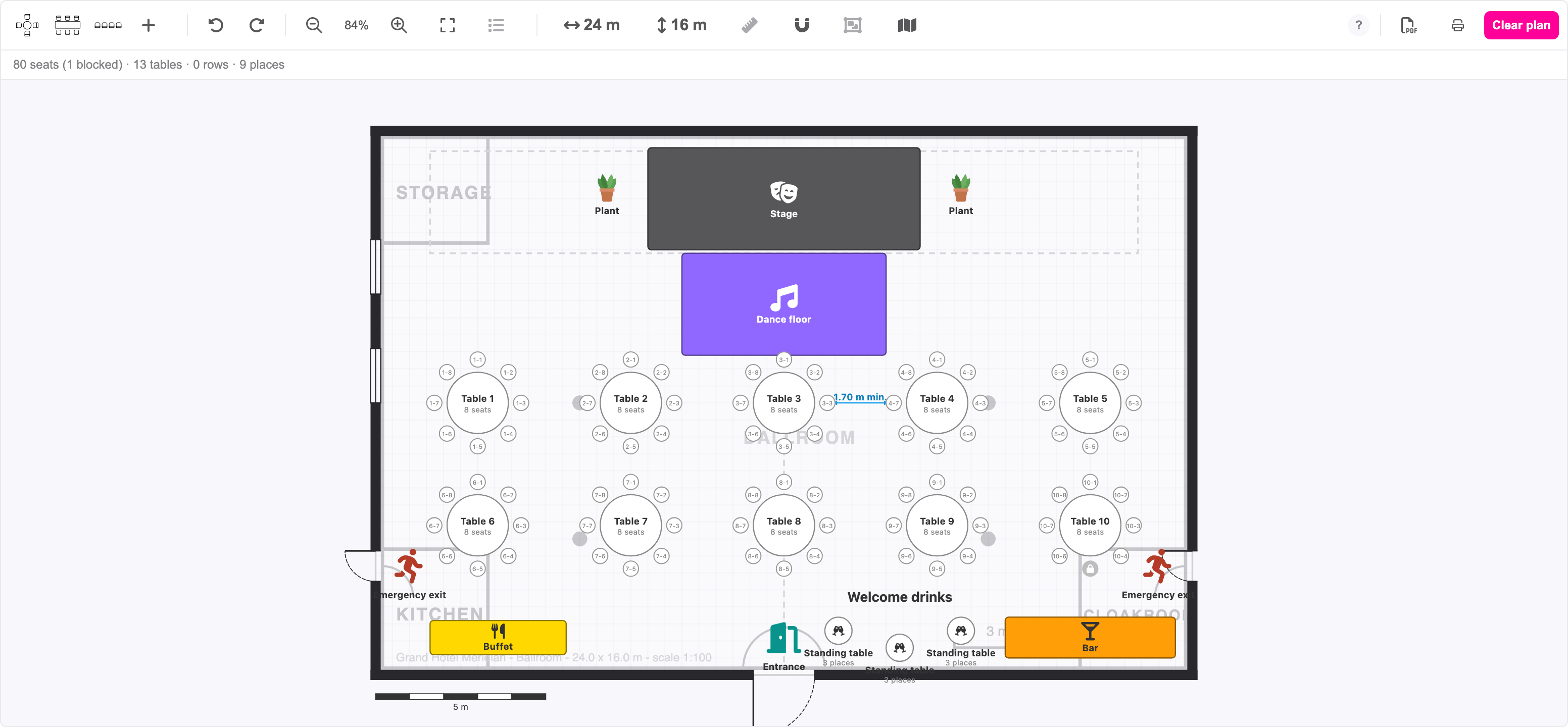
La sala
Un plano nuevo empieza como una sala vacía de 25 por 15 metros. Haz clic en los dos botones con flechas de la barra de herramientas para fijar Ancho de la habitación (m) y Profundidad de la habitación (m), de 1 a 500 metros. La cuadrícula clara detrás de la sala es de medio metro (un pie en un plano imperial). Todo lo que colocas se ajusta a esa cuadrícula, así que las mesas se alinean solas. Haz clic en Ajustar a la cuadrícula (el imán) para desactivar el ajuste cuando algo tiene que quedar exactamente donde tú quieres.
Usa la rueda del ratón para hacer zoom, arrastra el fondo vacío para desplazarte, y usa Acercar la vista, Alejar la vista y Adaptar en la barra de herramientas. Adaptar vuelve a mostrar la sala entera.
Mesas y filas de asientos
Los tres primeros botones de la barra de herramientas añaden los elementos que llevan asientos:
- Agregar mesa redonda: una mesa redonda con sillas alrededor.
- Agregar mesa rectangular: una mesa alargada con sillas en los lados que tú elijas.
- Agregar fila de asientos: una fila de sillas, para un teatro o una ceremonia.
Un elemento nuevo aparece en el centro de tu vista. Arrástralo a su sitio, usa los tiradores de las esquinas para cambiar su tamaño y el tirador de arriba para girarlo. Haz clic en él y el panel de la derecha muestra sus propiedades:
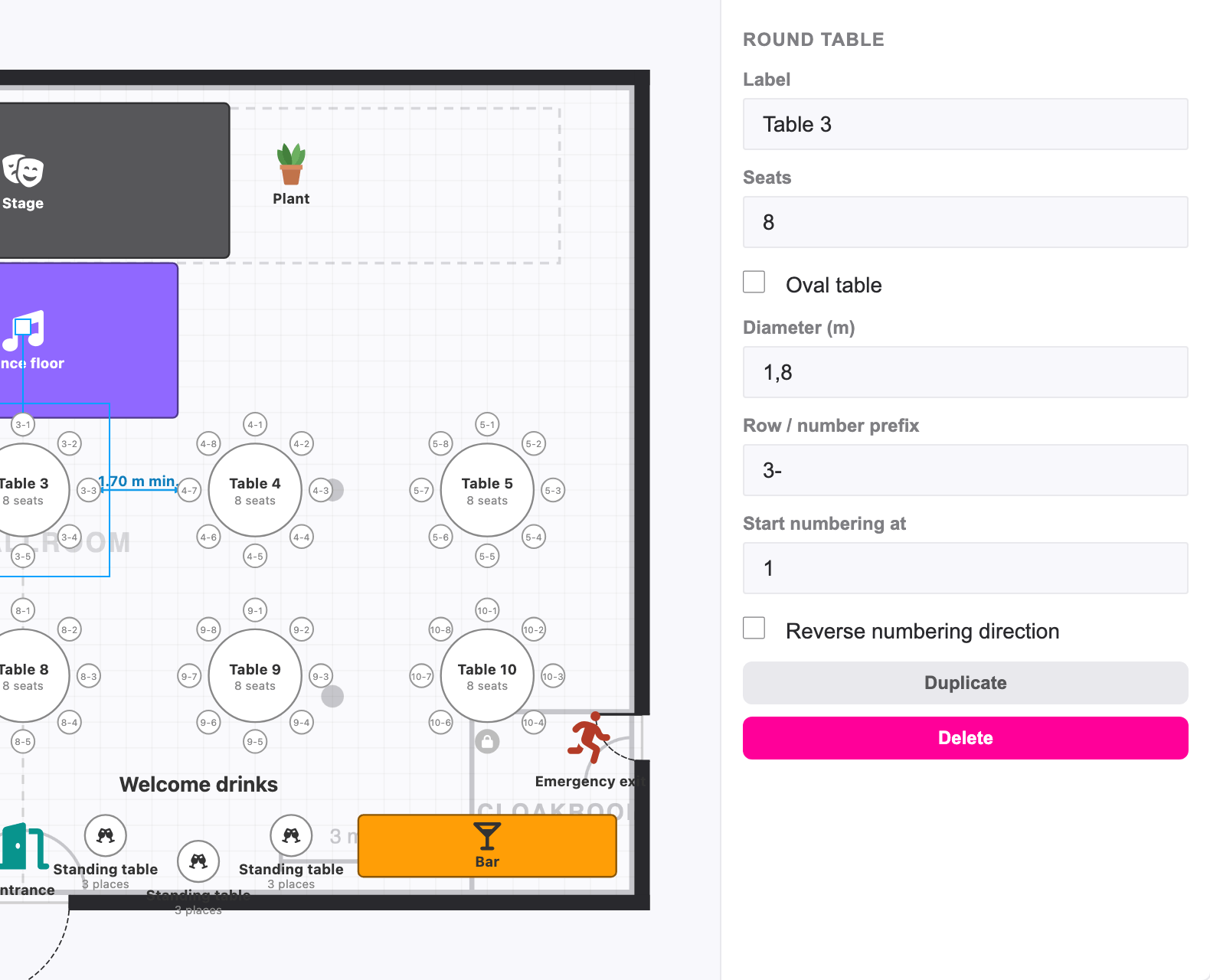
| Propiedad | Para qué sirve |
|---|---|
| Etiqueta | El nombre en el plano, como "Mesa 7" o "Mesa presidencial". Cada mesa y cada fila recibe una letra y un nombre propio al añadirla (Mesa A, Mesa B, ...). Cámbialo como quieras. |
| Asientos | El número de sillas alrededor de una mesa redonda o en una fila, hasta 30. |
| Mesa ovalada | Márcala para estirar una mesa redonda hasta convertirla en ovalada. Entonces indicas un Ancho (m) y una Profundidad (m) en lugar de un solo Diámetro (m). |
| Distribuir asientos automáticamente | En una mesa rectangular: escribe los Asientos (total), hasta 40, y marca los lados que llevan sillas: Lado superior, Lado inferior, Lado izquierdo, Lado derecho. Las sillas se reparten entre esos lados. Desmárcala para escribir tú mismo Asientos superiores, Asientos inferiores, Asientos a la izquierda y Asientos a la derecha, hasta 20 por lado. Una mesa presidencial tiene sillas en un solo lado. |
| Separación entre asientos (m, de centro a centro) | En una fila de asientos: la distancia entre dos sillas, de 0,40 a 1,00 m. |
| Zona | En un evento con zonas: la zona a la que pertenecen los asientos de esta mesa o fila. Lee la sección 6. |
Los campos de numeración que hay debajo se explican en la sección 4. El contador justo debajo de la barra de herramientas lleva la cuenta mientras dibujas: asientos, mesas, filas y plazas.
Todo lo demás: el catálogo de elementos
Haz clic en Añadir otro elemento (el signo más) para abrir el catálogo. Tiene cinco grupos:
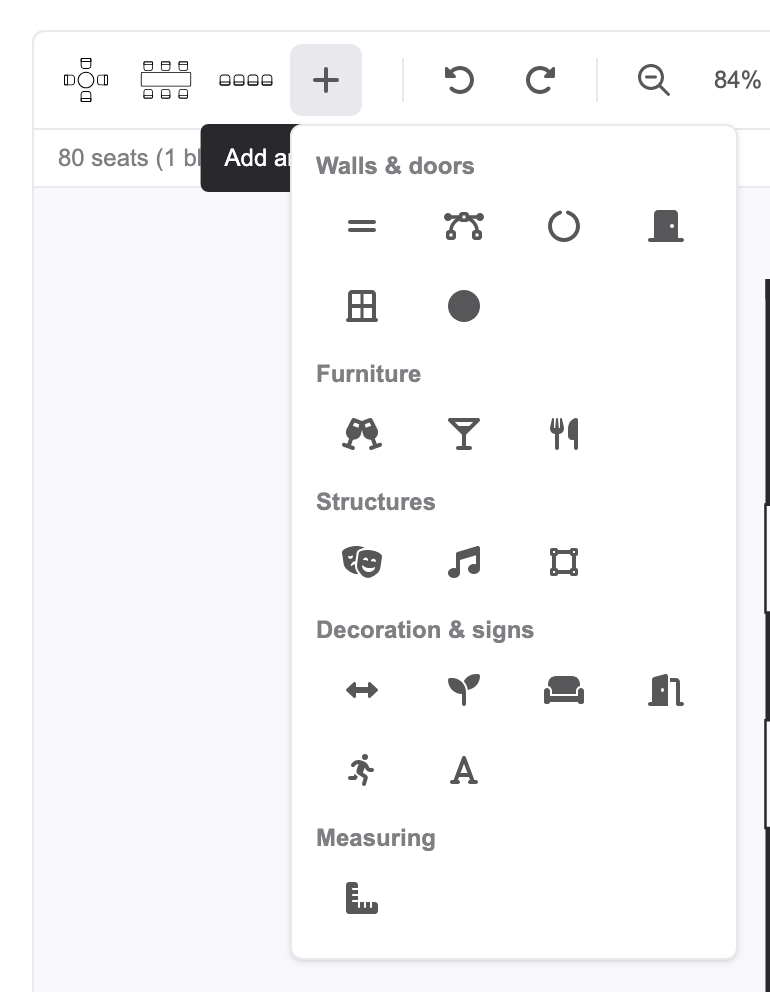
| Grupo | Elementos |
|---|---|
| Muebles | Mesa de pie, Bar, Bufé. Una mesa de pie tiene Plazas en lugar de asientos: cuántas personas están de pie en ella. Las plazas cuentan en el resumen, pero no se puede asignar a nadie a ellas y nunca se venden. |
| Estructuras | Escenario, Pista de baile, Área. Un área es un rectángulo de color con un nombre, para marcar una parte de la sala: el lounge, el espacio del catering, el guardarropa. |
| Decoración y letreros | Paso libre para un pasillo que tiene que quedar despejado, Planta, Otros muebles, Entrada, Salida de emergencia y Etiqueta de texto para una nota en el plano. |
| Paredes y puertas | Muro, Pared curva, Esquina, Puerta, Ventana y Pilares, para dibujar el contorno de la sala. |
| Medición | Marcador de distancia: una medida que se queda en el plano. |
Cada elemento tiene un tamaño real: un escenario de 6 por 4 metros, un bar de 4,5 por 4,5 metros, una planta de medio metro. Colócalo y después cambia Ancho (m), Profundidad (m) o Diámetro (m) en el panel al tamaño que has pedido. La mayoría de los elementos tienen un Color de un conjunto fijo de colores que se imprimen bien, y un interruptor Mostrar el icono en el plano para el pequeño dibujo que llevan dentro. Una Etiqueta de texto tiene un Tamaño del texto (m) que se escala con el plano.
Paredes, puertas y ventanas
Las paredes hacen que el plano se parezca a la sala real y le dicen a todo el mundo dónde están las salidas. Un Muro se dibuja arrastrando sus dos extremos, o escribiendo su Longitud (m) en el panel. Fija su Grosor de la pared (m). Una Pared curva tiene además una Curvatura (m, en negativo se curva hacia el otro lado). Una Esquina une dos paredes en ángulo: escribe la Longitud de cada lado (m), el Ángulo de la esquina (grados) y el Redondeo (m, 0 es una esquina en punta). Las paredes que se tocan se unen solas.
Suelta una Puerta o una Ventana sobre una pared y se engancha a ella: la pared se abre donde está la puerta, y la puerta se mueve con la pared cuando la desplazas. Fija el Ancho de la puerta (m) o el Ancho de la ventana (m). Una puerta tiene dos opciones más: Abrir hacia el otro lado y Bisagra en el otro extremo (para puertas dobles). Dos puertas una junto a otra con las bisagras en los extremos exteriores forman una puerta doble. Un pilar, Pilares en el catálogo, es Redondo o Cuadrado, con su propio tamaño.
Consejo: dibuja las paredes, las puertas y las salidas de emergencia antes que las mesas. Un plano con el contorno de la sala es lo que quieren ver tu recinto y tu responsable de seguridad, y te evita colocar una mesa delante de una salida.
Mover, copiar y eliminar
- Arrastra un elemento para moverlo. Mientras arrastras, unas líneas guía muestran la distancia a los elementos de alrededor.
- Haz clic en Seleccionar varios elementos (el cuadrado punteado) y arrastra un rectángulo sobre el plano para seleccionar todo lo que hay dentro. O mantén pulsada la tecla Mayús y arrastra. Mayús + clic añade o quita un elemento. Arrastra cualquier elemento de la selección para moverlos todos, manteniendo la separación entre ellos. El panel muestra la Selección con un botón Duplicar y otro Eliminar para todo el conjunto.
- Duplicar en el panel copia el elemento seleccionado junto al original, con la siguiente letra libre si es una mesa o una fila. Copia una mesa cuando tengas una que te guste, en lugar de volver a configurar las mismas opciones.
- Eliminar en el panel, o la tecla Supr, quita la selección.
- Deshacer (Ctrl+Z) y Rehacer (Ctrl+Y) van hacia atrás y hacia delante por tus cambios. Ctrl+A selecciona todo el plano, Esc quita la selección.
- Cada cambio se guarda por sí solo. Guardado ✓ en la barra de herramientas lo confirma. No hay botón de guardar.
- Borrar plano quita todo lo que hay en el plano de una vez, incluidos los invitados que habías sentado. Te pide confirmación.
Medir
Haz clic en Medir una distancia (la regla) y después en dos puntos del plano: la distancia entre ellos aparece arriba. Haz clic de nuevo para medir otra cosa, pulsa Esc para parar. No se añade nada al plano. Para una distancia que tiene que quedarse en el plano, como el ancho del pasillo entre dos filas, añade un Marcador de distancia desde el catálogo: arrastra sus dos extremos hasta los puntos, o escribe la Distancia en el panel, y ponle una nota como "mín." en el campo Etiqueta. Mantén pulsada la tecla Mayús mientras arrastras un extremo para que el marcador quede exactamente horizontal o vertical.
El resumen: qué tienes que pedir
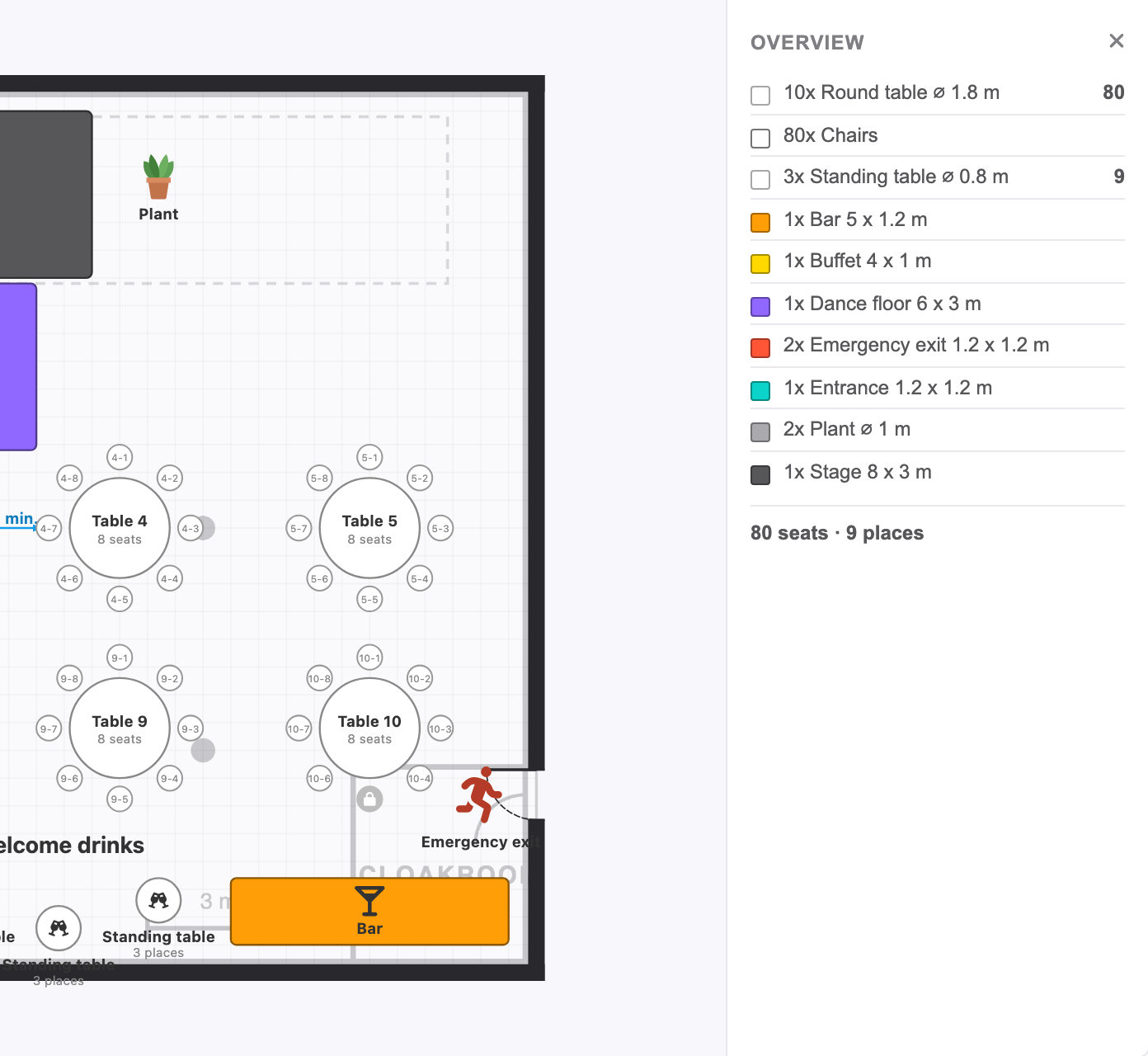
Haz clic en Resumen (el icono de lista) en la barra de herramientas. El panel enumera todos los elementos del plano con su tamaño y su color y cuántos tienes de cada uno: 12 mesas redondas de 1,8 m, 3 mesas de pie, 1 bar, 1 escenario. El total de abajo cuenta los asientos y las plazas. Esta es la lista que envías a la empresa de alquiler, y nunca puede contradecir el dibujo, porque se cuenta a partir del dibujo. Las paredes, las etiquetas de texto y los marcadores de distancia no están en ella: son la sala, no lo que pides.
3. Empieza desde un dibujo que ya tienes
A nadie le gusta dibujar una sala desde cero. Haz clic en Plano del recinto (el icono de mapa) en la barra de herramientas. La ventana ofrece tres atajos.
Calca el plano de tu recinto
La mayoría de los recintos tienen un dibujo de sus salas: un PDF o una imagen, muchas veces a escala. Haz clic en Subir el plano del recinto y elige el archivo: PNG, JPG o PDF, hasta 15 MB. Un PDF se convierte en imagen en tu navegador, solo la primera página. El dibujo aparece debajo de tu plano, semitransparente, y tú dibujas encima.
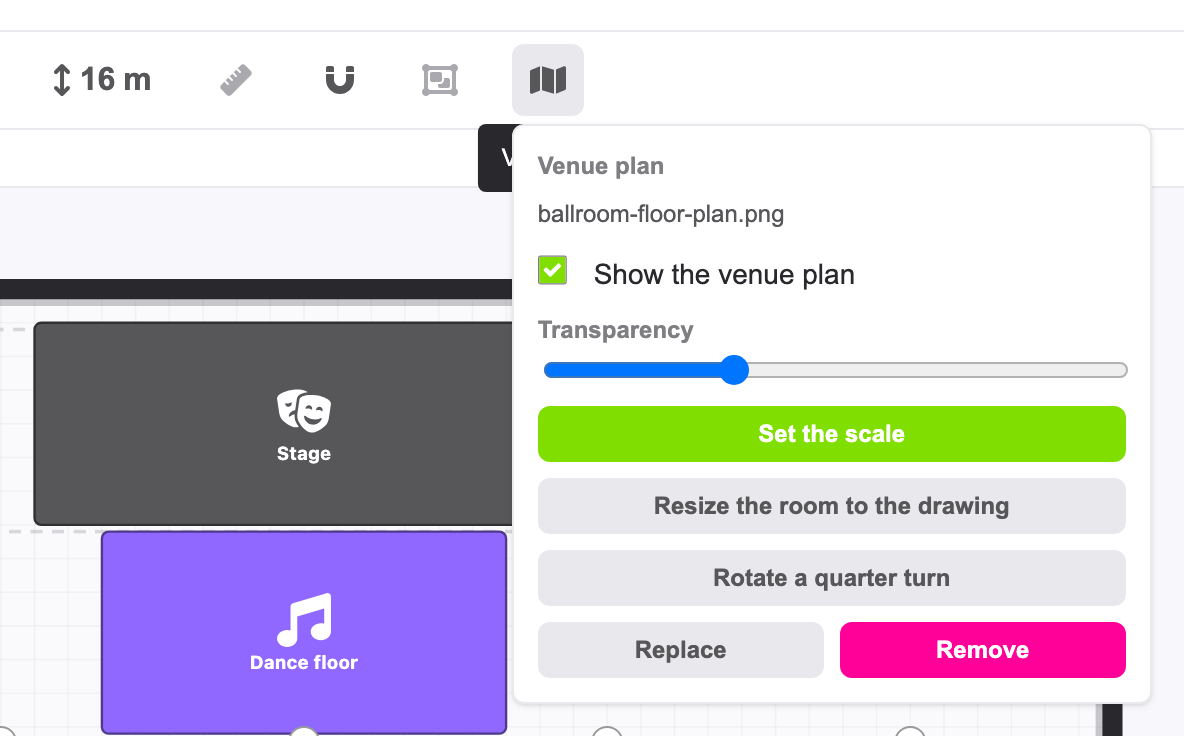
Un dibujo no tiene escala propia, así que dile al plano cómo de grande es. Haz clic en Ajustar la escala y después en dos puntos del dibujo cuya distancia real conoces, como los dos extremos de una pared o la barra de escala impresa en el plano. Escribe la distancia y haz clic en Aplicar. Hasta que lo hagas, la ventana muestra Aún sin calibrar - ajusta la escala para que las medidas de tu plano sean correctas. Después haz clic en Ajustar la sala al dibujo para que la sala sea tan grande como el recinto.
En la misma ventana ajustas la Transparencia del dibujo, lo ocultas con Mostrar el plano del recinto, lo giras con Girar un cuarto de vuelta, lo sustituyes por otro archivo con Reemplazar o lo quitas con Eliminar. Quitar el dibujo deja tus mesas y elementos donde están.
Bueno saberlo: el dibujo solo lo ven las personas con acceso a tu plano, y se incluye cuando exportas o imprimes el plano. Desactiva Mostrar el plano del recinto antes de exportar si tu catering solo necesita tu propio dibujo.
Copia el plano de un evento anterior
¿Dibujaste esta sala el año pasado? La sección Copia un plan de un evento anterior enumera tus eventos anteriores que tienen un plano. Elige un evento y haz clic en Copia este plan. Se copia todo: la sala, todos los elementos, los colores, la numeración, los asientos bloqueados y el dibujo del recinto con su escala. Los invitados y los asientos que tenían, no: el plano queda libre para que lo vuelvas a llenar.
Dos reglas. La sección solo está ahí mientras tu plano sigue vacío: en cuanto has colocado un elemento, ya no puedes copiar un plano encima. Y solo enumera los eventos en los que puedes gestionar el plano, así que el plano del evento de un compañero no aparece a menos que te haya dado ese acceso. Si ya habías subido un dibujo del recinto para este evento, copiar un plano lo sustituye, y se te pide confirmación.
Consejo: si empiezas tu nuevo evento como copia de uno anterior, en el asistente de creación del evento, el plano también se copia. No hace falta que lo importes después.
Importa el plano de sala de tu recinto
Los recintos con una página comercial en eventplanner.net pueden publicar los planos de sus salas: la sala real con sus paredes, puertas y elementos fijos, y montajes listos para usar, como una disposición de banquete o de teatro. En Importar el plano de un recinto, escribe el Nombre del lugar o ciudad, Elige tu lugar en la lista, después Elige la sala y el plano o el montaje y haz clic en Importar este plano. Empiezas desde la sala real, dibujada por quienes la conocen. Como la copia de arriba, esto solo funciona mientras tu plano sigue vacío.
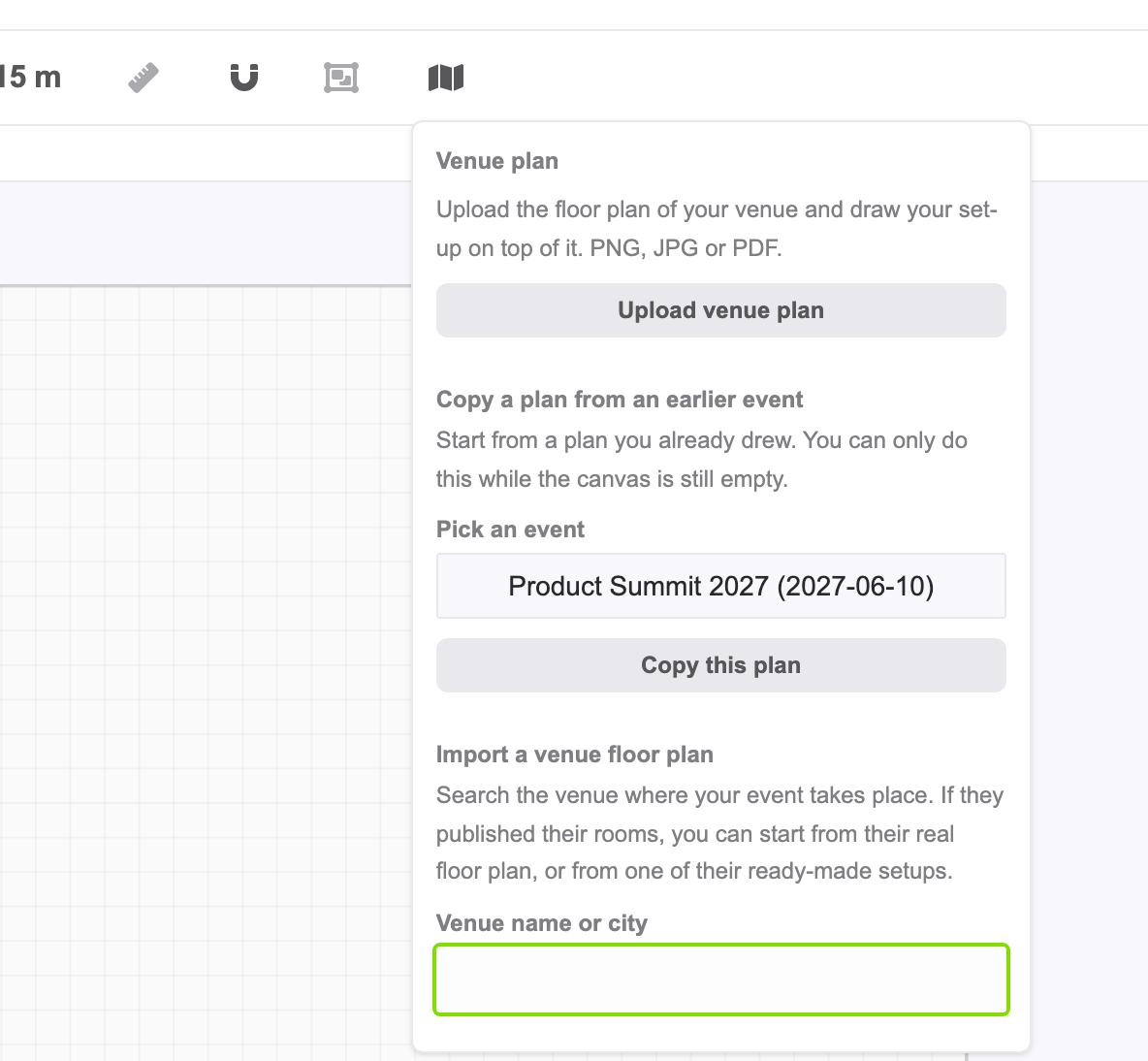
¿El recinto todavía no ha publicado sus planos? Haz clic en Pedir al recinto que envíe su plano. Enviamos al recinto un mensaje de tu parte a través de tu bandeja de entrada de eventplanner.net, y ahí le haces el seguimiento.
4. Números de asiento y asientos bloqueados
Cada silla del plano tiene un número, y ese número es lo que tus invitados ven en su entrada y lo que tú lees en la lista de asientos. Por defecto, las sillas de una mesa o de una fila se numeran con la letra del elemento: A1, A2, A3 en la mesa A, B1, B2 en la mesa B. Cámbialo por mesa o fila en el panel:
- Prefijo de fila/número: el texto que va delante del número, pegado a él. "A" da A1, A2, "7-" da 7-1, 7-2, y "Balcón " da Balcón 1, Balcón 2.
- Comienza a numerar en: el primer número, para una fila que continúa la numeración de la fila anterior.
- Dirección de numeración inversa: cuenta desde el otro extremo.
- Numeración de asientos: Consecutivo (1, 2, 3), Solo números impares (1, 3, 5) o Solo números pares (2, 4, 6). Los teatros numeran con impares el lado izquierdo del pasillo y con pares el derecho. Solo las filas de asientos tienen esta opción.
Haz clic en una silla del plano para cambiar solo esa silla. El panel muestra la Silla con su número. Escribe tu propio texto en Número/etiqueta de asiento, o déjalo vacío para usar el número automático. Marca Bloqueado (no asignable) para dejar la silla fuera de uso: una silla bloqueada nunca se vende y nadie puede sentarse en ella. Úsalo para la silla detrás del pilar, el puesto del técnico de sonido o los asientos que reservas para ti. Las sillas bloqueadas se cuentan aparte en el contador bajo la barra de herramientas.
Cada número del plano tiene que ser único. Si dos sillas acaban con el mismo número, un aviso encima del plano las enumera: Números de asiento duplicados. Corrígelo antes de publicar o de sentar a nadie.
Consejo: numera las sillas como las numera el recinto, con sus letras de fila y sus números de asiento. Así el asiento de la entrada coincide con la placa de la silla, y tus invitados encuentran su sitio sin ayuda.
5. Sienta tú a los invitados (eventos con confirmación de asistencia)
¿Tu evento es un evento con confirmación de asistencia (RSVP), con una invitación personal por invitado? Entonces decides tú quién se sienta dónde. En cuanto tu plano tiene asientos, Plano / Asientos se abre en Asientos: asignar invitados. El botón verde Asignar invitados en el diseñador y el botón gris Editar plano de sala en la vista de asignación te llevan de una a otra.
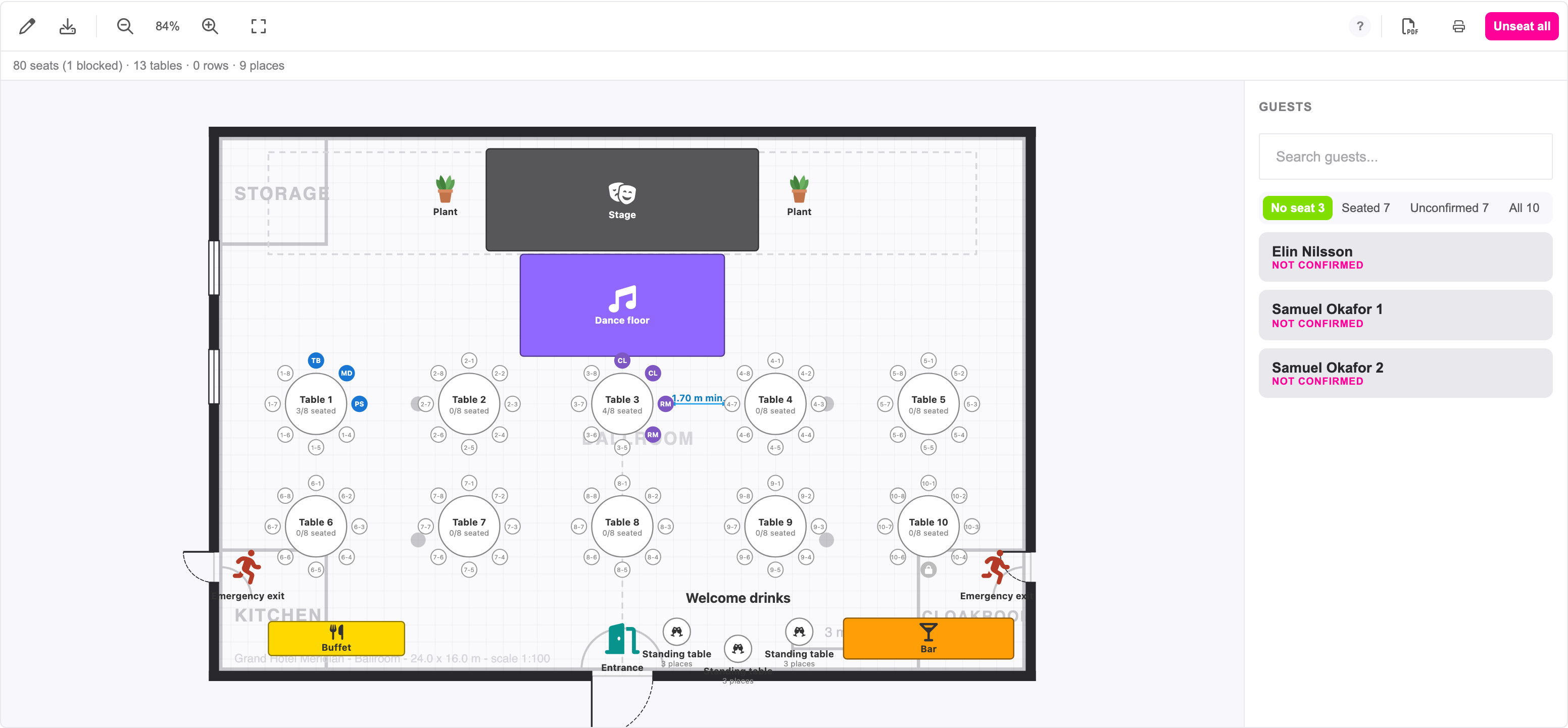
La lista de la derecha contiene a tus invitados, con un campo de búsqueda Buscar invitados... y cuatro filtros: No hay asiento, Sentado, No confirmado y Todos. Cada filtro muestra su recuento, así que siempre sabes cuántos invitados siguen sin asiento. Arrastra un invitado a una silla, o haz clic en el invitado y después en la silla. Arrastra una silla ocupada para mover a ese invitado a otro asiento, haz clic en ella para quitarle el asiento. El contador de arriba indica cuántos de tus invitados están sentados. Quitar a todos vacía todas las sillas.
Tu lista de invitados y tu plano van siempre a la par:
- Los invitados que todavía no han contestado también están en la lista, marcados como No confirmado. Una invitación para dos aparece como dos invitados: "Marie Dubois 1" y "Marie Dubois 2". Siéntalos por adelantado. Cuando confirman, los asientos pasan a los invitados reales, uno por uno. Cuando rechazan la invitación, sus asientos vuelven a quedar libres.
- Un invitado que ha confirmado está en la lista con su nombre. Los invitados a los que invitaste para dos y que confirman para dos son dos invitados en la lista.
- ¿Faltan asientos? Cuando tus invitados son más que los asientos a los que se les puede asignar, un aviso encima del plano te dice cuántos invitados tienes para cuántos asientos.
- Cambiar el plano con invitados sentados está permitido. Elimina una mesa y sus invitados vuelven a No hay asiento. Un aviso te dice cuántos.
Sentar a tus invitados es cosa tuya y de tu equipo: nadie recibe un mensaje cuando sientas o mueves a un invitado. Si ya habías sentado a un invitado como no confirmado antes de que confirmara, el asiento sí sale en su entrada, porque la entrada se crea en el momento en que confirma y el asiento ya es suyo entonces. En la puerta, el escáner de entradas muestra el asiento con cada entrada escaneada, y la sección 7 explica cómo imprimir la lista de asientos para tu equipo de recepción.
Bueno saberlo: un evento con confirmación de asistencia no tiene zonas ni elección de asiento. Tus invitados nunca ven el plano, solo tú.
6. Deja que tus invitados elijan asiento (eventos gratuitos y de pago)
En un evento que vende entradas, el plano se convierte en un selector de asientos: tus invitados eligen sus asientos en el plano mientras hacen el pedido, como lo hacen para un concierto o un espectáculo. Tres cosas hacen que funcione: un plano con asientos, tipos de entrada con asiento y, cuando no todas las entradas pueden sentarse en cualquier sitio, zonas.
Marca un tipo de entrada como entrada con asiento
Dibuja primero el plano, para que tenga asientos. Después abre Entradas para tu evento. El panel de ajustes tiene un paso Asientos: está marcado en cuanto tu plano tiene asientos que se pueden vender, y su botón te lleva al diseñador: Configurar mientras aún no tienes plano y Abierto en cuanto tienes uno. En los ajustes de las entradas, cada tipo de entrada tiene una sección Asientos con una sola opción: Los compradores de esta entrada eligen un asiento en el plano de asientos. Márcala para los tipos de entrada que llevan asiento. Un tipo de entrada sin la marca es entrada general: sus compradores no reciben asiento y se saltan el selector de asientos. Puedes mezclar los dos, una grada con asientos y una pista de pie, en un mismo evento.
La opción solo está ahí cuando tu plano tiene asientos que se pueden vender, y no está cuando tu evento usa franjas horarias: la elección de asientos no funciona junto con las franjas horarias. De un tipo con asiento nunca vendes más entradas que asientos libres hay para él.
Zonas: qué entrada se sienta dónde
Sin zonas, cualquier tipo de entrada con asiento puede elegir cualquier asiento del plano. ¿Quieres las entradas VIP delante del escenario y las entradas estándar detrás? Entonces necesitas zonas. Una zona es una parte de tu recinto con su propio color en el plano y sus propios tipos de entrada, y el escáner de entradas usa las mismas zonas en la puerta. Lee cómo usar las Entradas para todo lo que hacen las zonas allí.
Haz clic en Zonas (el icono de capas) en la barra de herramientas del diseñador. El panel enumera las zonas de tu evento, cada una con su color, el número de asientos pintados en ella y el número de tipos de entrada vinculados a ella. Haz clic en Agregar una zona, escribe el Nombre de la zona, elige un Color y haz clic en Guardar. Después pinta las mesas y las filas en su zona: selecciónalas y elige la zona en el campo Zona del panel, o haz clic en Pinta la selección junto a la zona. Los asientos toman el color de su zona.
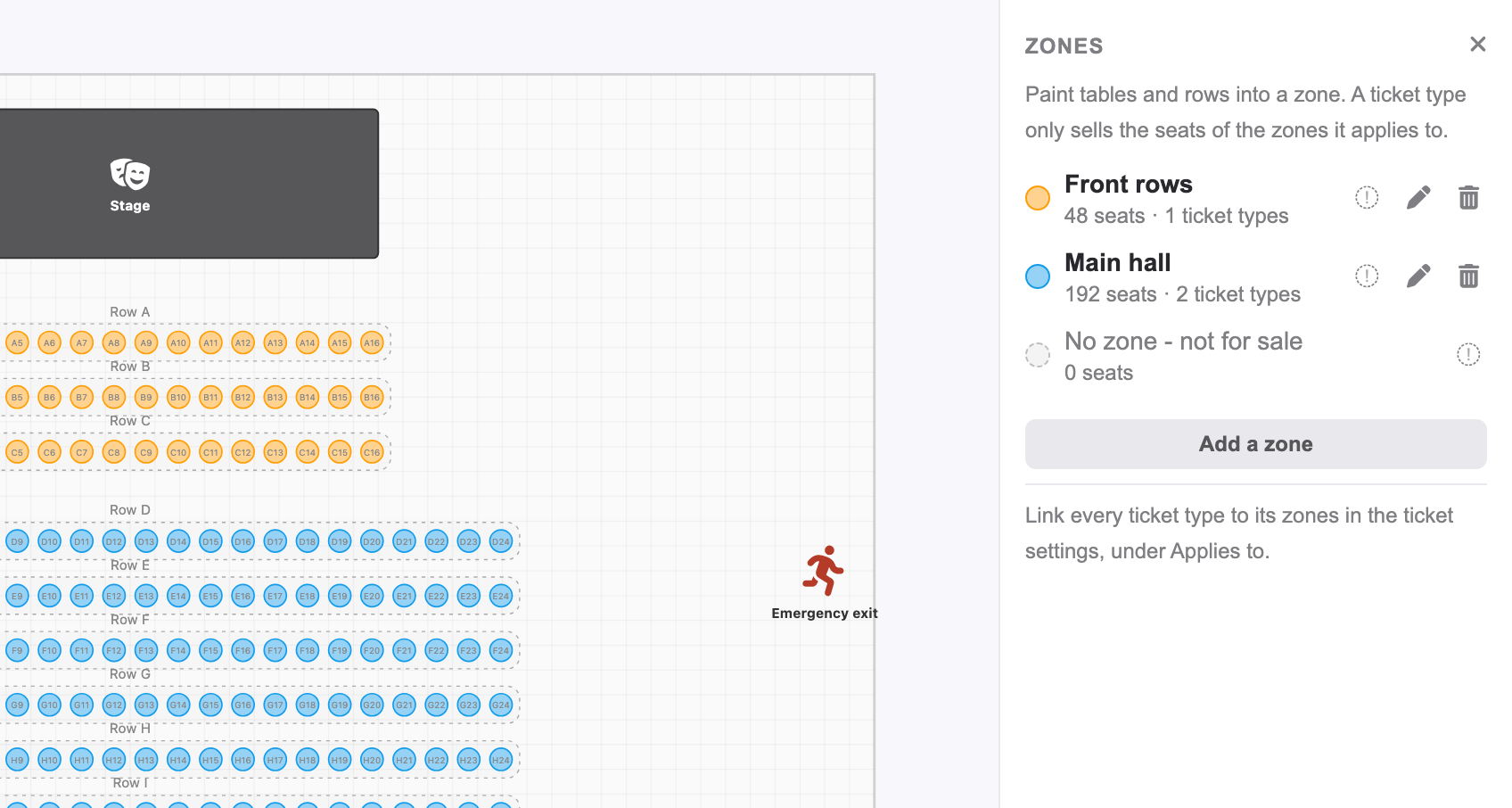
Por último, vincula cada tipo de entrada con asiento a sus zonas en los ajustes de las entradas, en Se aplica a. Un tipo de entrada solo vende entonces los asientos de las zonas a las que se aplica.
Bloqueos: en un evento con zonas, un asiento que no está en ninguna zona no se vende. El panel enumera esos asientos como Zona prohibida - no está en venta, es decir, asientos sin zona, el diseñador te avisa encima del plano y el paso de publicación de Entradas repite el recuento. Pinta todas las mesas y filas antes de publicar. Los nombres de las zonas se bloquean en cuanto tu evento está publicado, los colores nunca. Crear, renombrar y eliminar una zona necesita el permiso de gestión en Entradas además del permiso en Plano / Asientos, porque una zona es configuración de las entradas. Pintar mesas en una zona que ya existe solo necesita Plano / Asientos.
Lo que ven tus invitados
Un invitado que pide una entrada con asiento pasa por un paso Elige tus asientos entre las entradas y la finalización del pedido. Le proponemos asientos de inmediato: juntos en una misma mesa o en una misma fila, y sin dejar nunca un solo asiento vacío entre dos ocupados. El invitado puede aceptar la propuesta con Continuar, o hacer clic en otros asientos del plano para cambiar la elección. Los asientos de las zonas a las que su entrada no se aplica aparecen en gris, y el plano indica entre qué zonas puede elegir. Sus asientos quedan reservados durante 15 minutos mientras termina el pedido, para que nadie más pueda cogerlos. Si elige asientos que dejarían uno aislado, el selector le pide que no lo haga. Con más de un tipo de entrada con asiento en el pedido, elige los asientos de cada tipo por turnos: Paso 1 de 2, Paso 2 de 2.
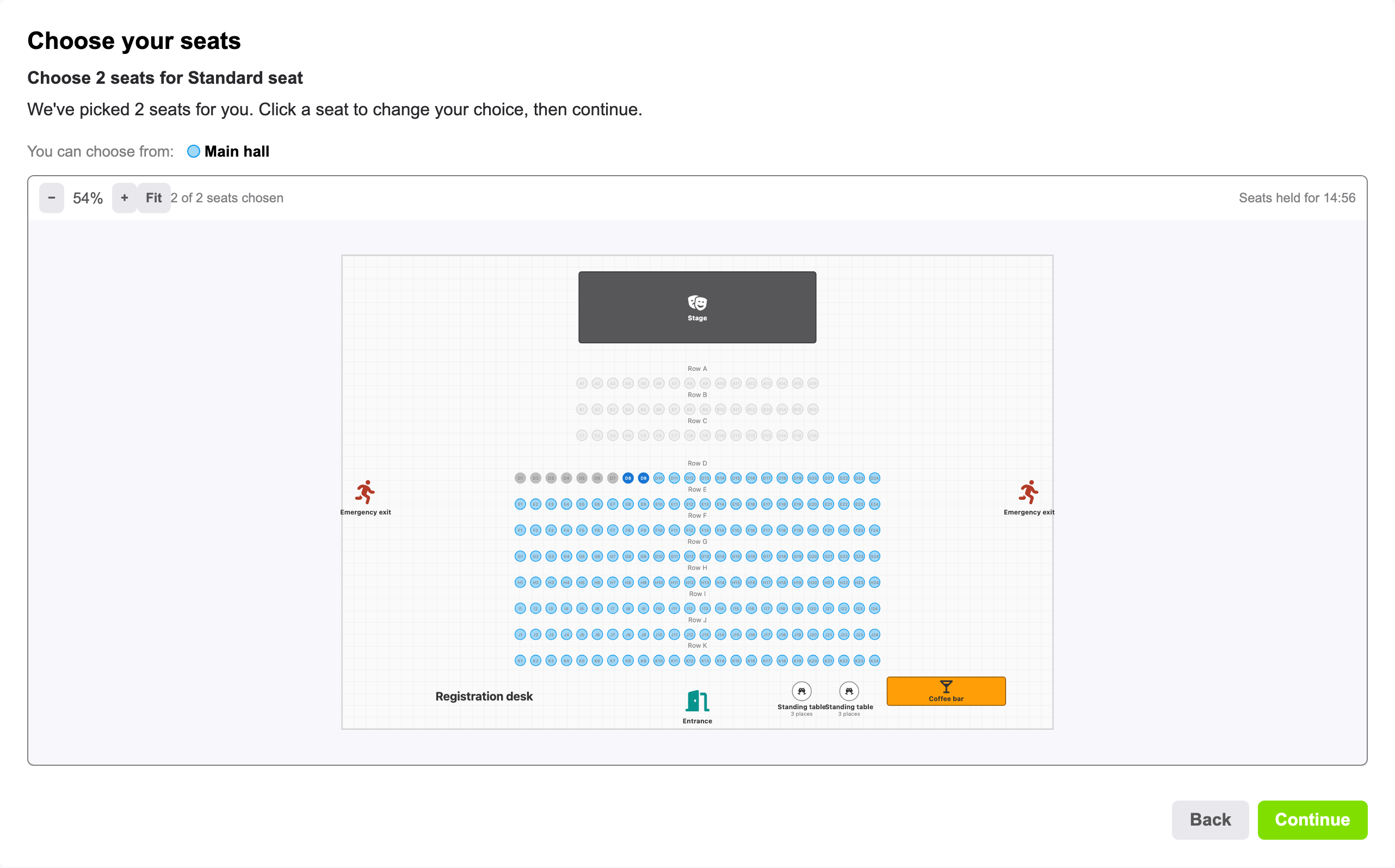
El asiento acaba en todos los sitios donde está la entrada: en el e-mail de confirmación, en el PDF de la entrada, en el pase de cartera y en el escáner de entradas en la puerta. Lee cómo usar las Entradas para el proceso de pedido que lo rodea.
Quién se sienta dónde
Una vez que tu evento está publicado y se están vendiendo asientos, Plano / Asientos se abre en Asientos: quién se sienta dónde: tu plano, en modo de solo lectura, con los asientos vendidos rellenados. El contador indica cuántos asientos están vendidos, libres y bloqueados, también por zona. Pasa el ratón por encima de un asiento para ver quién lo ha reservado. Editar plano de sala te devuelve al diseñador.
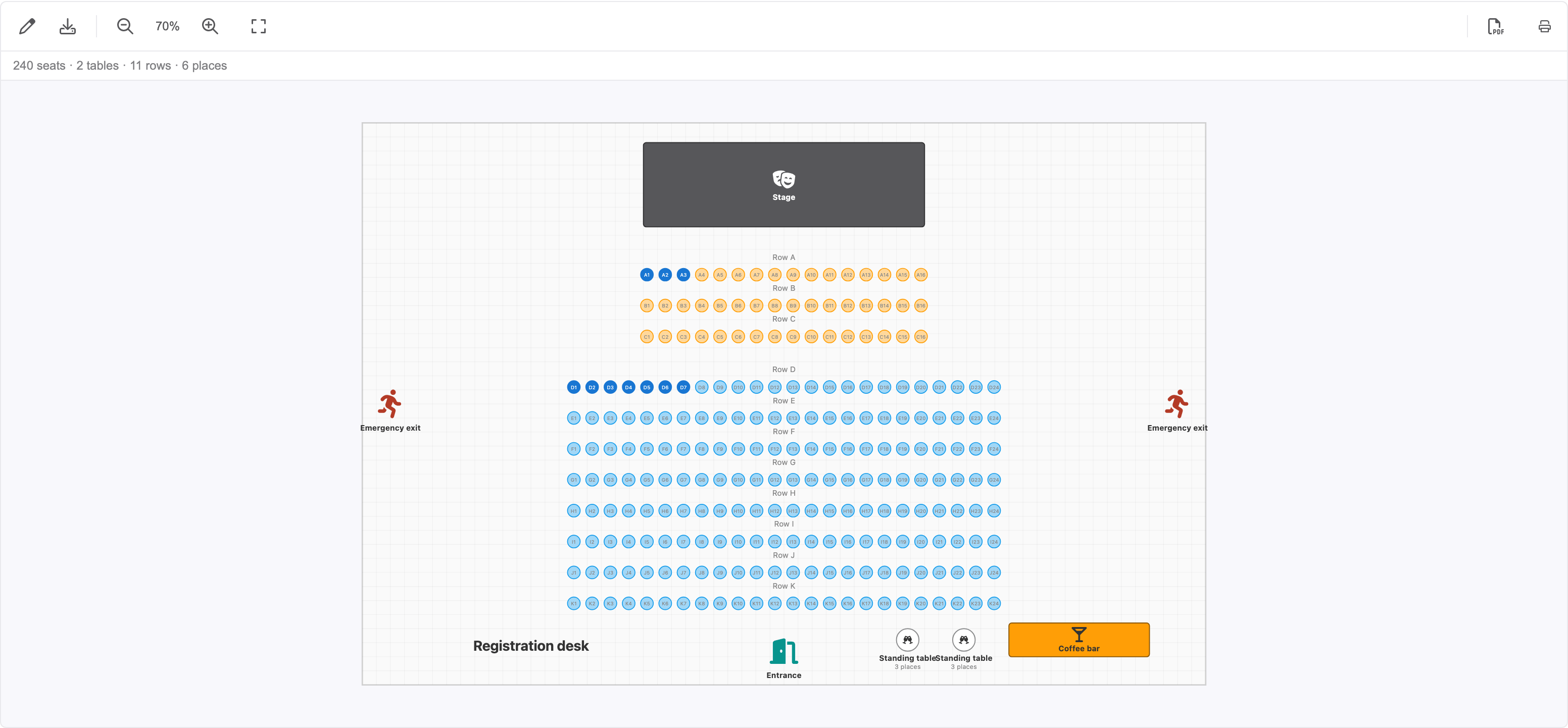
Bloqueos: desde el momento en que tu evento está publicado, un asiento reservado no se puede eliminar, bloquear ni mover a otra zona, y eso incluye eliminar su mesa, reducir el número de asientos de su fila o borrar el plano. Un asiento vendido es una entrada en manos de alguien. Todo lo demás sigue siendo posible: añadir mesas, renombrar, mover, cambiar colores, añadir paredes y decoración, bloquear asientos que no están vendidos. Tampoco puedes mover a un comprador a otro asiento: cancela la entrada en Entradas y deja que el invitado vuelva a hacer el pedido.
7. Imprime, exporta y comparte el plano
Todas las vistas del plano tienen los mismos dos botones a la derecha de la barra de herramientas, para cualquiera que pueda abrir el plano:
- Descarga el plan en formato PDF abre una pequeña ventana: elige el Tamaño del papel, A4 o A3, marca o desmarca Incluir la lista de elementos y haz clic en Descargar como PDF. El PDF es lo bastante nítido para imprimirlo y coloca el plano tan grande como permite la página: un plano más profundo que ancho se imprime solo en vertical. Desmarca la lista de elementos para dar al plano la página entera. La lista de elementos es el resumen de la sección 2.
- Impresión abre una página con el plano, las zonas, el resumen y la Lista de asientos: cada mesa y cada fila con sus asientos, el nombre del invitado en cada asiento y si ha confirmado. Imprímela para el equipo de recepción en la puerta, o guárdala como PDF desde tu navegador.
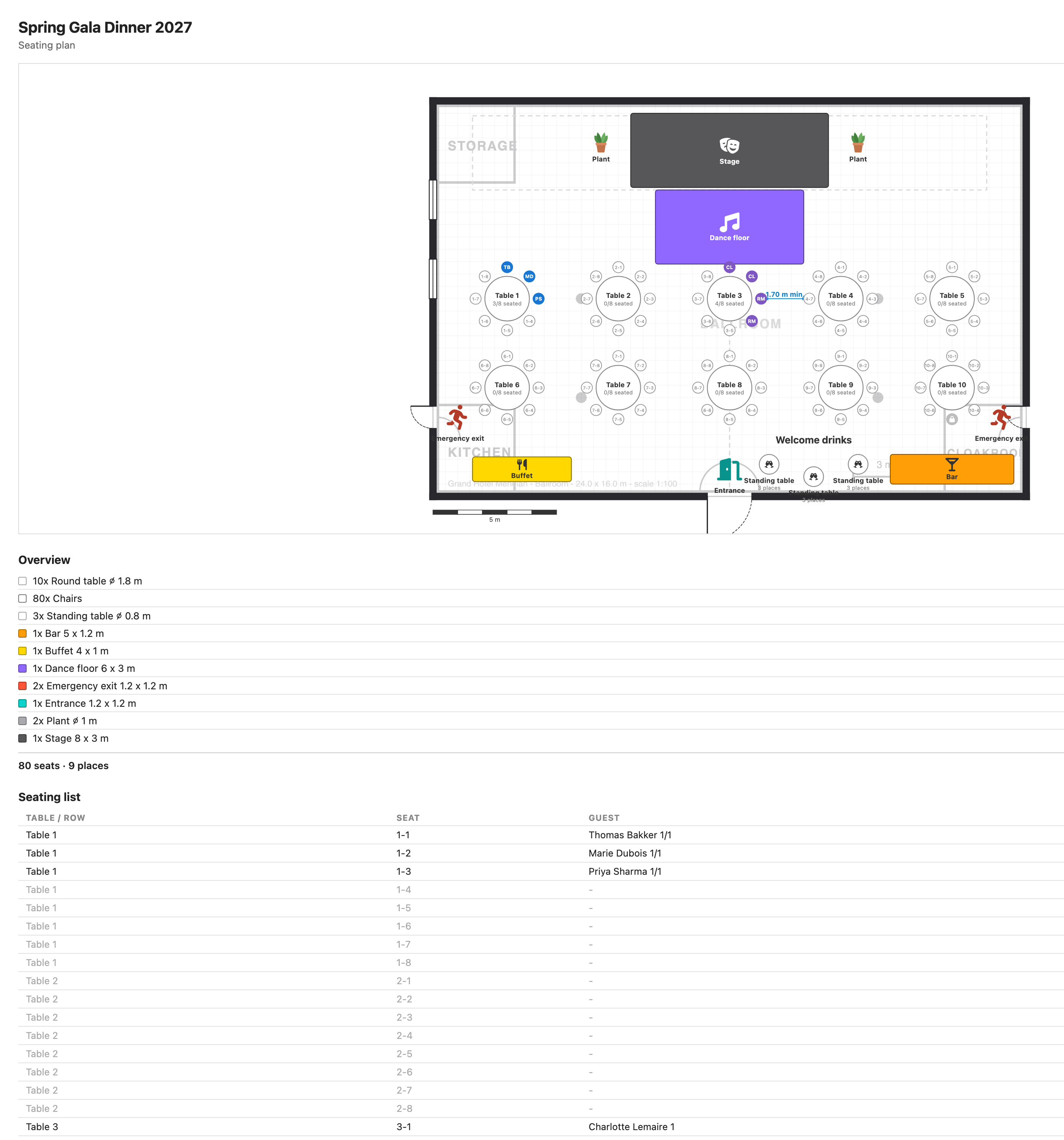
En la vista de asignación y en la vista de quién se sienta dónde hay un tercer botón, Descargar lista de asientos: la misma lista como archivo de Excel, con las columnas Mesa / fila, Asiento, Invitado y Estado, para el catering que imprime las tarjetas con los nombres.
Consejo: tus proveedores no necesitan una cuenta para recibir el plano. Adjunta el PDF a un informe en Informes, o da a tu contacto del recinto acceso de lectura al propio plano (sección 8). Lee cómo usar los Informes.
Consejo: el plano también se abre en la app de eventplanner.net en tu móvil o tableta, práctico el día del evento para revisar la sala. Dibujar es más cómodo con un ratón y una pantalla grande.
8. Trabaja en equipo
Añade a las personas con las que trabajas en la herramienta Contactos de tu evento. En Configurar el acceso de contacto, elige lo que cada una puede hacer en Plano / Asientos:
| Acceso | Qué pueden hacer |
|---|---|
| Sin acceso | No ven el plano. Es el valor por defecto para un contacto nuevo. |
| Leer | Ven el plano, hacen zoom, miden, leen el resumen, lo imprimen y descargan el PDF. No pueden cambiar nada, y las herramientas de edición no se les muestran. |
| Gestionar | Dibujan el plano: añaden, mueven y eliminan elementos, suben un dibujo del recinto, importan un plano y pintan zonas. |
El plano y las personas que hay en él son dos cosas distintas. Plano / Asientos trata de la sala. Quién se sienta en ella, los nombres de los invitados en la vista de asignación, la vista de quién se sienta dónde y la lista de asientos, son datos de invitados, y los datos de invitados pertenecen a Entradas. Un contacto que además deba sentar invitados o ver quién ha reservado qué asiento necesita también Leer o Gestionar en Entradas, y ese permiso exige la autenticación de dos factores (2FA) en su cuenta, como para cualquiera que pueda ver tu lista de invitados. Un contacto solo con Plano / Asientos obtiene el diseñador, la vista de impresión sin nombres y el PDF, y nunca un nombre de invitado: tu contacto del recinto o de producción puede dibujar la sala sin ver a un solo invitado, y sin configurar la 2FA. Lee cómo gestionar usuarios en el software de eventos para los detalles sobre contactos y permisos.
Dos cosas a tener en cuenta:
- Toda persona que abre Plano / Asientos necesita su propia membresía .PRO, sea cual sea su acceso. Un compañero sin membresía ve Desbloquear funciones .PRO, también con acceso Gestionar.
- Un contacto que puede gestionar el plano pero no los invitados no puede eliminar ni bloquear un asiento que ya está en el plano, porque eliminar un asiento podría dejar sin sitio a un invitado del que no puede saber nada. El diseñador se lo dice: Para eliminar o bloquear un asiento, necesitas acceso a la lista de invitados. Aún puedes agregar, mover y renombrar asientos.
Bueno saberlo: la lista de asientos contiene los nombres de tus invitados. Los tratas como organizador del evento según nuestro acuerdo de tratamiento de datos. Comparte la lista impresa y el archivo de Excel solo con las personas que los necesitan, y recógelos de nuevo después del evento.
9. Límites
| Qué | Límite |
|---|---|
| Tamaño de la sala | De 1 a 500 metros de ancho y de profundidad |
| Asientos por plano | 2.000 |
| Elementos por plano | 5.000 |
| Sillas en una mesa redonda o en una fila de asientos | 30 |
| Sillas en una mesa rectangular | 40 en total, 20 por lado |
| Dibujo del recinto | PNG, JPG o PDF, 15 MB |
| Asientos reservados mientras un invitado hace el pedido | 15 minutos |
Preguntas frecuentes
¿Plano / Asientos es gratis? No. Plano / Asientos es una herramienta .PRO. Sin membresía ves Desbloquear funciones .PRO con un botón para mejorar tu cuenta. Todas las demás herramientas del software de eventos siguen funcionando sin membresía, con los límites de la versión gratuita.
Mi compañero tiene acceso a Plano / Asientos pero ve Desbloquear funciones .PRO. ¿Por qué? La membresía se comprueba para la persona que abre la herramienta. Tu compañero necesita su propia membresía .PRO, también cuando tú eres miembro y le has dado acceso Gestionar.
¿Puedo usar el plano de sala sin vender ni asignar asientos? Sí. Dibuja la sala con mesas, mesas de pie, el bar y el escenario, imprímela o descarga el PDF, y no abras nunca la parte de asientos. El resumen cuenta lo que tienes que pedir.
¿Dónde está la opción para que los compradores elijan asiento? La opción Los compradores de esta entrada eligen un asiento en el plano de asientos solo aparece en los ajustes de las entradas cuando tu plano tiene asientos que se pueden vender, y nunca cuando tu evento usa franjas horarias. Dibuja primero las mesas o las filas, y comprueba que ninguna de tus secciones tiene una franja horaria.
¿Por qué no puedo copiar un plano anterior ni importar el plano de un recinto? Las dos cosas solo funcionan mientras tu plano sigue vacío. Quita los elementos que has colocado, o usa Borrar plano, y las opciones vuelven a aparecer. Los eventos anteriores que se enumeran son aquellos en los que puedes gestionar el plano y que tienen un plano con algo dentro.
¿Puedo seguir cambiando el plano después de publicar mi evento? Sí, salvo los asientos reservados: no se pueden eliminar, bloquear ni mover a otra zona. Añadir, mover, renombrar y cambiar colores siempre es posible.
¿Puedo mover a un invitado a otro asiento? En un evento con confirmación de asistencia, sí: arrastra la silla ocupada a otra silla. Para un invitado que ha comprado una entrada con asiento, no: el asiento está en su entrada. Cancela la entrada en Entradas y deja que el invitado vuelva a hacer el pedido.
¿Por qué algunos asientos no se venden? En un evento con zonas, un asiento que no está en ninguna zona no está en venta. Abre Zonas en el diseñador: el panel enumera esos asientos como Zona prohibida - no está en venta. Pinta la mesa o la fila en una zona.
¿Cómo cambio de metros a pies? Abre el formulario de tu evento y cambia la Unidad de medida. El plano se queda igual, las etiquetas cambian.
¿Cuál es la diferencia entre asientos y plazas? Un asiento es una silla que se puede asignar a alguien o que alguien puede comprar. Una plaza es un sitio de pie: las personas en una mesa de pie o en el bar. Las plazas cuentan en el resumen pero nunca se venden ni se asignan.
¿Mi invitado ve qué asiento tiene? Un invitado que ha elegido asiento lo ve en el e-mail de confirmación, en el PDF de la entrada, en el pase de cartera y en la puerta cuando se escanea la entrada. A un invitado que has sentado tú en un evento con confirmación de asistencia no se le avisa: imprime la lista de asientos para tu equipo de recepción, o díselo tú.
Mi PDF sale pequeño. ¿Cómo lo hago más grande? Elige A3 y desmarca Incluir la lista de elementos en la ventana de exportación. El plano ocupa entonces la página entera, en la orientación que mejor le va.
¿Puedo tener más de un plano para mi evento? No. Cada evento tiene un plano. Para un día con una cena y una conferencia en dos salas, crea dos eventos o dibuja las dos salas en un mismo plano.
Leer también
- Master eventplanner.net: Guía completa y formación sobre nuestro software para eventos.
- Cómo configurar un evento en el software de eventos eventplanner.net
- ¿Cómo usar el Tablero de inspiración?
- ¿Cómo usar las Listas de verificación?
- ¿Cómo utilizar las hojas de llamadas?
- ¿Cómo usar los Presupuestos?
- ¿Cómo utilizar la gestión de proveedores?
- ¿Cómo usar los Informes?
- ¿Cómo usar las entradas?
- ¿Cómo gestionar usuarios en el software para eventos eventplanner.net?
- Certificación eventplanner.net
