


Formación en software de eventos
¿Cómo usar el Tablero de inspiración?
Un tablero de inspiración es un tablero de ideas para tu evento. Mientras navegas por eventplanner.net, fijas todo lo que te inspira: los locales que estás valorando, catering y otros proveedores, artículos con consejos útiles e incluso páginas de otros sitios web. Todo acaba en un mismo tablero, bien ordenado, para que nunca pierdas ese local que viste la semana pasada. El Tablero de inspiración forma parte del software de eventos de eventplanner.net, y cada evento tiene su propio tablero.
¿Quieres ver lo que el Tablero de inspiración puede hacer por ti antes de empezar? Echa primero un vistazo a la página de presentación.
Dónde encontrarlo: inicia sesión y elige software de eventos en el menú principal. El Tablero de inspiración es la primera herramienta del menú de tu evento y la página en la que se abre el software de eventos.
1. Empieza con un evento
Un tablero de inspiración siempre pertenece a un evento, así que la primera vez que abres el Tablero de inspiración se te pide que crees uno. Haz clic en Añade tu primer evento, rellena un nombre, una fecha y el tipo de evento, y guarda.
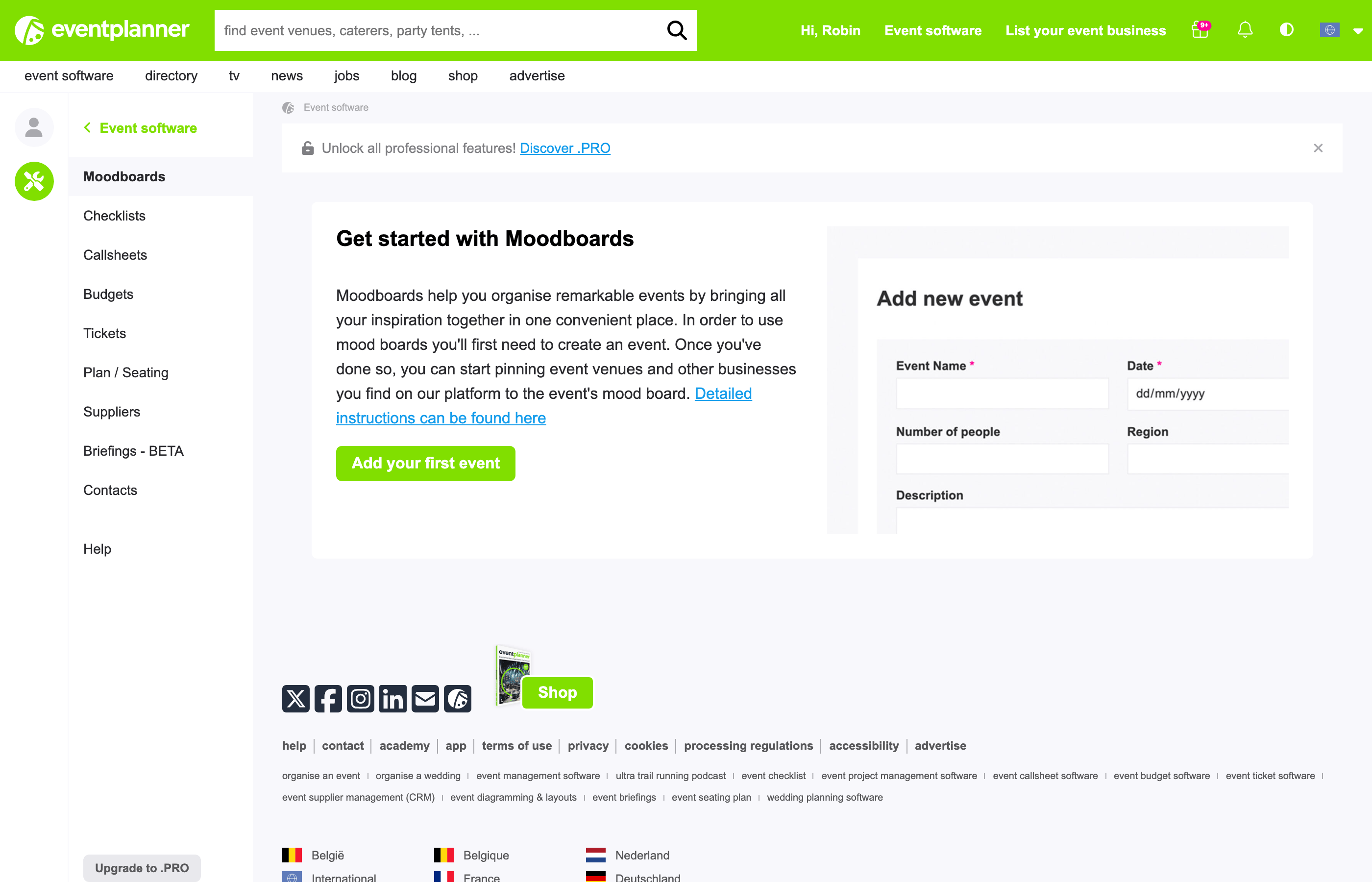
Tu nuevo evento se abre en su propio tablero de inspiración, todavía vacío. Hasta que fijes algo, verás Añade tu primer pin.
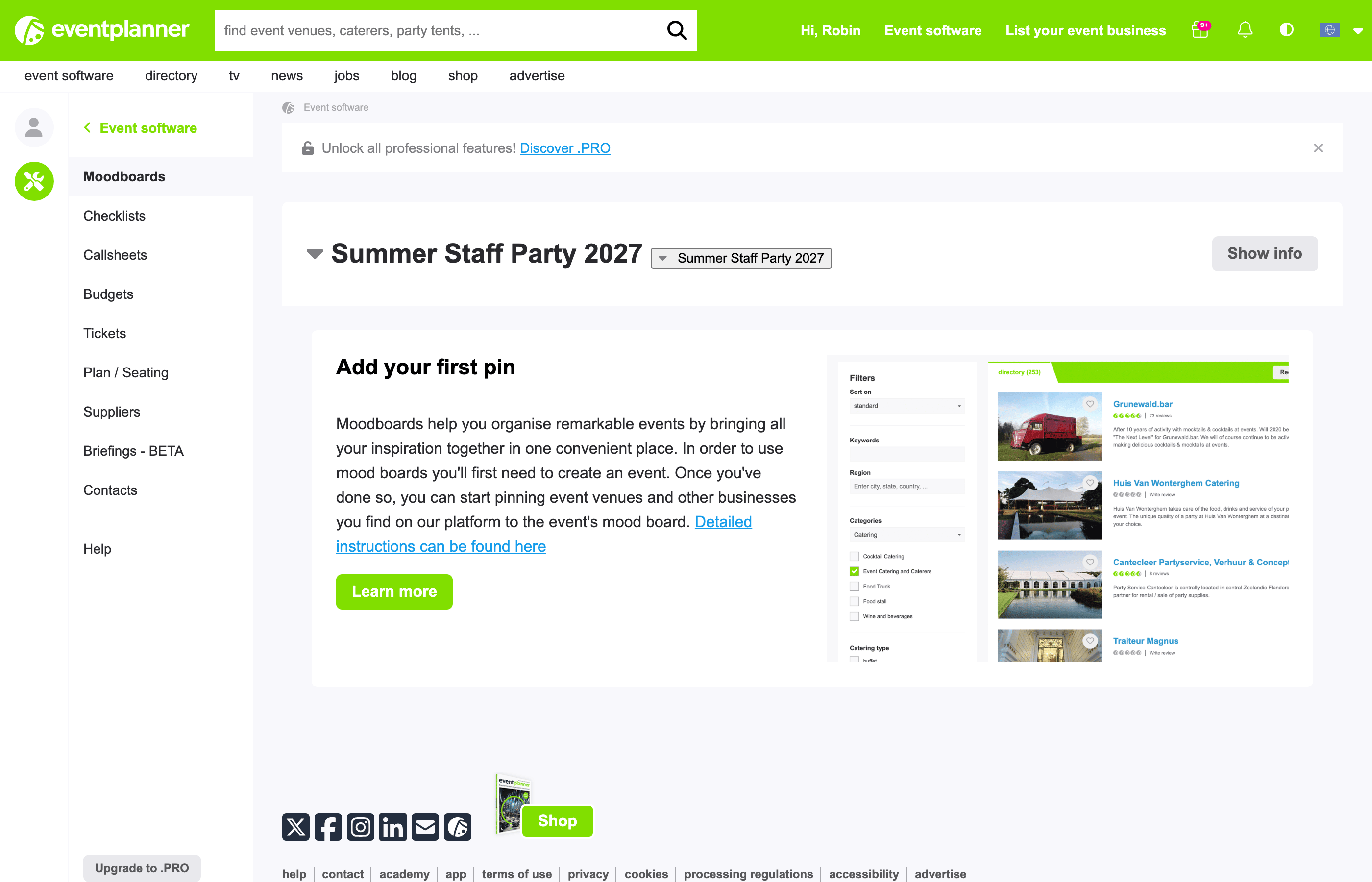
Consejo: ¿organizas más de un evento? Cada evento tiene su propio tablero. Usa el selector de eventos de la parte superior del software de eventos para pasar de uno a otro.
2. Fija lo que te inspira
Un pin es cualquier cosa que guardas en un tablero de inspiración. Los pines no se añaden desde el propio tablero: los añades mientras navegas por eventplanner.net, desde la página que estás viendo. Tienes que haber iniciado sesión para ver las opciones para fijar.
Locales y proveedores
En una página comercial (un local, un catering, un fotógrafo, ...), haz clic en seguir en la parte superior de la página. En los resultados de búsqueda y en las listas de empresas, haz clic en el corazón de la foto. Se abre una pequeña ventana:
- En Fijar al Tablero de inspiración ves todos tus eventos. Marca el evento (o los eventos) en el que quieres fijar esta empresa. Desmarca un evento para quitar de nuevo el pin de ese tablero.
- Fijar al nuevo evento crea un evento nuevo y fija la empresa en él al instante.
- Like, en la parte superior de la ventana, te permite seguir la empresa para ti, sin fijarla en un evento.
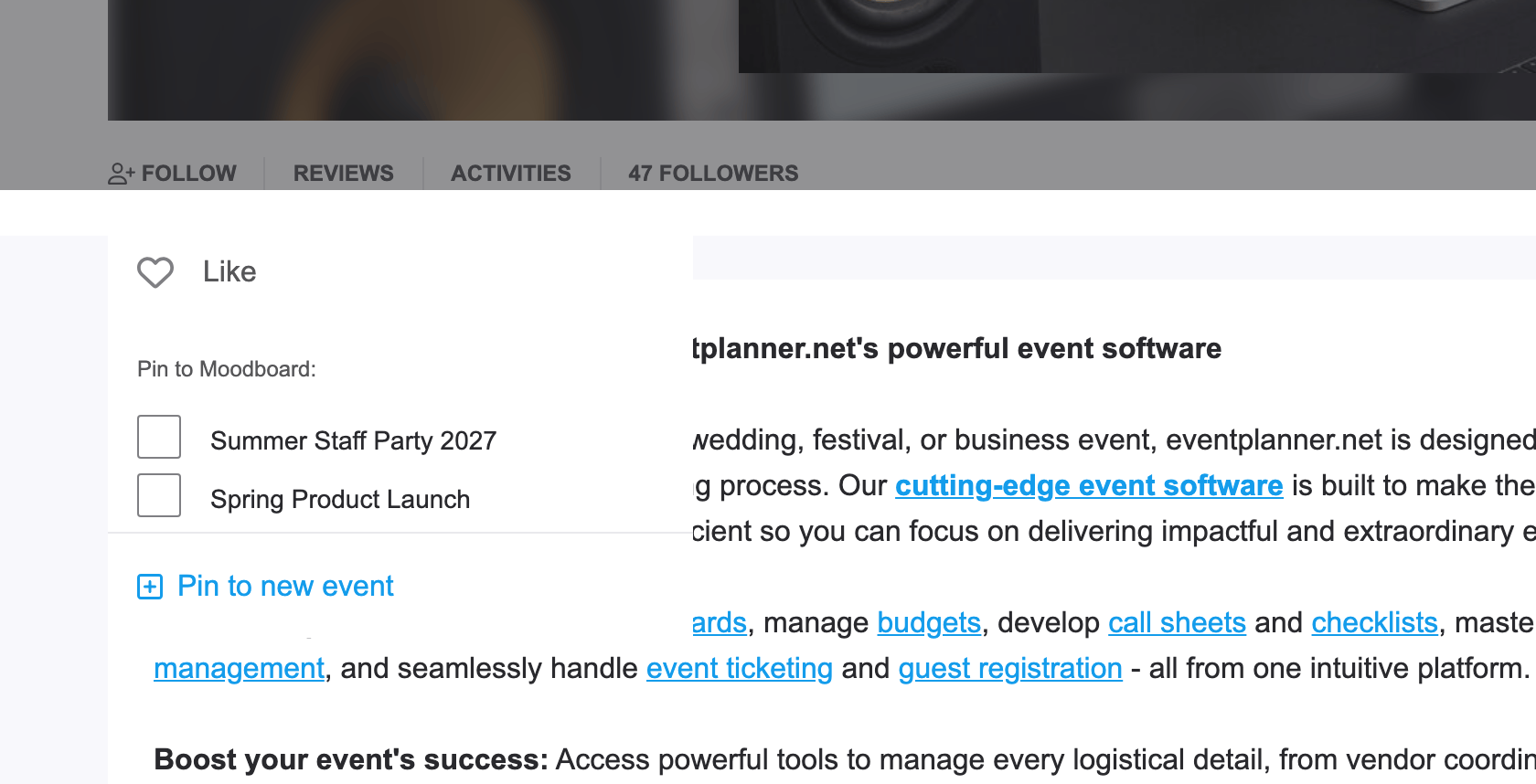
Bueno saberlo: una empresa que fijas desde esta ventana también se añade a la lista de Proveedores de ese evento, para que más adelante puedas compararla y seleccionarla allí. Quitar el pin del tablero de inspiración no la elimina de Proveedores.
Artículos y publicaciones
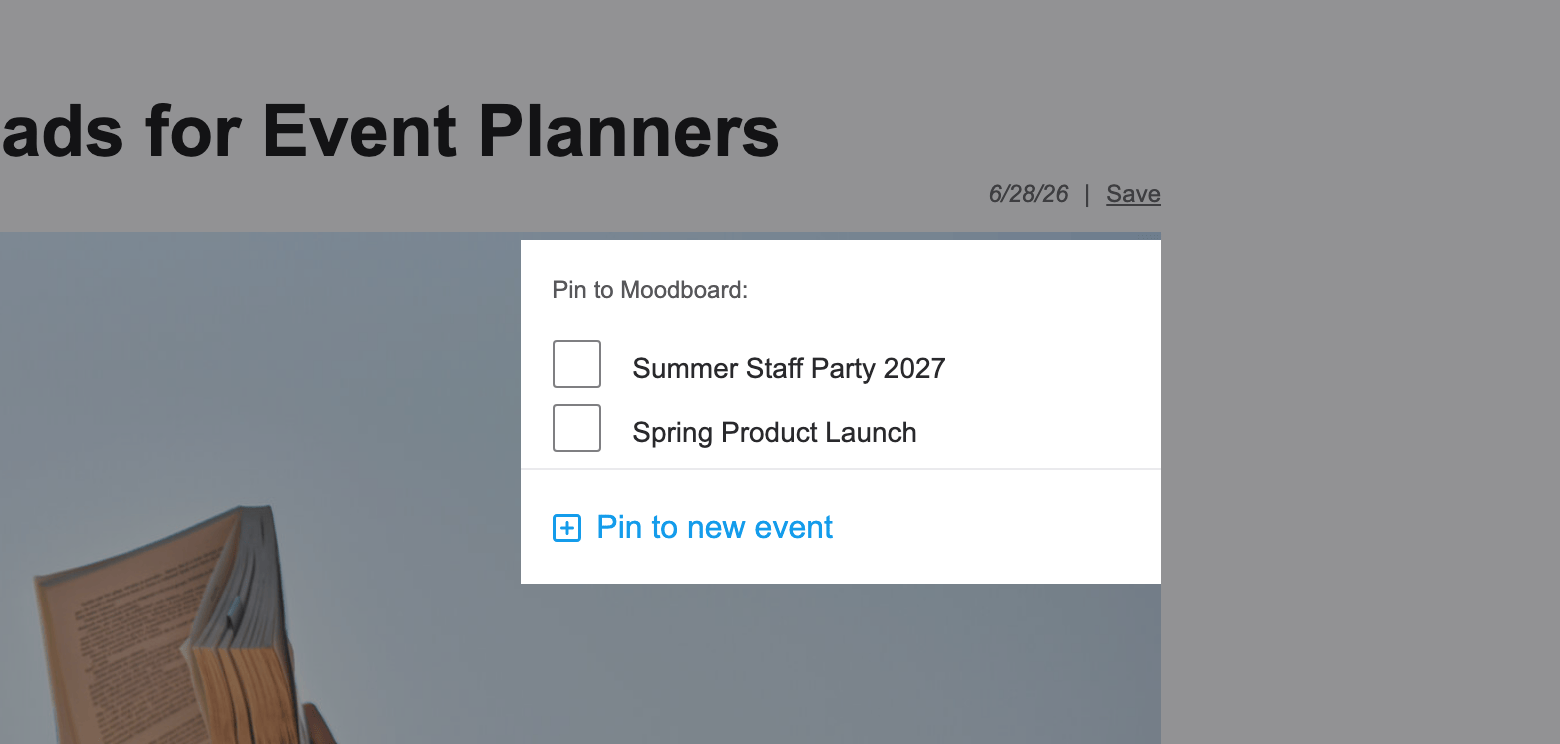
¿Has encontrado un artículo inspirador en la revista o una publicación de una empresa? Haz clic en Guardar junto a la fecha del artículo o debajo de la publicación. Se abre la misma ventana: marca el evento en el que quieres guardarlo o elige Fijar al nuevo evento.
Enlaces a otros sitios web
No todo lo que te inspira está en eventplanner.net. En la parte superior del bloque Enlaces de tu tablero de inspiración, pega la dirección de cualquier página web en el campo Pega el enlace aquí y haz clic en Añadir enlace. eventplanner.net recoge el título de la página, una breve descripción y una imagen, y muestra el enlace como una tarjeta en tu tablero.
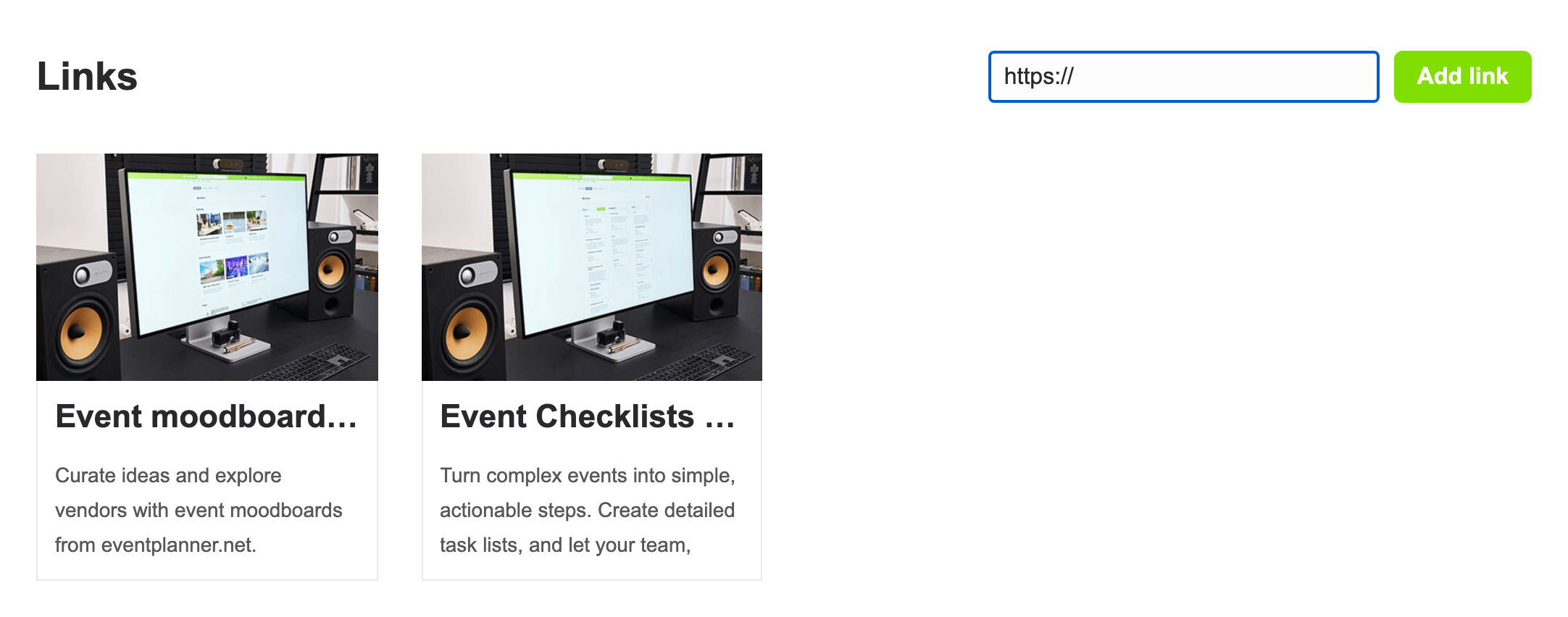
Nota: el campo Pega el enlace aquí solo aparece cuando tu tablero de inspiración contiene al menos un pin de eventplanner.net (una empresa, un artículo o una publicación). Los enlaces que ya añadiste se quedan en el tablero, aunque más tarde quites ese pin.
Consejo: pega la dirección completa, incluido https://. ¿Has pegado un enlace a una página comercial, un artículo o una publicación de eventplanner.net? Entonces se fija como esa empresa, ese artículo o esa publicación, no como un enlace.
3. Tu tablero de inspiración
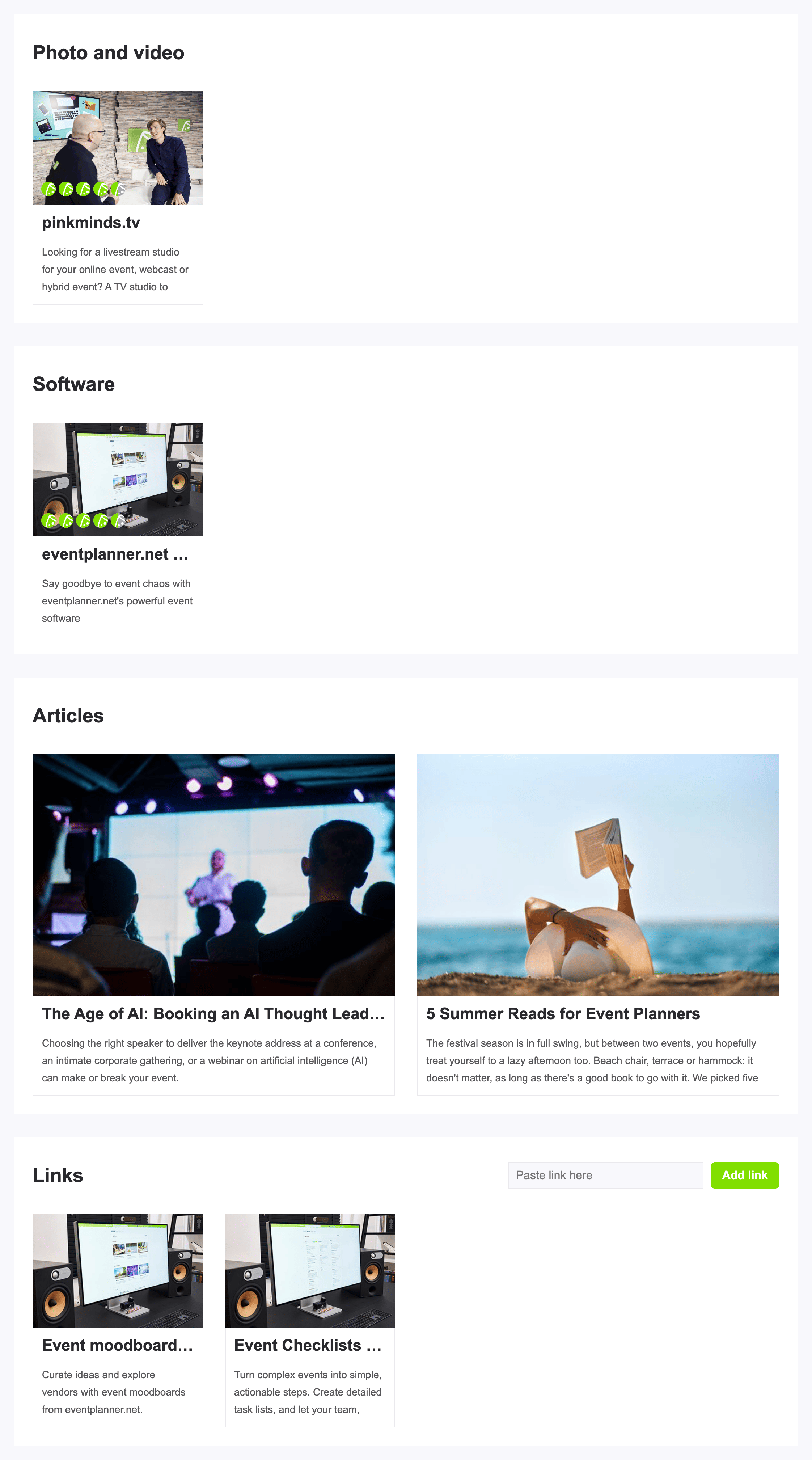
Tus pines se agrupan por tipo, para que el tablero sea fácil de recorrer de un vistazo:
- Empresas, en un bloque por categoría: todos los locales juntos, todos los caterings juntos, etc.
- Publicaciones que guardaste de empresas.
- Artículos de la revista.
- Enlaces a otros sitios web.
Haz clic en una tarjeta para abrir la página comercial, el artículo o el sitio web. Los enlaces a otros sitios web se abren en una pestaña nueva.
Quitar un pin
Pasa el ratón por encima de una tarjeta y haz clic en el icono de la papelera de su esquina. Confirma, y el pin desaparece de este tablero. Se mantiene en los tableros de inspiración de tus otros eventos y no se elimina de eventplanner.net.

Bueno saberlo: un tablero de inspiración admite hasta 400 pines por evento. Cuando un tablero está lleno, su evento aparece en gris en la ventana para fijar, con el mensaje de que has alcanzado el número máximo de pines. Quita algunos pines para hacer sitio.
4. Trabajar en equipo
El Tablero de inspiración es útil cuando planificas solo, y todavía más cuando planificas con un equipo, un cliente o un socio. Todas las personas que añades al evento pueden ver el mismo tablero, y quienes tienen permiso para editarlo pueden añadir sus propias ideas.
Añade a las personas con las que trabajas en la herramienta Contactos de tu evento y define lo que cada una puede hacer con el tablero de inspiración en Configurar el acceso de contacto:
| Acceso | Lo que puede hacer |
|---|---|
| Sin acceso | No ve el tablero de inspiración. Es la opción predeterminada para un contacto nuevo. |
| Leer | Ve el tablero de inspiración y puede abrir todos los pines, pero no puede añadir ni quitar nada. |
| Gestionar | Puede fijar empresas, artículos, publicaciones y enlaces en este evento, y quitar pines. |
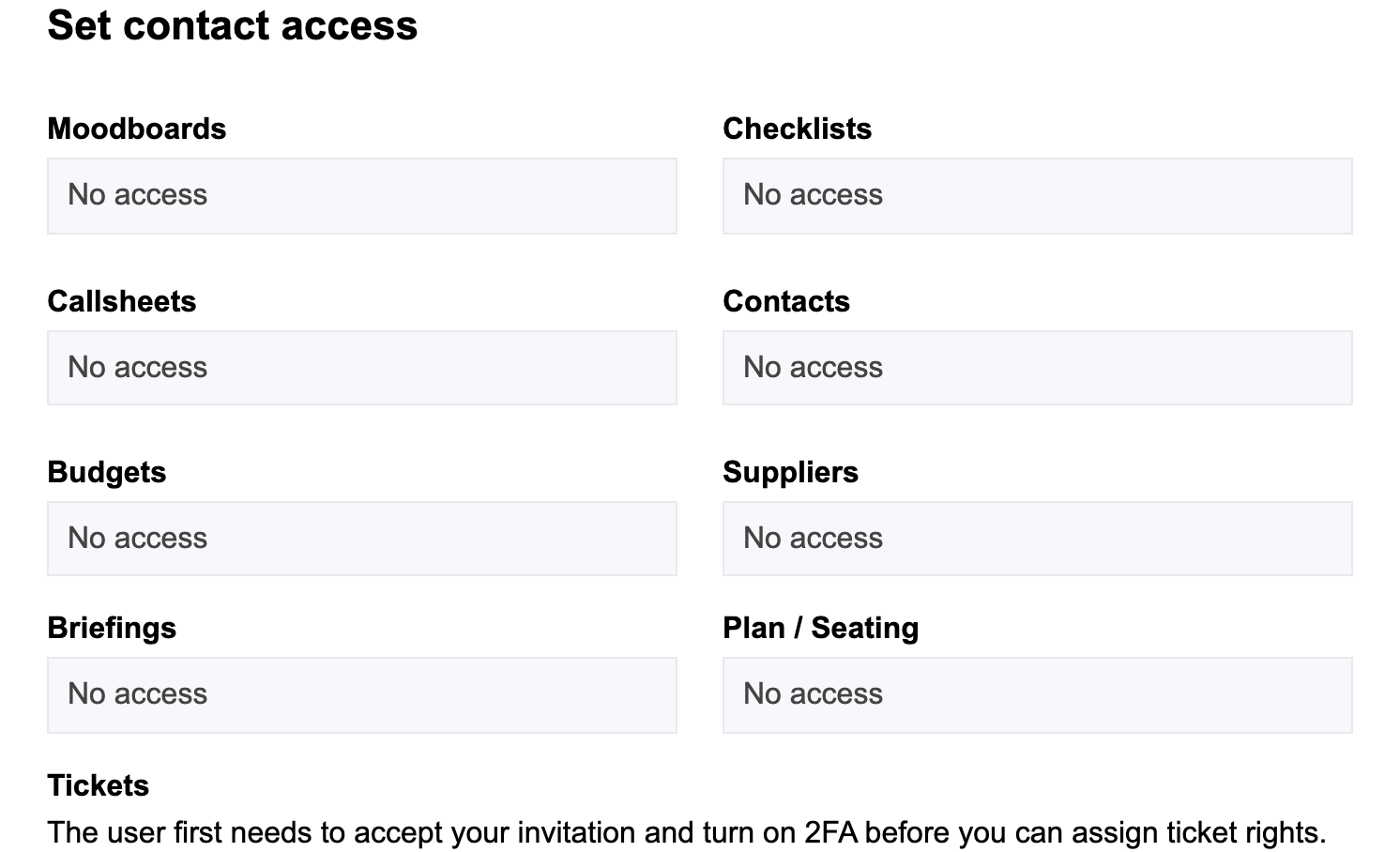
El acceso se configura por herramienta, así que decides para cada herramienta por separado: por ejemplo, un cliente puede ver tu tablero de inspiración sin ver tu presupuesto. Más información en cómo gestionar los usuarios en el software de eventos.
Cuando alguien fija algo nuevo en el tablero, las demás personas con acceso al tablero de inspiración reciben una notificación: "nombre agregó un nuevo pin al tablero de inspiración de evento".
Preguntas frecuentes
¿Puedo usar el Tablero de inspiración gratis? Sí. El Tablero de inspiración forma parte del software de eventos gratuito. Solo necesitas una cuenta de eventplanner.net.
¿Mis contactos necesitan una cuenta de eventplanner.net? Sí. Para ver un tablero de inspiración, un contacto inicia sesión con una cuenta propia de eventplanner.net. Obtiene acceso en cuanto lo añades a tu evento en Contactos.
¿Pueden las empresas que fijo ver mi tablero de inspiración? No. Tu tablero de inspiración solo lo ven tú y los contactos a los que das acceso. Una empresa no ve tu evento ni tu tablero. Lo que sí ve en sus estadísticas es cuántas veces se ha guardado su página comercial en tableros de inspiración, sin tu nombre.
No veo mi evento en la ventana para fijar. ¿Por qué? La ventana solo muestra los eventos cuyo tablero de inspiración puedes gestionar. Si el evento es de otra persona, pídele que te dé acceso Gestionar al Tablero de inspiración.
¿Puedo añadir mis propias fotos o archivos a un tablero de inspiración? No directamente. Puedes fijar cualquier página web como enlace, por ejemplo un álbum de fotos o una carpeta compartida, siempre que sea de acceso público.
¿Se copian mis pines cuando copio un evento? No. Cuando creas un evento nuevo a partir de uno anterior, el evento nuevo empieza con un tablero de inspiración vacío.
¿Por qué no se ha añadido mi enlace? Comprueba que has pegado la dirección completa, empezando por https://. Algunas páginas no permiten que otros sitios web las lean, y las direcciones que parecen inseguras se rechazan. En ese caso, prueba con otra página del mismo sitio web.
Leer también
- Master eventplanner.net: Guía completa y formación sobre nuestro software para eventos.
- Cómo configurar un evento en el software de eventos eventplanner.net
- ¿Cómo usar las Listas de verificación?
- ¿Cómo utilizar las hojas de llamadas?
- ¿Cómo usar los Presupuestos?
- ¿Cómo utilizar la gestión de proveedores?
- ¿Cómo usar los Informes?
- ¿Cómo usar las entradas?
- ¿Cómo usar los planos de sala?
- ¿Cómo gestionar usuarios en el software para eventos eventplanner.net?
- Certificación eventplanner.net
