


Formación en software de eventos
¿Cómo utilizar la gestión de proveedores?
Todo evento depende de sus proveedores: el lugar, el catering, la banda, el fotógrafo, el equipo de seguridad. La herramienta Proveedores, también llamada la gestión de proveedores, los reúne a todos en un solo lugar por evento: quiénes son, cómo contactar con ellos, qué pasos te quedan por dar con ellos, y las tareas, los contactos, las conversaciones y las líneas de presupuesto que les pertenecen. Forma parte del software de eventos de eventplanner.net, y cada evento tiene su propia lista de proveedores.
La vista funciona en los dos sentidos. En la lista de proveedores ves todos los proveedores de tu evento con el estado de sus comprobaciones de un vistazo. En la página de un proveedor ves todo lo que está ligado a ese proveedor: sus datos, sus comprobaciones, sus tareas, las personas con las que trabajas allí, tus conversaciones con ellas y lo que te cuesta.
¿Quieres ver lo que Proveedores puede hacer por ti antes de empezar? Echa primero un vistazo a la página de presentación.
Dónde encontrarlo: inicia sesión, elige software de eventos en el menú principal y abre Proveedores en el menú de tu evento.
1. Antes de empezar
Proveedores es una herramienta .PRO
Proveedores solo está disponible para los miembros .PRO. Sin membresía ves Desbloquear funciones .PRO en lugar de la lista de proveedores, con un botón para hacerte miembro.
La membresía se comprueba por persona, no por evento. Cada miembro del equipo que abre Proveedores necesita su propia membresía .PRO, también cuando el propietario del evento es miembro y le ha dado acceso a la herramienta. Recomendamos .PRO para el núcleo del equipo organizador: las personas que añaden proveedores, hacen el seguimiento de las comprobaciones y se ocupan de los contratos. Los compañeros que solo necesitan las tareas o el presupuesto pueden seguir trabajando en esas herramientas sin membresía.
Un evento
Los proveedores pertenecen a un evento, así que la primera vez que abres Proveedores se te pide que crees uno. Haz clic en Añade tu primer evento, rellena un nombre, una fecha y el tipo de evento, y guarda. Lee cómo configurar un evento para los detalles.
2. Añade un proveedor
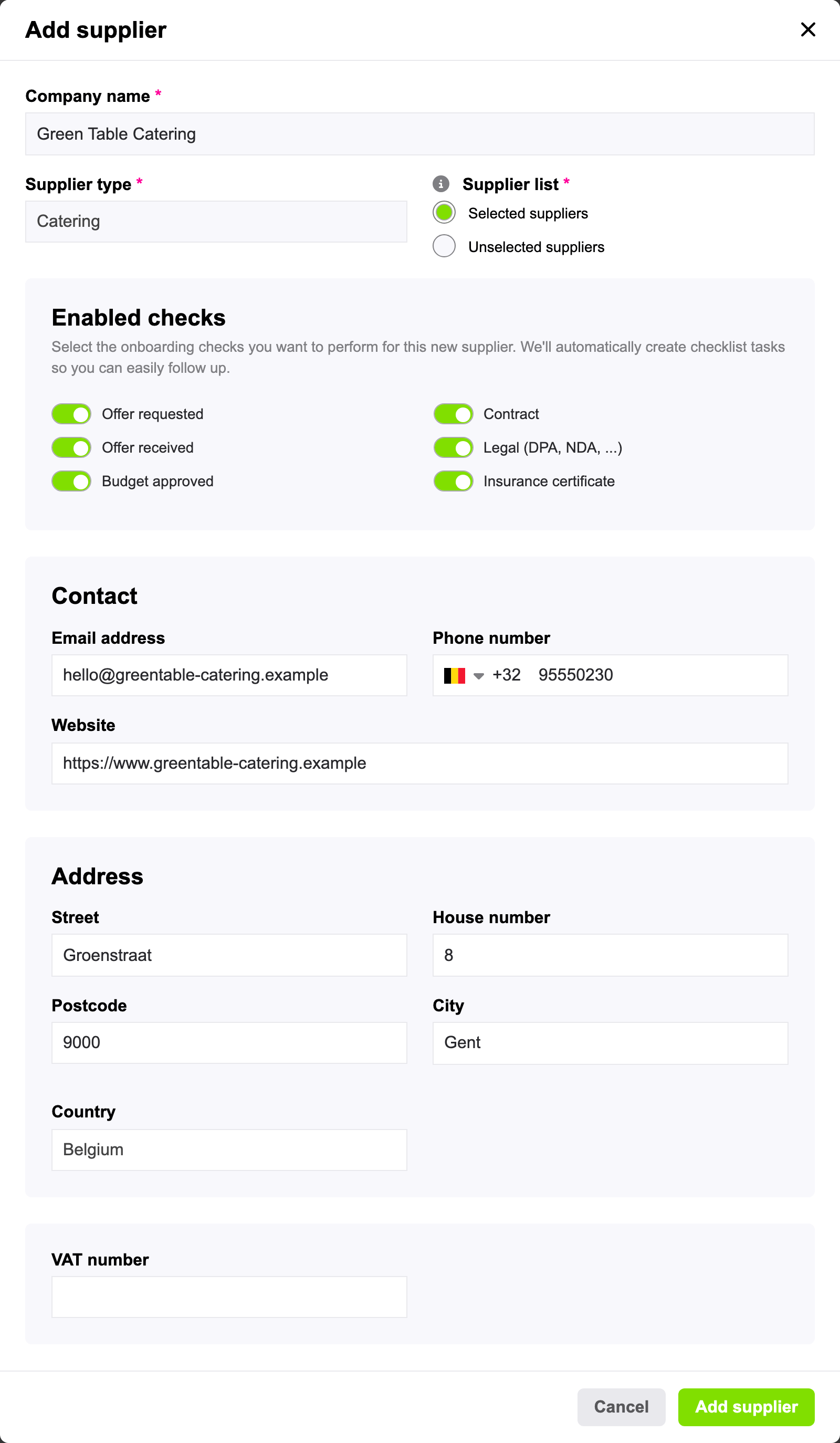
Haz clic en Agregar proveedor. Se abre una ventana con estos campos:
| Campo | Qué rellenar |
|---|---|
| Nombre de empresa | Empieza a escribir el nombre. Las empresas con una página en eventplanner.net aparecen en una lista: elige una para vincularla (ver más abajo). Una empresa que no está en la lista también vale: escribe su nombre y rellena sus datos a mano. Obligatorio. |
| Tipo de proveedor | Lo que el proveedor hace para tu evento: catering, lugar, entretenimiento, decoración, foto / vídeo, alquiler, personal, seguridad, transporte, ... Son las mismas categorías que las tareas de tu lista de verificación y las líneas de tu presupuesto, así que todo lo de un proveedor queda bajo el mismo encabezado en todas partes. Obligatorio. |
| Lista de proveedores | Proveedores seleccionados para los proveedores con los que trabajas, Proveedores no seleccionados para los candidatos y las alternativas que todavía estás comparando. Lee "Proveedores seleccionados y no seleccionados" más abajo. Obligatorio. |
| Comprobaciones habilitadas | Los pasos que quieres seguir con este proveedor, como la oferta y el contrato. Cada comprobación activada crea una tarea en tu lista de verificación y pone al proveedor en la lista de seleccionados, así que desactívalas todas para un candidato. La sección 4 explica las comprobaciones. |
| Contacto | La Dirección de correo electrónico, el Número de teléfono y el Sitio web generales del proveedor. El sitio web tiene que ser la dirección completa de un sitio que está en línea, como https://www.example.com. |
| Dirección | Calle, número de calle, Código postal, Ciudad y País. |
| Número de IVA | El número de IVA del proveedor, tal como aparece en sus ofertas. |
Haz clic en Agregar proveedor en la parte inferior de la ventana para guardar. El proveedor aparece en la lista al instante.
Vincula una empresa que está en eventplanner.net
Miles de lugares para eventos y proveedores tienen una página comercial en eventplanner.net. Cuando eliges uno de ellos en la lista bajo Nombre de empresa, tu proveedor queda vinculado a esa página comercial:
- su nombre, dirección, sitio web y número de IVA vienen de la página comercial y se mantienen al día cuando la empresa los cambia. Tú solo rellenas la dirección de e-mail y el número de teléfono que usas para este evento, y el número de teléfono de la página comercial ya viene rellenado para empezar,
- la página del proveedor muestra su logo y su puntuación de reseñas,
- puedes iniciar una conversación con la empresa desde la página del proveedor, a través de tu bandeja de entrada de eventplanner.net,
- una empresa solo se puede vincular a un evento una vez. Si eliges una empresa que ya has añadido, el formulario se niega a guardarla.
¿Escribiste el nombre a mano porque la empresa no estaba en la lista? Puedes vincularla más tarde. La sección 6 explica cómo.
Proveedores seleccionados y no seleccionados
Cada proveedor está en una de dos listas:
- Los Proveedores seleccionados son los proveedores con los que trabajas para este evento. Tienen comprobaciones y las tareas que las acompañan, pueden recibir tus informes, y son los proveedores que te pedimos reseñar después del evento.
- Los Proveedores no seleccionados son los candidatos que todavía estás comparando, una opción de reserva, o proveedores que copiaste de un evento anterior y sobre los que aún no has decidido. Las comprobaciones son para los proveedores seleccionados: desactiva todas las comprobaciones cuando añadas un candidato, porque una comprobación pone al proveedor en la lista de seleccionados.
Puedes mover un proveedor de una lista a la otra en cualquier momento: abre su página, haz clic en Editar y cambia Lista de proveedores. Un proveedor sin comprobaciones que pasa a la lista de seleccionados recibe todas las comprobaciones de tu evento, con una tarea por cada una. Un proveedor que pasa a la lista de no seleccionados conserva sus comprobaciones y tareas: desactívalas en Activar comprobaciones (sección 4) cuando ya no le hagas seguimiento. Un proveedor también pasa solo a la lista de seleccionados en cuanto activas una de sus comprobaciones, le vinculas un contacto o añades una línea de presupuesto para él.
3. Lee tu lista de proveedores
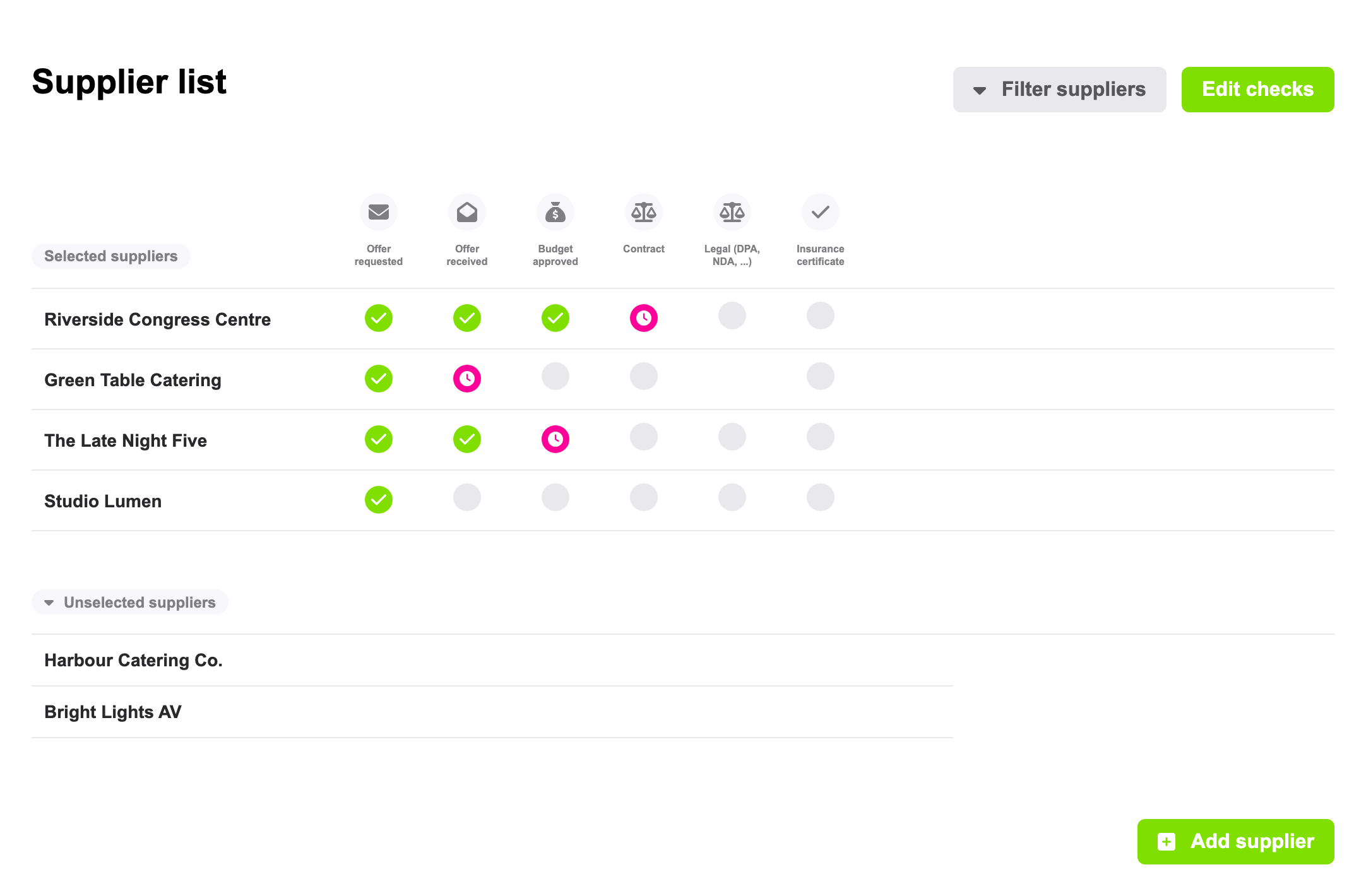
- La tabla superior muestra tus Proveedores seleccionados, la inferior tus Proveedores no seleccionados.
- Cada comprobación de tu evento tiene su propia columna. El punto en una columna es el estado de la tarea de esa comprobación: un círculo gris significa pendiente, un reloj significa en curso, una marca verde significa hecho. Una celda vacía significa que la comprobación está desactivada para este proveedor.
- Haz clic en el nombre de un proveedor para abrir su página.
- Haz clic en Filtrar proveedores para mostrar solo uno o varios tipos de proveedor.
4. Comprobaciones de proveedores: haz el seguimiento de cada proveedor paso a paso
Una comprobación es un paso que das con un proveedor antes del evento, desde la primera oferta hasta los papeles firmados. Cada evento empieza con las mismas cinco comprobaciones:
| Comprobación | Hecha cuando |
|---|---|
| Oferta solicitada | Has pedido una oferta al proveedor. |
| Oferta recibida | La oferta ha llegado. |
| Presupuesto aprobado | El precio está aprobado, por ti o por tu cliente, y está en tu presupuesto. |
| Contrato | El contrato está firmado. |
| Legal (DPA, NDA, ...) | Los papeles legales están en orden: un acuerdo de tratamiento de datos (DPA) cuando el proveedor maneja datos personales de tus invitados, un acuerdo de confidencialidad (NDA) cuando conoce cosas que tienen que seguir siendo confidenciales, certificados de seguro, etc. |
Cada comprobación activada para un proveedor crea una tarea en el tablero de Listas de verificación, con el nombre del proveedor y de la comprobación, como "Riverside Congress Centre - Contrato". La tarea vence en una semana, tiene prioridad baja y está en la categoría del tipo de proveedor. Planifícala, asígnala a un compañero y hazla avanzar como cualquier otra tarea: el estado de la tarea es el estado de la comprobación, en la lista de proveedores y en la página del proveedor. En esa página, haz clic en el icono de una comprobación en Controles de proveedores para abrir su tarea directamente. Lee más en cómo utilizar las Listas de verificación.
Elige las comprobaciones de un proveedor
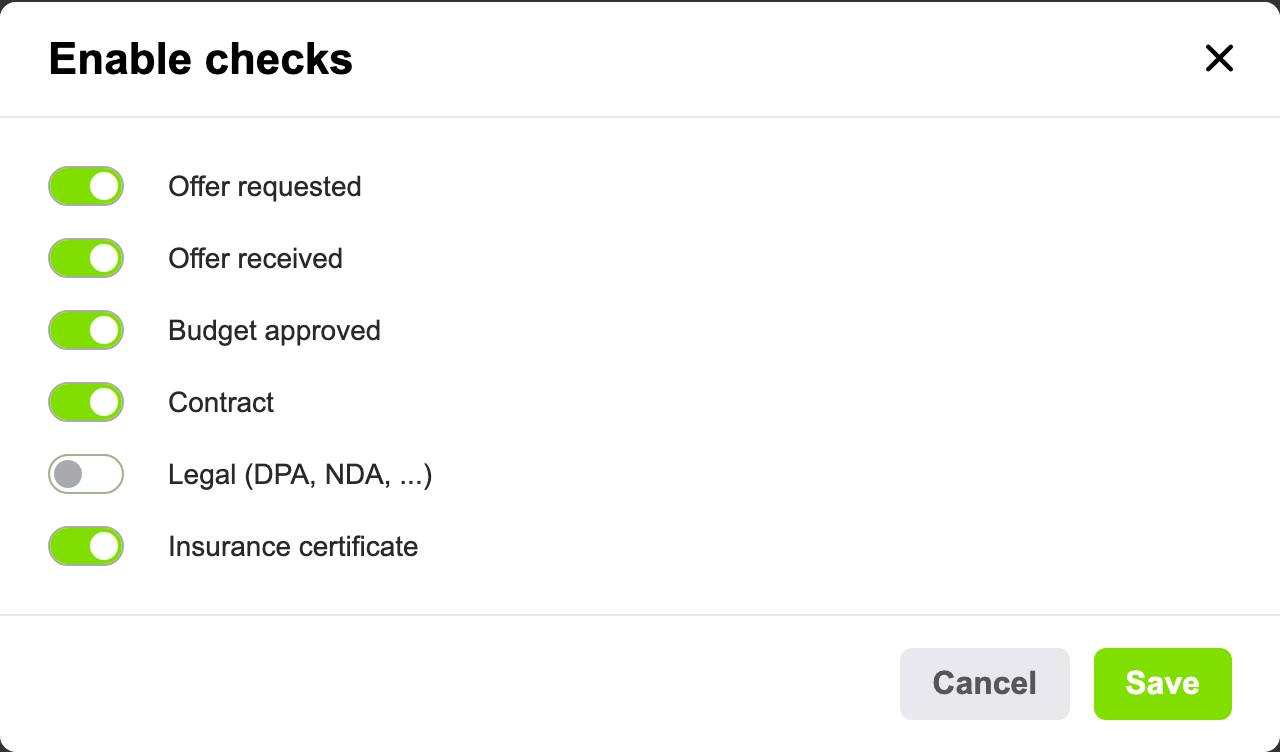
No todas las comprobaciones se aplican a todos los proveedores: una banda no necesita un acuerdo de tratamiento de datos. Abre la página del proveedor y haz clic en Editar en el bloque Controles de proveedores. La ventana Activar comprobaciones muestra un interruptor por comprobación. Desactiva una comprobación y su tarea se elimina, actívala y se crea una tarea nueva. Haz clic en Guardar.
Cambia las comprobaciones de tu evento
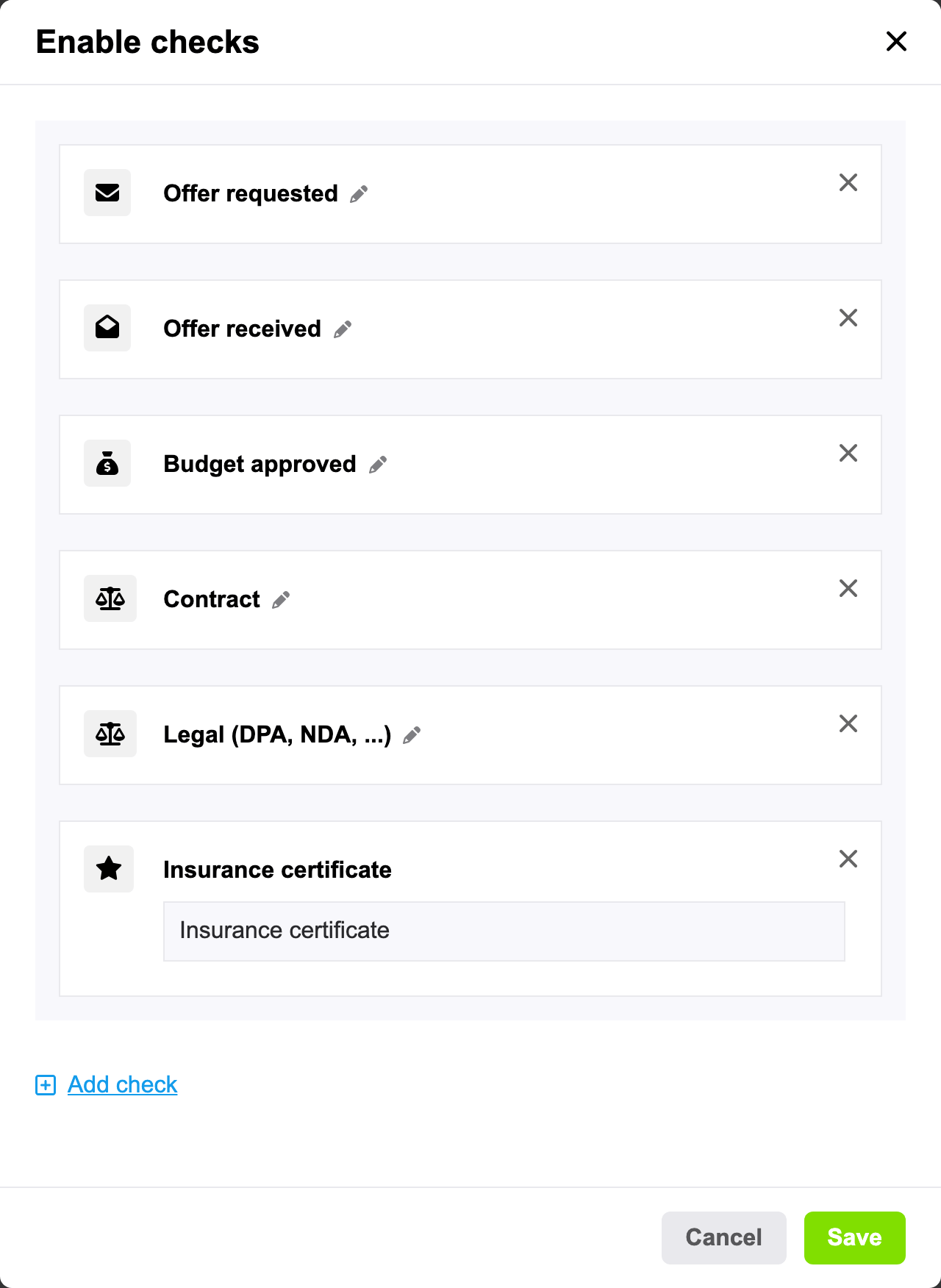
Las cinco comprobaciones son un punto de partida. ¿Quieres añadir "Certificado de seguro" o "Rider técnico", o renombrar "Contrato" como "Contrato firmado"? Haz clic en Editar comprobaciones encima de la lista de proveedores. La ventana muestra las comprobaciones de tu evento:
- haz clic en el lápiz junto a una comprobación para renombrarla,
- arrastra una comprobación hacia arriba o hacia abajo para cambiar el orden de las columnas,
- haz clic en Añadir verificación para añadir una,
- haz clic en la cruz de una comprobación para eliminarla.
Una comprobación nueva se añade a todos los proveedores del evento, cada uno con una tarea nueva. Eliminar una comprobación la quita de todos los proveedores, junto con las tareas que creó. Haz clic en Guardar para aplicar tus cambios.
Consejo: configura las comprobaciones de tu evento antes de añadir tus primeros proveedores. Cada proveedor que añadas después las recibe al instante, y tú decides por proveedor cuáles se aplican.
5. La página de un proveedor
Haz clic en el nombre de un proveedor en la lista para abrir su página. Reúne todo lo de este proveedor, en bloques:
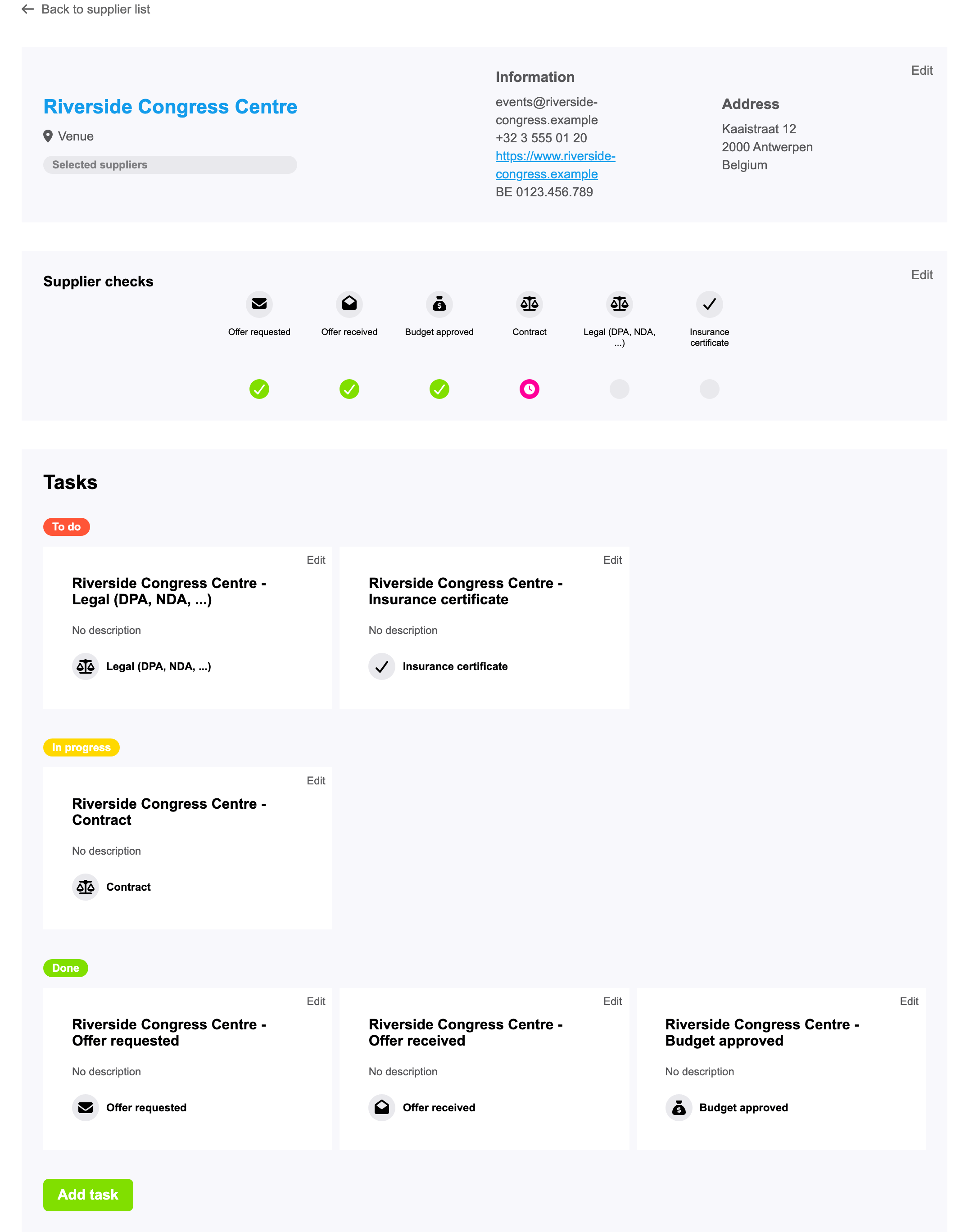
- Los datos arriba: nombre, tipo de proveedor, en qué lista está el proveedor, y bajo Información y Dirección su dirección de e-mail, número de teléfono, sitio web, número de IVA y dirección. Una empresa vinculada también muestra su logo y su puntuación de reseñas. Haz clic en Editar para cambiar los datos, el tipo de proveedor o la lista. En una empresa vinculada, el nombre, la dirección, el sitio web y el número de IVA no se pueden cambiar aquí: pertenecen a la página comercial.
- Controles de proveedores: las comprobaciones activadas para este proveedor, cada una con su estado. Editar abre la ventana Activar comprobaciones de la sección 4.
- Tareas: las tareas de este proveedor en tres columnas, Tareas, En curso y Hecho: las tareas de sus comprobaciones y las tareas que añadiste tú. Haz clic en Agregar tarea para añadir una: queda vinculada a este proveedor y ya está en la categoría correcta. Haz clic en Editar en una tarea para cambiarla. En Listas de verificación, la tarea muestra un enlace al proveedor.
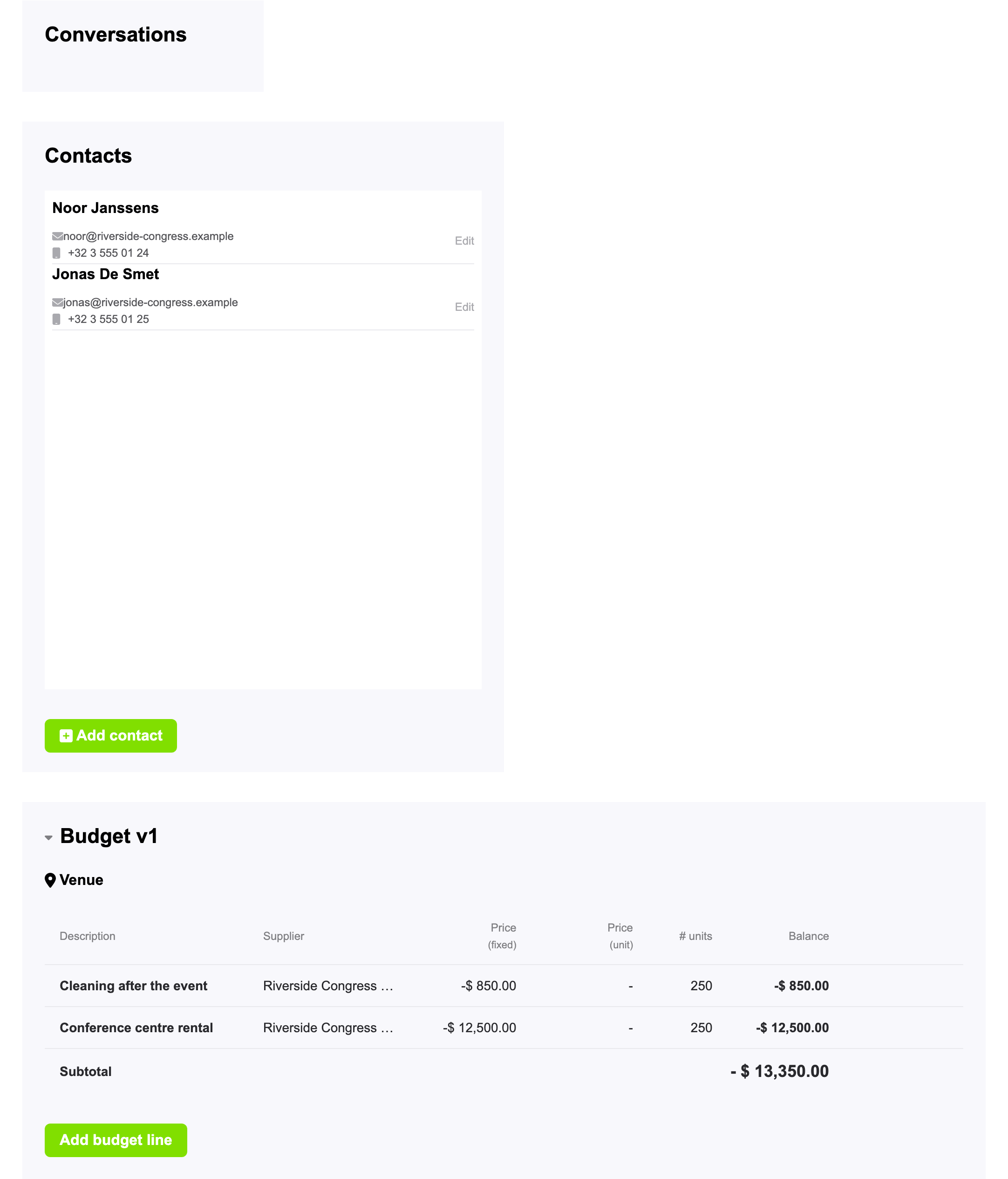
- Conversaciones: las conversaciones sobre este evento con esta empresa en la bandeja de entrada de eventplanner.net, sin importar quién de tu equipo las inició: una oferta que pediste desde el directorio para este evento, o una conversación iniciada desde esta página. Ves el último mensaje de cada una, y un punto para los mensajes no leídos de tus propias conversaciones. Haz clic en Iniciar una nueva conversación para escribir a la empresa sobre este evento: tu bandeja de entrada se abre en una pestaña nueva. Este bloque solo funciona para una empresa con una página en eventplanner.net.
- Contactos: las personas con las que trabajas en este proveedor, como tu gestor de cuenta o la persona en el lugar. Haz clic en Agregar contacto y rellena su nombre, dirección de e-mail y número de teléfono. Un contacto añadido aquí es un registro para ti y tu equipo: no se envía nada a la persona. Solo cuando marcas Crear usuario y configuras su acceso bajo Configurar el acceso de contacto recibe una invitación para iniciar sesión y trabajar contigo en el software de eventos. Haz clic en Editar junto a un contacto para cambiarlo.
- Presupuesto: las líneas de presupuesto de este proveedor en Presupuestos, agrupadas por categoría, con sus subtotales. El nombre de arriba es la versión de presupuesto que estás viendo: haz clic en él para cambiar de versión. Haz clic en Agregar línea de presupuesto para añadir un gasto o un ingreso para este proveedor sin salir de la página. Lee más en cómo usar los Presupuestos.
Bueno saberlo: los contactos que añades son datos personales de las personas de tu proveedor. Los tratas como organizador del evento bajo nuestro acuerdo de tratamiento de datos: añade solo lo que necesitas, y elimina los contactos con los que ya no trabajas.
Elimina un proveedor
Haz clic en Editar en la parte superior de la página del proveedor, después en Eliminar proveedor y confirma. El proveedor, sus comprobaciones y los vínculos con sus contactos y líneas de presupuesto se eliminan. Esto no se puede deshacer. Los contactos en sí se quedan en Equipo y acceso y las líneas de presupuesto se quedan en tu presupuesto, sin el proveedor.
Un proveedor no se puede eliminar mientras una de sus comprobaciones todavía tenga una tarea. Abre primero Activar comprobaciones y desactiva todas las comprobaciones, lo que elimina sus tareas, y después elimina el proveedor. Las tareas que añadiste tú al proveedor se quedan en tu lista de verificación.
6. Vincula un proveedor a su página comercial más tarde
¿Escribiste un proveedor a mano y esa empresa ha conseguido desde entonces una página en eventplanner.net? Cada día comparamos tus proveedores no vinculados con las páginas comerciales, por su nombre, dirección de e-mail, sitio web, número de IVA, código postal y ciudad. Cuando encontramos una coincidencia, la página del proveedor muestra un mensaje de que la empresa se ha unido recientemente a nuestra plataforma, con las páginas comerciales coincidentes listadas debajo. Haz clic en Vincular empresa junto a la correcta.
A partir de entonces, el proveedor funciona como una empresa que elegiste de la lista en la sección 2: su nombre, dirección, sitio web y número de IVA siguen la página comercial, ves su logo y su puntuación de reseñas, y puedes iniciar una conversación desde su página. Revisa después la dirección de e-mail y el número de teléfono: los que escribiste se borran al vincular, así que vuelve a rellenarlos si todavía los necesitas.
Bueno saberlo: el sitio web que rellenas para un proveedor nos ayuda a encontrar su página comercial, y una empresa que todavía no está en eventplanner.net puede conseguir una más adelante. No tienes que hacer nada para eso: cuando la página existe, la página de tu proveedor te propone vincularla.
7. Trabaja en equipo
Proveedores es útil cuando planificas solo, y aún más cuando planificas con un equipo. Añade a las personas con las que trabajas en Equipo y acceso en el menú de tu evento. En Configurar el acceso de contacto, elige qué puede hacer cada una de ellas en Proveedores:
| Acceso | Qué pueden hacer |
|---|---|
| Sin acceso | No ven la lista de proveedores. Es la opción por defecto para un contacto nuevo. |
| Leer | Ven la lista de proveedores y la página de cada proveedor, pero no pueden añadir, cambiar ni eliminar proveedores ni comprobaciones. |
| Gestionar | Pueden añadir, cambiar y eliminar proveedores, elegir sus comprobaciones y cambiar las comprobaciones del evento. |
Un contacto recibe una invitación por e-mail e inicia sesión con su propia cuenta de eventplanner.net. Lee más en cómo gestionar usuarios en el software de eventos.
Dos cosas a tener en cuenta:
- Cada persona que abre Proveedores necesita su propia membresía .PRO, sea cual sea su acceso. Un compañero sin membresía ve Desbloquear funciones .PRO, también con acceso Gestionar.
- Los bloques de la página de un proveedor siguen el acceso a su propia herramienta: un contacto añade tareas con su acceso a Listas de verificación, contactos con su acceso a Contactos y líneas de presupuesto con su acceso a Presupuestos.
Consejo: la página de un proveedor contiene información sensible, como los precios de tus proveedores y las conversaciones con ellos. Da acceso Gestionar solo a las personas que realmente trabajan con los proveedores, y piénsalo dos veces antes de dar a un proveedor acceso a la lista de proveedores de tu evento.
8. Proveedores en el resto de tu software de eventos
Proveedores conecta las demás herramientas de tu evento. Introduces un proveedor una vez y te lo encuentras en todas partes:
- Listas de verificación: cada comprobación crea una tarea, y cada tarea que añades desde la página de un proveedor muestra un enlace a ese proveedor en el tablero.
- Presupuestos: las líneas de presupuesto con un proveedor aparecen en el bloque Presupuesto de ese proveedor. ¿Añades una línea en Presupuestos para un proveedor que todavía no está en tu lista? Marca Crear proveedor debajo del campo del proveedor para añadirlo a la lista al mismo tiempo.
- Equipo y acceso: un contacto que añades en Equipo y acceso para una empresa que ya es proveedor se vincula a ese proveedor automáticamente. Cuando editas un contacto, Proveedor vinculado te permite vincularlo a cualquier proveedor del evento. Un proveedor con un contacto vinculado o una línea de presupuesto pasa a la lista de seleccionados.
- Informes: envía a tus proveedores seleccionados la información que necesitan para el evento. En un informe, elige los proveedores o todo un tipo de proveedor como destinatarios. El informe va a los contactos vinculados a esos proveedores, así que añade primero los contactos correctos.
- Tablero de inspiración: una empresa que fijas en el tablero de inspiración de tu evento se añade a sus proveedores no seleccionados, para que puedas compararla y seleccionarla más tarde.
Copia tus proveedores a tu próximo evento
Cuando creas un evento nuevo a partir de uno anterior, el asistente de copia tiene un paso Copia estos proveedores. Todos los proveedores están marcados: desmarca los que no quieres llevarte, o haz clic en Deseleccionar todo y elige. Los proveedores copiados vienen con su tipo de proveedor, sus datos, sus contactos, sus comprobaciones y las tareas de esas comprobaciones. Todos van a parar a la lista de no seleccionados del evento nuevo, así que vuelves a decidir con quién trabajas, y no se envía nada a los proveedores. Lee más en cómo configurar un evento.
9. Después del evento
Una semana después de la fecha de tu evento, te enviamos un e-mail: Evalua a tus proveedores de eventos. Enumera los proveedores seleccionados de tu evento que tienen una página comercial en eventplanner.net, cada uno con un enlace para dejarle una reseña. Una reseña lleva unos minutos y ayuda tanto a tus proveedores como a los demás organizadores. Solo lo enviamos si tienes activada la suscripción a nuestros e-mails, así que revisa tus ajustes de newsletter si no te llega.
Preguntas frecuentes
¿Proveedores es gratis? No. Proveedores es una herramienta .PRO. Sin membresía ves Desbloquear funciones .PRO con un botón para hacerte miembro. Todas las demás herramientas del software de eventos siguen funcionando sin membresía, con los límites de la versión gratuita.
Mi compañero tiene acceso a Proveedores pero ve Desbloquear funciones .PRO. ¿Por qué? La membresía se comprueba para la persona que abre la herramienta. Tu compañero necesita su propia membresía .PRO, también cuando tú eres miembro y le has dado acceso Gestionar.
¿Cuántos proveedores puedo añadir? Tantos como necesites. No hay límite para los miembros.
¿El proveedor sabe que lo he añadido? No. No se envía nada a un proveedor cuando lo añades, cambias, copias o eliminas. Solo un contacto que añades con Crear usuario recibe una invitación, y tus proveedores reciben un informe cuando publicas uno en Informes.
¿Por qué no puedo eliminar un proveedor? Un proveedor con comprobaciones que todavía tienen tareas no se puede eliminar. Abre Activar comprobaciones en su página, desactiva todas las comprobaciones y guarda, después elimina el proveedor.
¿Por qué se rechaza el sitio web? El sitio web tiene que ser la dirección completa de un sitio que está en línea, como https://www.example.com. Una dirección mal escrita, un sitio caído o una página que no existe se rechazan.
¿Por qué no puedo añadir la misma empresa dos veces? Una empresa con una página en eventplanner.net solo se puede vincular a un evento una vez. Abre el proveedor que ya tienes y cámbialo en su lugar.
¿Cuál es la diferencia entre un proveedor y un contacto? Un proveedor es una empresa: el lugar, el catering, la banda. Un contacto es una persona: tu gestor de cuenta en el catering o el jefe de escenario de la banda. Vinculas los contactos a un proveedor en su página, y das a un contacto acceso a tu evento en Equipo y acceso.
¿Puedo cambiar las comprobaciones después de haber añadido proveedores? Sí. Haz clic en Editar comprobaciones encima de la lista de proveedores. Una comprobación nueva se añade a todos los proveedores del evento, con una tarea cada uno, y la desactivas por proveedor donde no se aplique.
¿Cómo marco una comprobación como hecha? Una comprobación no tiene casilla propia: su estado es el estado de su tarea. Abre la tarea, desde la página del proveedor o desde el tablero de Listas de verificación, y pon Progreso en Hecho, o arrastra la tarea a la columna Hecho del tablero.
¿Por qué un proveedor que copié de otro evento no tiene comprobaciones? Los proveedores copiados van a parar a la lista de no seleccionados, con las comprobaciones y tareas del original. Una copia sin comprobaciones tampoco las tenía en el evento original. Mueve el proveedor a la lista de seleccionados en su página y recibe todas las comprobaciones del evento nuevo.
Leer también
- Domina eventplanner.net: guía completa y formación sobre nuestro software de eventos
- Cómo configurar un evento en el software de eventos eventplanner.net
- ¿Cómo usar el Tablero de inspiración?
- ¿Cómo usar las Listas de verificación?
- ¿Cómo usar el Plan de acción?
- ¿Cómo usar los Presupuestos?
- ¿Cómo usar los Informes?
- ¿Cómo usar las entradas?
- ¿Cómo usar los planos de sala?
- ¿Cómo gestionar usuarios en el software para eventos eventplanner.net?
- Certificación eventplanner.net
