


Formación en software de eventos
¿Cómo usar el Plan de acción?
Un plan de acción es el guion de tu evento: cada punto de acción, del montaje al desmontaje, con cuándo ocurre, dónde y quién participa. Mientras tu lista de verificación cubre las semanas de preparación, el plan de acción cubre los propios días, hora a hora, para que todo tu equipo sepa dónde se le espera. El Plan de acción forma parte del software de eventos de eventplanner.net, y cada evento tiene su propio plan de acción.
¿Quieres ver lo que el Plan de acción puede hacer por ti antes de empezar? Echa primero un vistazo a la página de presentación.
Dónde encontrarlo: inicia sesión, elige software de eventos en el menú principal y abre Plan de acción en el menú de tu evento, en Planificar.
1. Empieza con un evento
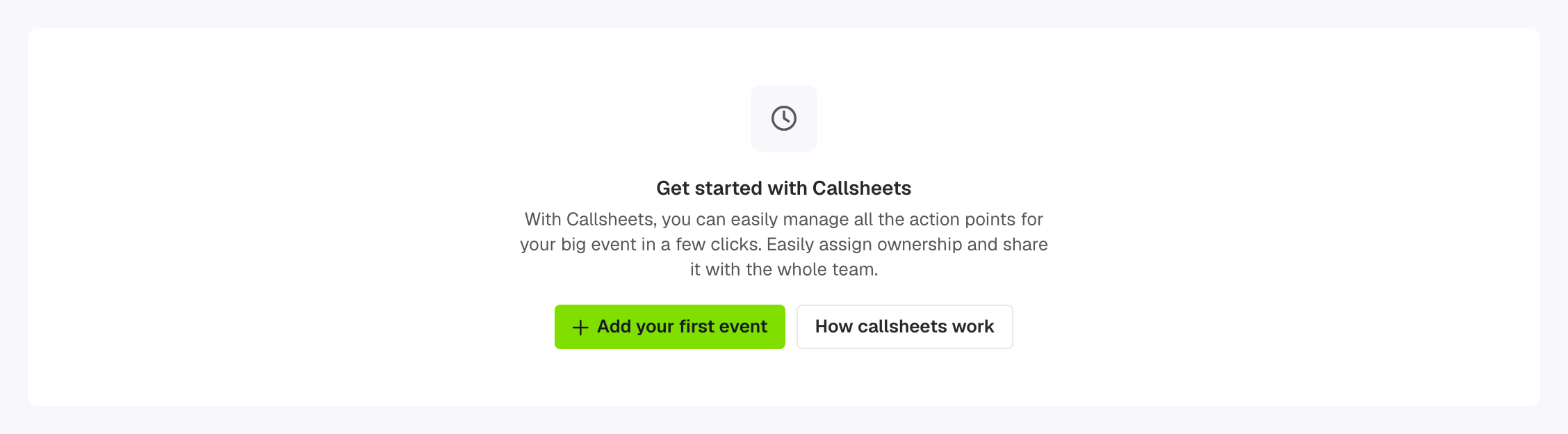
Un plan de acción siempre pertenece a un evento, así que la primera vez que abres el Plan de acción se te pide que crees uno. Haz clic en Añade tu primer evento, rellena un nombre, una fecha y el tipo de evento, y guarda. Lee cómo crear un evento para los detalles.
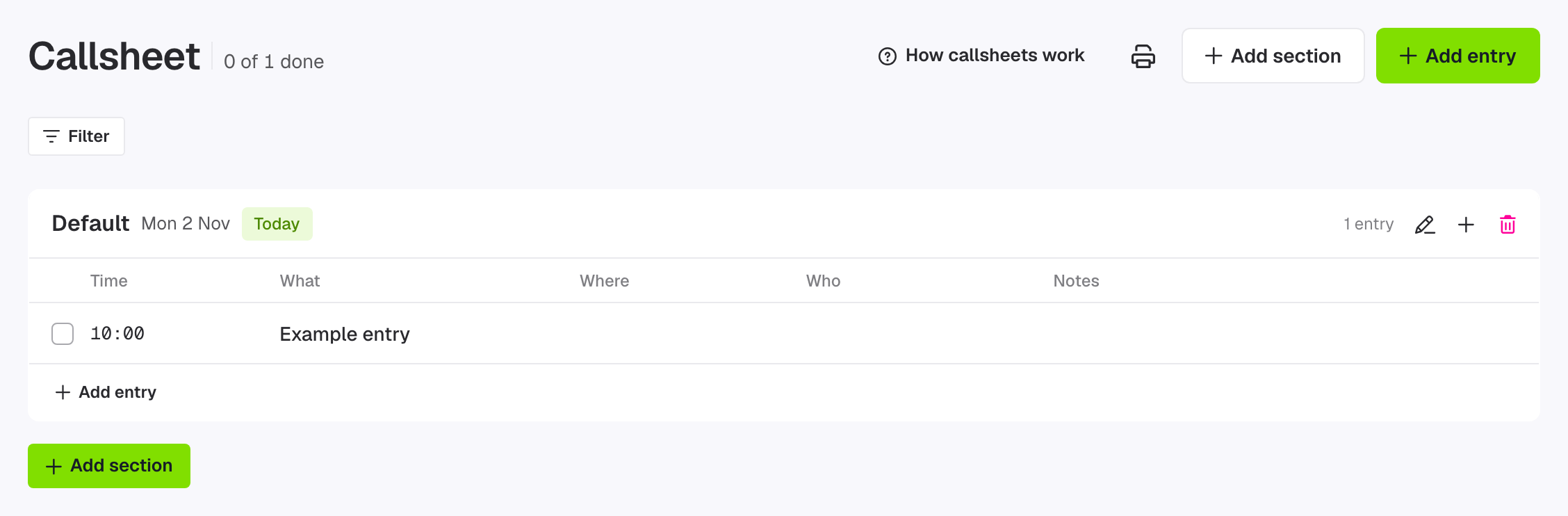
Tu nuevo evento viene con un plan de acción que tiene una sección, Defecto, con una entrada Ejemplo de entrada a las 10:00 del día de tu evento. Te muestra cómo es una entrada. Conviértela en tu primera entrada real, o elimínala (consulta el apartado 5).
Consejo: ¿marcaste Empieza con una plantilla en blanco y no completes previamente mi evento con una lista de verificación. al crear el evento? Entonces tu plan de acción empieza vacío, con Planifica el guion y los botones Añadir entrada y Añadir sección.
2. Añade una entrada
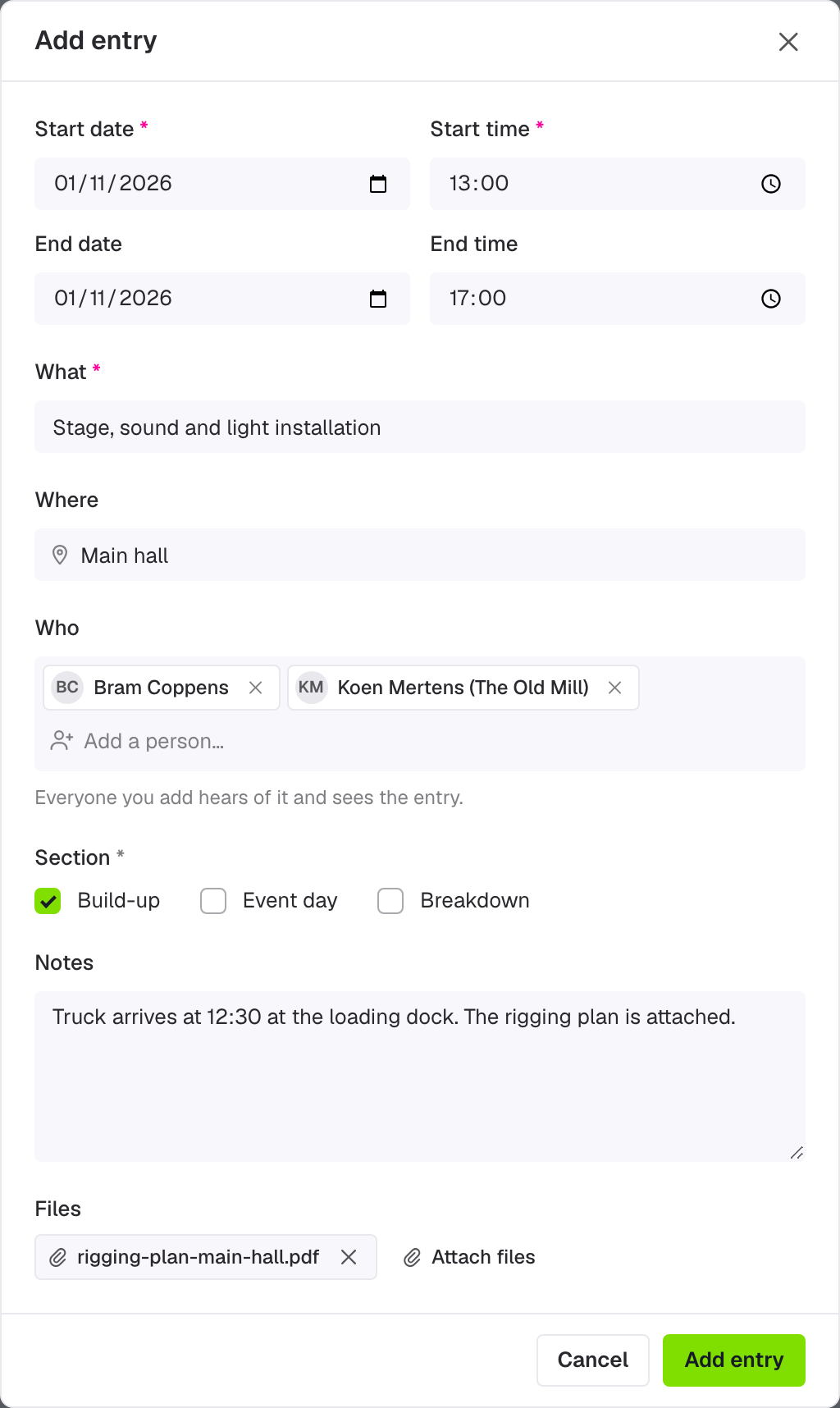
Una entrada es una línea de tu plan de acción: algo que ocurre a una hora fija, como la llegada del catering, una prueba de sonido o el discurso de apertura. Haz clic en Añadir entrada en la parte superior de la página. Se abre una ventana con estos campos:
| Campo | Qué rellenas |
|---|---|
| Fecha de inicio y Hora de inicio | Cuándo empieza. Las dos son obligatorias. |
| Fecha final y Hora de finalización | Cuándo termina. Las dos son opcionales, pero una hora de finalización necesita una fecha final. Una entrada puede terminar otro día, por ejemplo un turno de noche. |
| Qué | Lo que ocurre, como "Prueba de sonido" o "Apertura de puertas". Obligatorio. |
| Dónde | El lugar: una sala, un escenario, el muelle de carga o una dirección. |
| Quién | Las personas que participan. Empieza a escribir un nombre y elige a la persona de la lista. Añade tantas personas como necesites. |
| Sección | La sección a la que pertenece la entrada (consulta el apartado 3). Este campo solo aparece cuando tu plan de acción tiene más de una sección, y entonces marcas al menos una. |
| Notas | Todo lo que las personas que participan necesitan saber, como "Opción vegetariana para 40 invitados". |
| Archivos | Un plano de rigging, un rider técnico o una distribución de mesas, con .PRO (ver más abajo). |
Haz clic en Añadir entrada en la parte inferior de la ventana para guardarla. La entrada aparece enseguida en su sección, en el orden de su hora de inicio.
Consejo: pulsa Ctrl+Intro (Cmd+Intro en un Mac) para guardar la ventana sin tocar el ratón.
¿A quién puedes añadir?
La lista de Quién contiene los contactos de tu evento: todas las personas que añadiste en Equipo y acceso en el menú de tu evento. Eso incluye a personas que no tienen ningún acceso al software de eventos, como el técnico de tu recinto o el conductor de tu autobús. Su nombre aparece en el plan de acción y en la impresión, para que todos sepan a quién buscar.
¿Falta alguien? Cuando la lista muestra No se ha encontrado a nadie, el enlace Agregar contacto te lleva a Equipo y acceso, donde primero añades a la persona. Lo que habías escrito en la ventana no se guarda, así que añade a tu equipo antes de montar el plan de acción. Lee más en cómo usar los Contactos.
Las personas con acceso al Plan de acción y una cuenta de eventplanner.net reciben una notificación cuando las añades a una entrada, con la entrada a la que se las asigna. Según su configuración de notificaciones, también la reciben por e-mail o como notificación push en la app.
Archivos
Con .PRO, haz clic en Adjuntar archivos en la parte inferior de la ventana para adjuntar archivos a una entrada: archivos PDF, Word, Excel, PowerPoint, JPG, PNG y de texto. Cada archivo se revisa primero, así que puede tardar un momento en abrirse. Todas las personas que ven la entrada pueden abrir sus archivos. La fila muestra cuántos archivos tiene una entrada: haz clic en el clip para abrir uno.
Sin .PRO, la ventana muestra en su lugar Desbloquea la posibilidad de adjuntar archivos con .PRO. La suscripción se comprueba por persona: quien adjunta los archivos necesita .PRO, no las personas que los abren.
3. Organiza con secciones
Una sección es un bloque de entradas con nombre propio, como Montaje, Día del evento y Desmontaje, una sección por día, o una por escenario o sala. Las secciones mantienen fácil de leer un plan de acción largo.
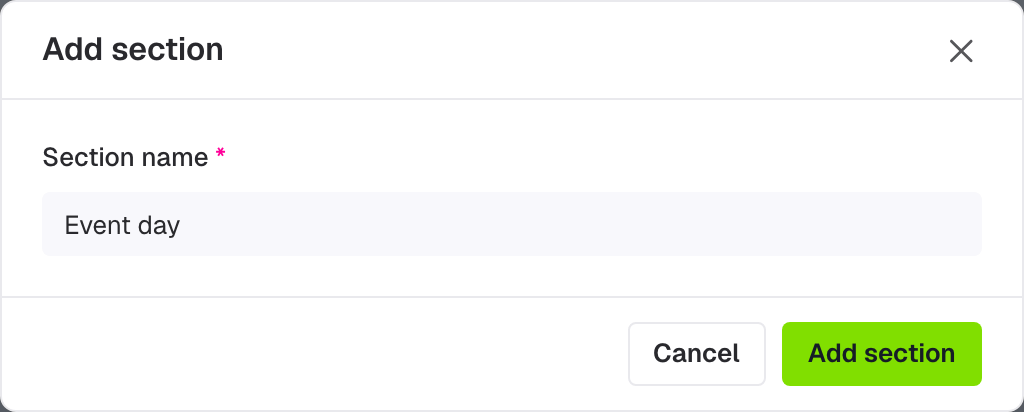
Haz clic en Añadir sección en la parte superior de la página, o debajo de la última sección. Rellena el Nombre de sección y haz clic en Añadir sección.
Cada sección muestra su nombre y, cuando todas sus entradas caen el mismo día, ese día. El propio día, indica Hoy. Junto al número de entradas hay tres botones:
- El lápiz, Cambiar el nombre de la sección, cambia su nombre. Haz clic en Guardar sección para guardarlo.
- El signo más, Añadir una entrada a esta sección, abre la ventana de entrada con esta sección ya marcada. También encuentras Añadir entrada al final de cada sección.
- La papelera, Eliminar la sección, la elimina.
Bueno saberlo: el plan de acción se ordena solo. Las secciones siguen la hora de su primera entrada, y las entradas de una sección siguen su hora de inicio. Una sección sin entradas va al final. No puedes arrastrar secciones ni entradas a otro orden: cambia la fecha o la hora en su lugar.
Atención: solo puedes eliminar una sección vacía. Mueve sus entradas a otra sección, o elimínalas, y vuelve a intentarlo. Un plan de acción admite hasta 400 secciones.
Una entrada puede pertenecer a más de una sección: márcalas todas en el campo Sección. Entonces aparece en cada una de ellas.
4. Tu plan de acción
Cada sección es una tabla con la hora, Qué, Dónde, Quién y Notas de cada entrada. Las personas de Quién aparecen con sus iniciales (o su foto de perfil): pasa el ratón por encima para ver sus nombres. Con más de cuatro personas en una entrada, ves tres y un número para el resto. Junto al título de la página ves cuántas entradas están hechas, por ejemplo "7 de 11 hechas".
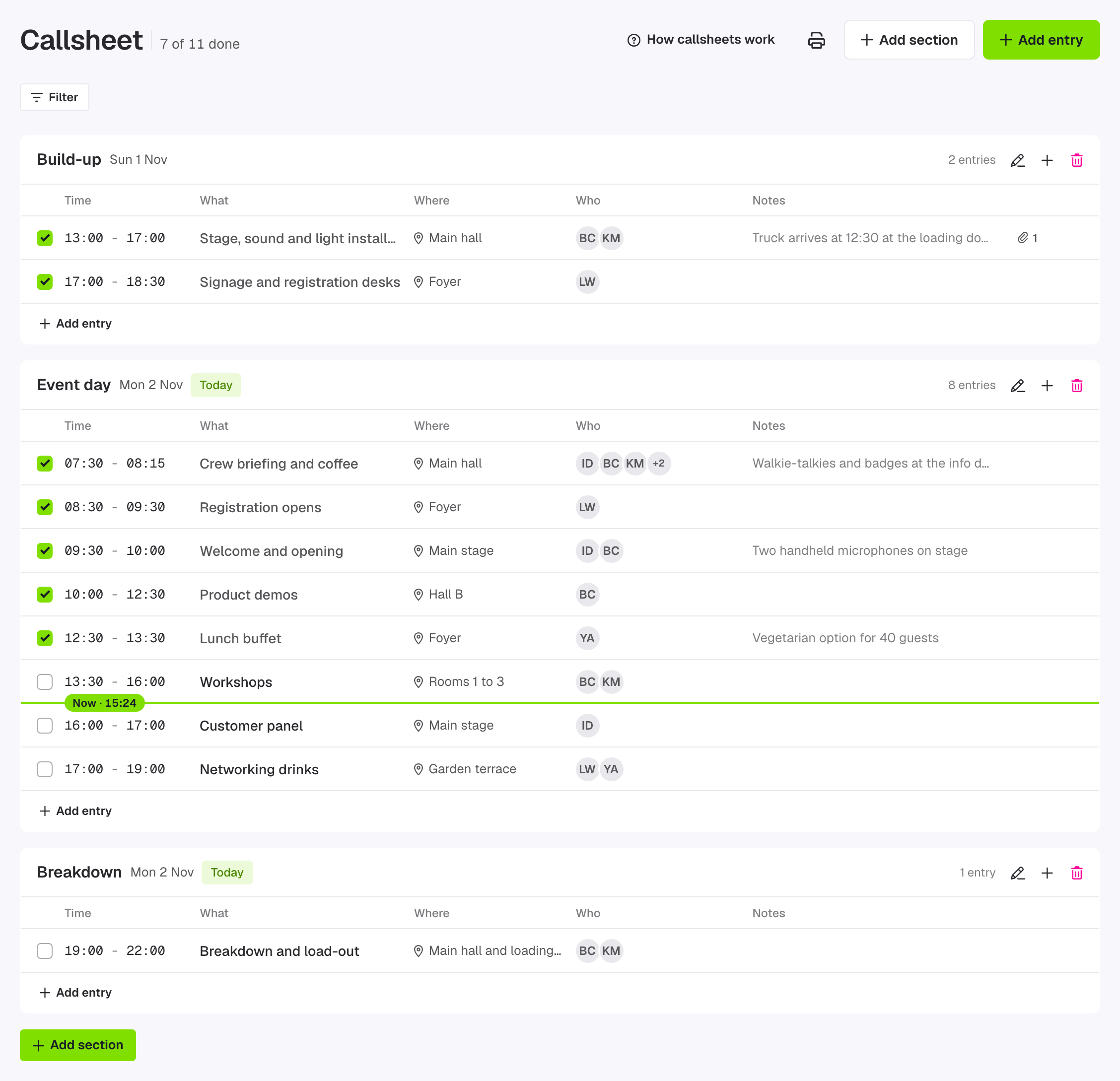
- Hecho: marca la casilla al principio de una fila cuando la entrada esté hecha. Se guarda enseguida, y el resumen de arriba se actualiza.
- Ahora: el propio día, una línea verde con Ahora y la hora pasa entre la entrada que empezó la última y la siguiente. Muestra la hora a la que se abrió la página: vuelve a cargar la página para que avance.
- Abrir una entrada: haz clic en su Qué, o en cualquier parte de su fila, para abrirla en la ventana y cambiarla.
- En un teléfono, cada entrada aparece apilada: la hora, qué, dónde y quién uno debajo de otro, y las notas debajo.
Consejo: el Resumen de tu evento también muestra tu plan de acción, en el recuadro Plan de acción con las próximas entradas. Lee más en cómo crear un evento.
5. Edita, duplica y elimina
Pasa el ratón por una fila y haz clic en los tres puntos del final. El menú contiene:
- Editar entrada: abre la ventana con todos los campos. Cambia lo que necesites y haz clic en Guardar entrada.
- Duplicar la entrada: añade una copia de la entrada, con las mismas horas, secciones, personas y notas. La copia no está hecha y no tiene archivos. Práctico para algo que ocurre más de una vez: duplícala y cambia la hora. Las personas de la copia reciben una notificación, como con una entrada nueva.
- Marcar como hecha o Marcar como no hecha: lo mismo que la casilla al principio de la fila.
- Eliminar la entrada: elimina la entrada cuando lo confirmas. Sus archivos se eliminan con ella, y no se puede deshacer.
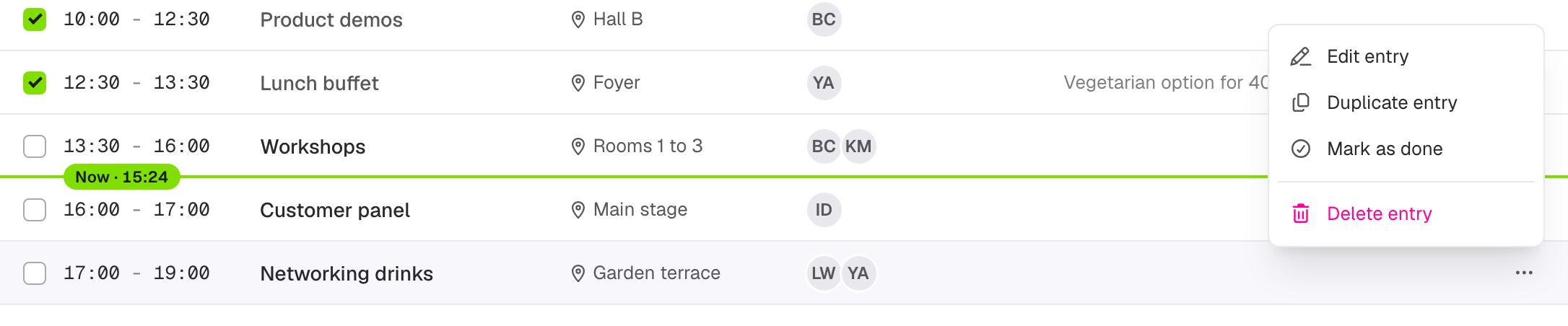
También encuentras Eliminar la entrada en la parte inferior de la ventana cuando abres una entrada.
6. Trabaja en equipo
Un plan de acción está hecho para compartirse: tu regidor, tu presentador, tu catering y tus técnicos necesitan conocer cada uno su parte. Añade a las personas con las que trabajas en Equipo y acceso, y en Configurar el acceso de contacto elige qué puede hacer cada una con el Plan de acción:
| Acceso | Qué pueden hacer |
|---|---|
| Sin acceso | No ven el plan de acción. Es la opción predeterminada para un contacto nuevo. Aun así, puedes añadirlas en Quién de una entrada. |
| Leer | Ven el plan de acción, abren los archivos y lo imprimen, pero no pueden cambiar nada ni marcar entradas como hechas. |
| Gestionar | Pueden añadir, cambiar, duplicar y eliminar entradas, marcarlas como hechas, y añadir, renombrar y eliminar secciones. |
Marca Solo artículos propios para mostrar a un contacto solo las entradas en las que figura. Con Leer ve sus propias entradas, con Gestionar también puede cambiarlas y añadir entradas nuevas, pero solo para sí mismo. Es útil para un proveedor o un freelance que solo necesita su parte del día, o cuando no todo el mundo debe ver el programa completo, como una actuación sorpresa.
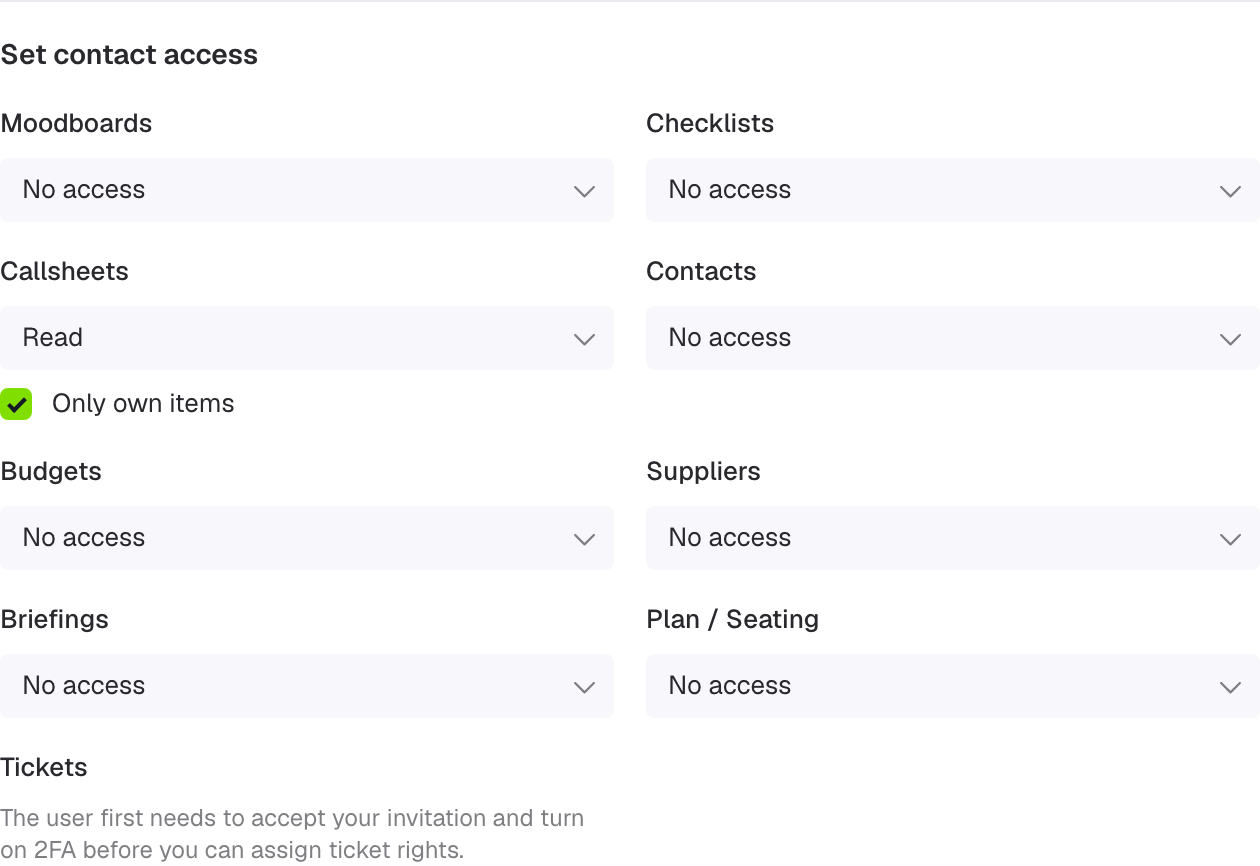
Un contacto recibe una invitación por e-mail e inicia sesión con su propia cuenta de eventplanner.net.
Filtrar por contacto
¿Quieres ver lo que tiene que hacer una persona? Haz clic en Filtrar en la parte superior del plan de acción, elige Quién y marca uno o varios nombres. Nadie muestra las entradas en las que no figura nadie. El filtro aparece como una etiqueta encima del plan de acción: haz clic en es para cambiarlo a no es, haz clic en la cruz para quitarlo, o en Borrar para quitar todos los filtros.
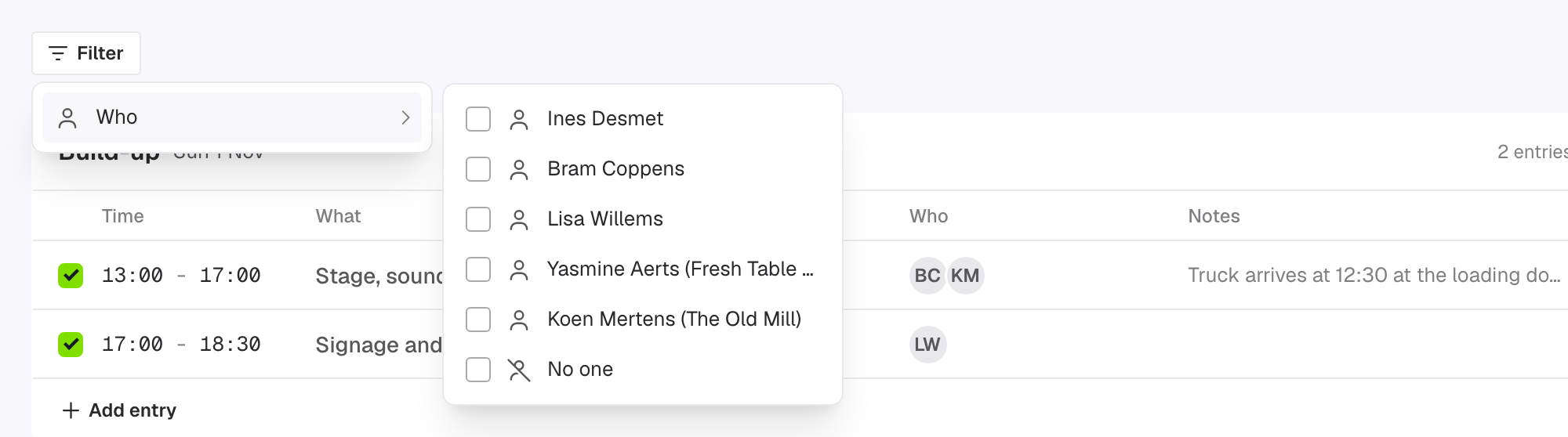
El filtro se queda en la dirección de la página, así que quien vuelve a cargar la página o abre un enlace que compartes ve el plan de acción con el mismo filtro. Solo quien ve todas las entradas tiene el filtro: con Solo artículos propios no hay nada que filtrar.
7. Imprímelo
Haz clic en el icono de la impresora en la parte superior de la página: pasa el ratón por encima y verás Imprimir. La vista previa de impresión de tu navegador se abre enseguida, en A4. La impresión contiene:
- El nombre de tu evento, su fecha y su lugar, y el número de entradas.
- En Contactos, las personas del plan de acción con su empresa, número de teléfono y dirección de e-mail.
- Una tabla por sección, con todas las personas de Quién con su nombre completo, las notas completas y los nombres de los archivos.
- Una casilla delante de cada entrada para marcarla a mano, y un bloque Notas con líneas para escribir.
- Al pie de cada página, cuándo se imprimió y el número de página.
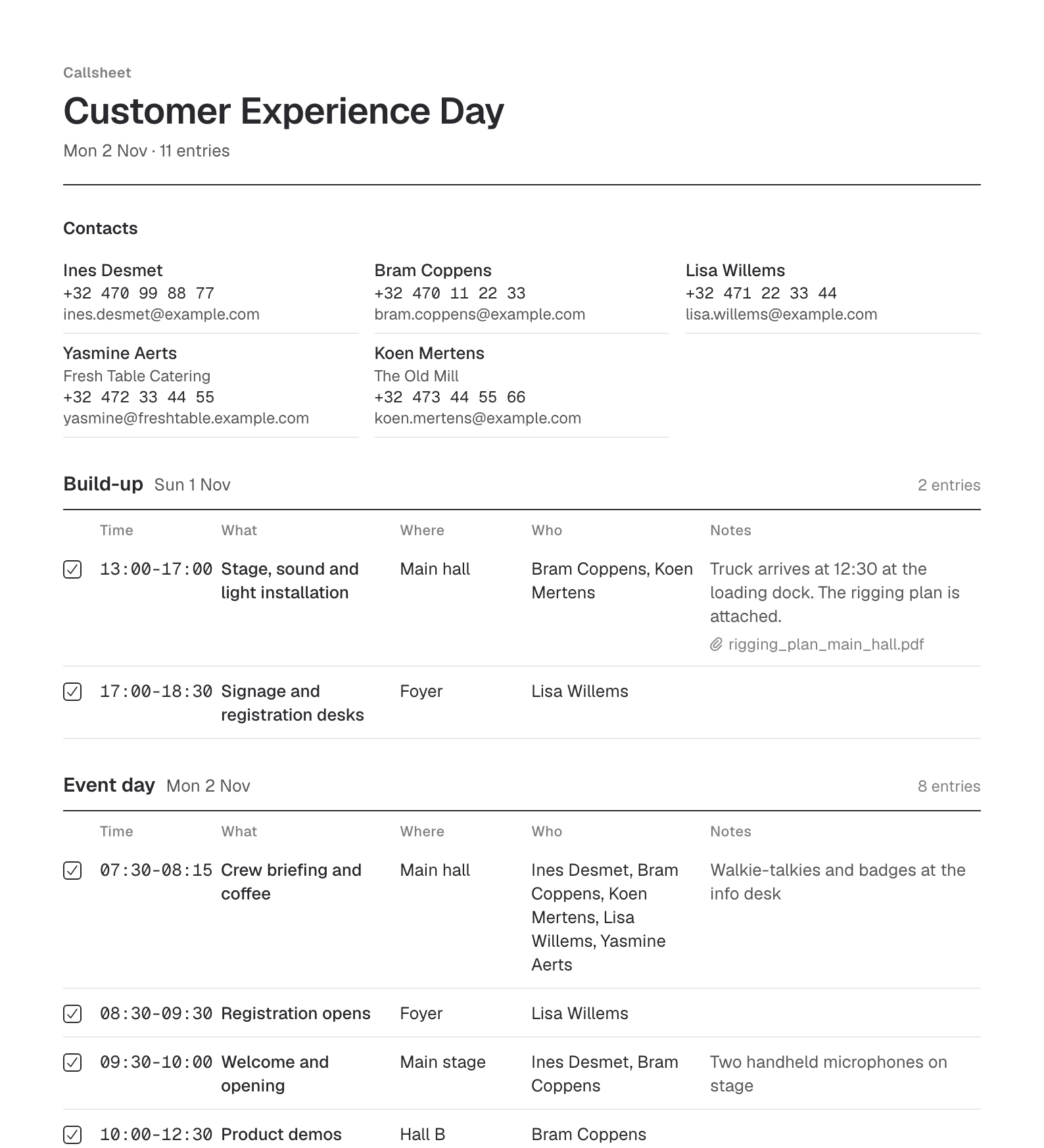
Importante: la impresión sigue tu filtro. Filtrada por una persona, solo contiene sus entradas, y en la parte superior de la hoja pone Filtrado por con su nombre.
Consejo: el recinto no siempre tiene una buena conexión a internet. Imprime el plan de acción el día anterior, y vuelve a imprimirlo después de los últimos cambios: la fecha al pie de cada página muestra qué versión tiene cada uno en la mano.
Bueno saberlo: la impresión incluye los números de teléfono y las direcciones de e-mail de las personas del plan de acción, y todas las personas que ven el plan de acción pueden imprimirlo. Comparte las impresiones solo con tu equipo, y recoge o destruye las copias sobrantes después del evento.
8. El propio día, en la app
El plan de acción también funciona en la app de eventplanner.net en iOS y Android: toca la pestaña de las herramientas y elige Plan de acción. Tú y tu equipo veis el mismo plan de acción, con el mismo acceso, y marcáis entradas como hechas desde el teléfono. Las personas que añades a una entrada reciben su notificación como notificación push.
La app necesita conexión a internet para mostrar el plan de acción. Ten a mano una copia impresa para los lugares donde se corta la conexión.
Preguntas frecuentes
¿Puedo usar el Plan de acción gratis? Sí. El Plan de acción forma parte del software de eventos gratuito. En la versión gratuita, un evento admite hasta 75 entradas en el plan de acción. Con .PRO, admite hasta 400, y puedes adjuntar archivos a las entradas. El límite depende de la suscripción de la persona que añade las entradas.
¿Qué pasa cuando llego al número máximo de entradas? En la versión gratuita, Añadir entrada abre entonces una ventana que te invita a pasarte a .PRO. Elimina las entradas que ya no necesitas para hacer sitio, o mejora tu plan.
¿Las personas de Quién necesitan una cuenta de eventplanner.net? Solo para ver el plan de acción por sí mismas. Cualquier persona de la lista de contactos de tu evento puede estar en Quién, con o sin cuenta o acceso. Una persona sin acceso no recibe notificación: dale una copia impresa, o envíale un informe (ver más abajo).
¿Por qué no puedo marcar entradas como hechas ni añadir entradas? Tienes acceso de Leer a este plan de acción. Pide al propietario del evento que te dé acceso de Gestionar en Equipo y acceso.
¿Por qué no veo todas las entradas del evento? Tu acceso está limitado a Solo artículos propios, así que solo ves las entradas en las que figuras. El propietario del evento puede cambiarlo en Equipo y acceso.
¿Por qué no puedo eliminar una sección? Todavía contiene entradas. Muévelas primero a otra sección o elimínalas.
¿Puedo poner las secciones en otro orden? No a mano. El plan de acción ordena las secciones por la hora de su primera entrada, y las entradas por su hora de inicio. Una sección sin entradas va al final.
¿La línea Ahora avanza sola? No. Muestra la hora a la que abriste la página. Vuelve a cargar la página para que avance.
¿Se copia el plan de acción cuando copio un evento? Sí. Cuando creas un evento nuevo a partir de uno anterior, se copian sus secciones y entradas. Las fechas se mueven con la fecha del nuevo evento, cada entrada vuelve a empezar como no hecha, y los archivos no se copian. Las entradas de un contacto que no copias se te asignan a ti.
¿Pueden mis proveedores ver su parte del plan de acción sin cuenta? Sí, con los Informes: cada destinatario de un informe ve las entradas del plan de acción en las que figura, también a través de un enlace personal. Lee más en cómo usar los Informes.
Leer también
- Domina eventplanner.net: guía completa y formación sobre nuestro software de eventos
- Cómo configurar un evento en el software de eventos eventplanner.net
- ¿Cómo usar el Tablero de inspiración?
- ¿Cómo usar las Listas de verificación?
- ¿Cómo usar los Presupuestos?
- ¿Cómo utilizar la gestión de proveedores?
- ¿Cómo usar los Informes?
- ¿Cómo usar las entradas?
- ¿Cómo gestionar usuarios en el software para eventos eventplanner.net?
- Certificación eventplanner.net
