


Formación en software de eventos
¿Cómo usar los Presupuestos?
Todo evento tiene gastos, y muchos también tienen ingresos: venta de entradas, patrocinio, una aportación del cliente. Presupuestos los reúne todos en una sola página, para que siempre sepas cuánto te costará tu evento, cuánto te aportará y qué te queda al final. Forma parte del software de eventos de eventplanner.net, y cada evento tiene su propio presupuesto.
El presupuesto se construye línea a línea. Una línea de presupuesto es un gasto o una fuente de ingresos, como "Cena de pie" o "Venta de entradas". Las líneas que van juntas se agrupan por categoría (catering, lugar, personal, ...), y los totales de arriba lo suman todo por ti.
¿Quieres ver lo que Presupuestos puede hacer por ti antes de empezar? Echa primero un vistazo a la página de presentación.
Dónde encontrarlo: inicia sesión, elige software de eventos en el menú principal y abre Presupuestos en el menú de tu evento.
1. Empieza con un evento
Un presupuesto siempre pertenece a un evento, así que la primera vez que abres Presupuestos se te pide que crees uno. Haz clic en Añade tu primer evento, rellena un nombre, una fecha y el tipo de evento, y guarda.
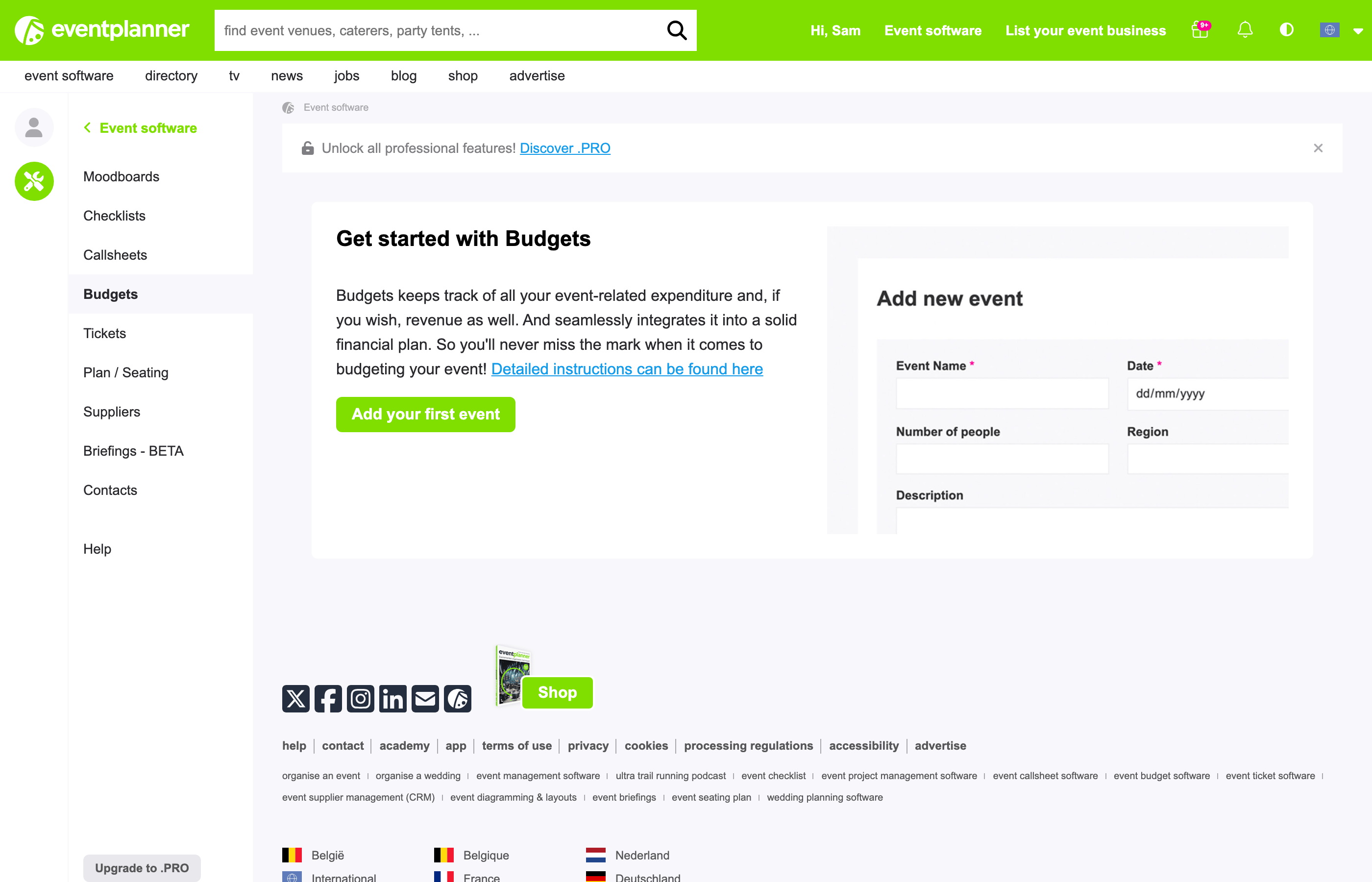
Tres ajustes de tu evento influyen en su presupuesto, así que revísalos antes de añadir tu primera línea:
- Número de personas - el número de invitados que esperas. Presupuestos lo usa para calcular cada precio por persona (consulta la sección 2).
- Divisa - la divisa en la que están todos los importes del presupuesto.
- Trabajar con precios sin IVA en Presupuestos (modo avanzado fraccionando el IVA de eventos empresariales) - déjalo sin marcar para trabajar con precios con IVA, márcalo para trabajar con precios sin IVA. Lee la sección 6 antes de decidir: una vez activado, ya no puedes desactivarlo.
Encuentras estos ajustes al crear el evento. Para cambiarlos más tarde, haz clic en Show info arriba en cualquier página de tu evento y después en Editar.
2. Añade una línea de presupuesto
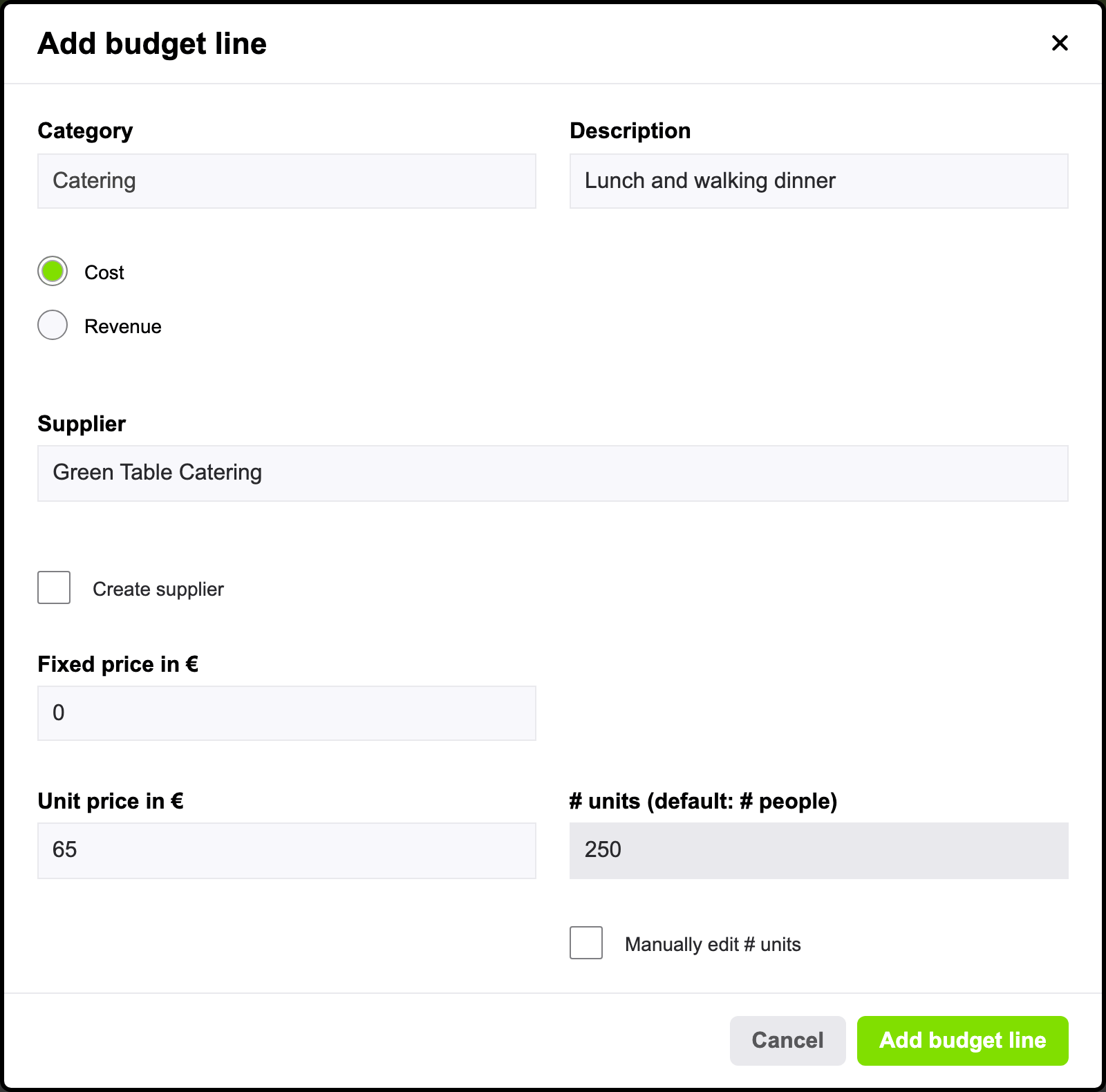
Haz clic en Agregar línea de presupuesto. Se abre una ventana con estos campos:
| Campo | Qué rellenar |
|---|---|
| Categoría | El tema de la línea, como catering, lugar, personal, marketing o transporte. Las líneas se agrupan por categoría en el tablero. Obligatorio. |
| Descripción | Un nombre corto y fácil de reconocer, como "Cena de pie" o "Sonido y luces". Obligatorio. |
| Precio o Ingresos | Si esta línea es dinero que sale (un gasto) o que entra (ingresos, como la venta de entradas o el patrocinio). Obligatorio. |
| Proveedor | A quién pagas o quién te paga. Empieza a escribir un nombre para elegir una empresa de eventplanner.net o uno de los proveedores de tus eventos. Un nombre que no está en la lista también vale: simplemente escríbelo. Opcional. |
| Precio fijo | Un importe que no depende del número de invitados, como el alquiler de un lugar. |
| Precio unitario | Un precio por persona o por unidad, como el precio de un menú. |
| # units (default: # people) | Cuántas veces cuenta el precio unitario. Por defecto, es el número de personas de tu evento. |
| Editar manualmente # unidades | Márcalo para introducir tu propio número de unidades, por ejemplo 4 miembros del personal en lugar de 250 invitados. |
Haz clic en Agregar línea de presupuesto abajo en la ventana para guardarla. La línea aparece enseguida en su categoría.
Cómo se calcula el total de una línea
El total de una línea es su precio fijo más su precio unitario por el número de unidades. Puedes usar uno de los dos precios o ambos: un grupo de música que cobra 1500 por la noche más 10 por invitado por el equipo de sonido adicional recibe un precio fijo de 1500 y un precio unitario de 10.
Bueno saberlo: una línea que usa el número de unidades por defecto sigue a tu evento. Si cambia el número de invitados, actualiza Número de personas en los ajustes de tu evento (Show info > Editar) y cada línea que se calcula por persona cambia con él. Las líneas en las que marcaste Editar manualmente # unidades conservan su propio número.
Añade el proveedor a tu lista de proveedores
¿Trabajas con la herramienta Proveedores? Marca Crear proveedor debajo del campo del proveedor para añadirlo al mismo tiempo a la lista de proveedores de tu evento. Las líneas vinculadas a un proveedor también aparecen en el bloque de presupuesto de la página de ese proveedor, así ves de un vistazo lo que has previsto con él.
3. Lee tu presupuesto
Arriba en la página está el resumen del presupuesto, y debajo todo lo que has añadido, con un bloque por categoría.
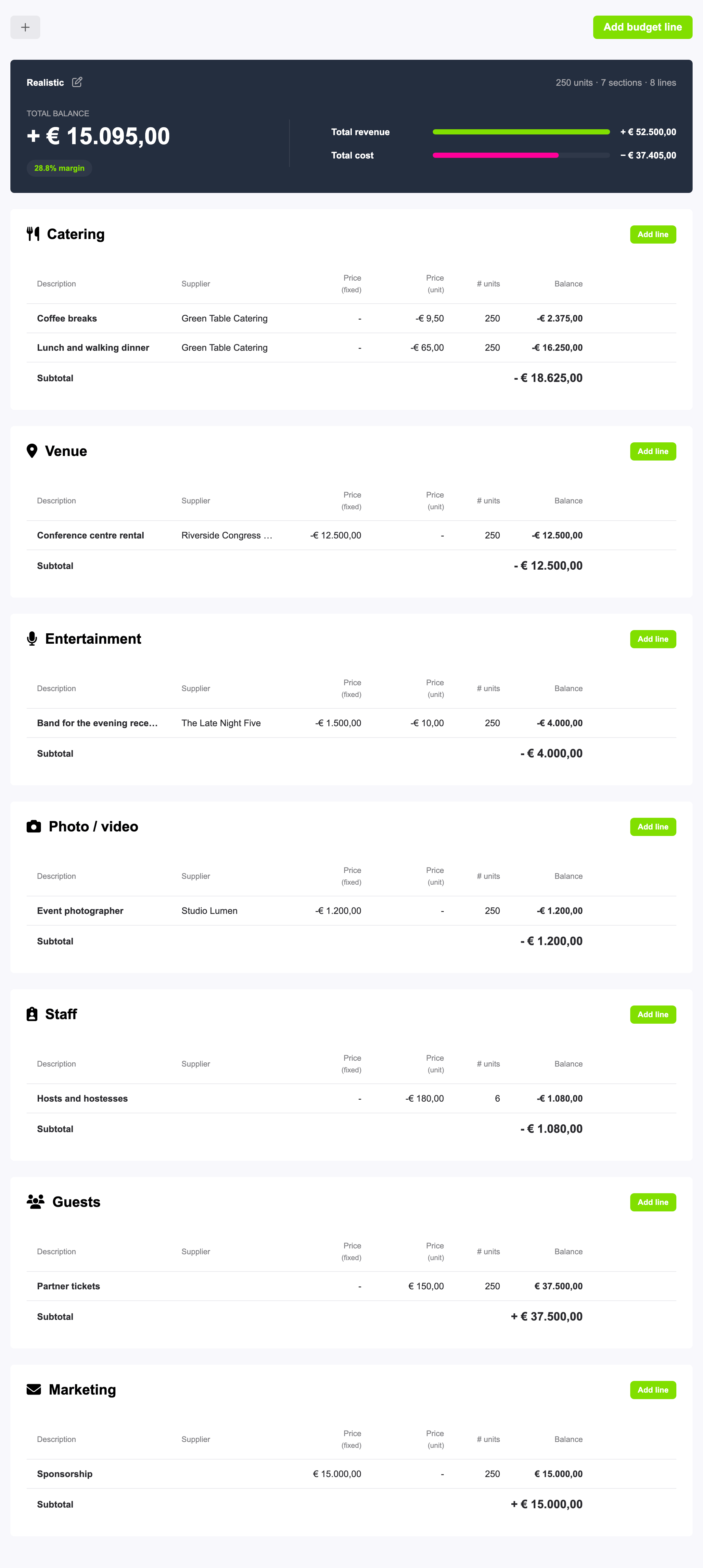
- El resumen muestra el Coste total de tu evento. En cuanto añades ingresos, muestra en su lugar el Saldo total: tus ingresos menos tus gastos. Junto al nombre de la versión ves el número de personas de tu evento (unidades), el número de categorías (secciones) y el número de líneas. Con ingresos en el presupuesto, también muestra tu margen: el saldo como porcentaje de tus ingresos, en verde cuando obtienes beneficios y en rosa cuando tienes pérdidas. Debajo, una barra para Ingresos totales y otra para Coste total te permiten compararlos de un vistazo.
- Cada categoría tiene su propio bloque con una tabla de sus líneas y un Subtotal en su última fila. Los gastos se muestran con un signo menos. Haz clic en Añadir línea en una categoría para añadir una línea que ya está en esa categoría.
- Para cambiar o eliminar una línea, pasa el ratón por encima: el lápiz (Editar) y la papelera (Eliminar) aparecen al final de la fila. Antes de eliminar una línea se te pide confirmación, porque no se puede deshacer.
Consejo: en tu móvil, cada línea se muestra como una pequeña tarjeta con sus acciones en la esquina superior. El selector de versiones y el botón Agregar línea de presupuesto pasan a una barra en la parte inferior de la pantalla.
4. Compara escenarios con versiones de presupuesto
Una versión de presupuesto es un presupuesto completo propio para el mismo evento. Usa versiones para comparar escenarios uno al lado del otro: un presupuesto realista y uno para el peor de los casos, una versión con y otra sin el programa de la noche, o el presupuesto que enviaste a tu cliente junto al que estás preparando ahora. También puedes guardar una copia de vez en cuando para seguir cómo ha cambiado tu presupuesto.
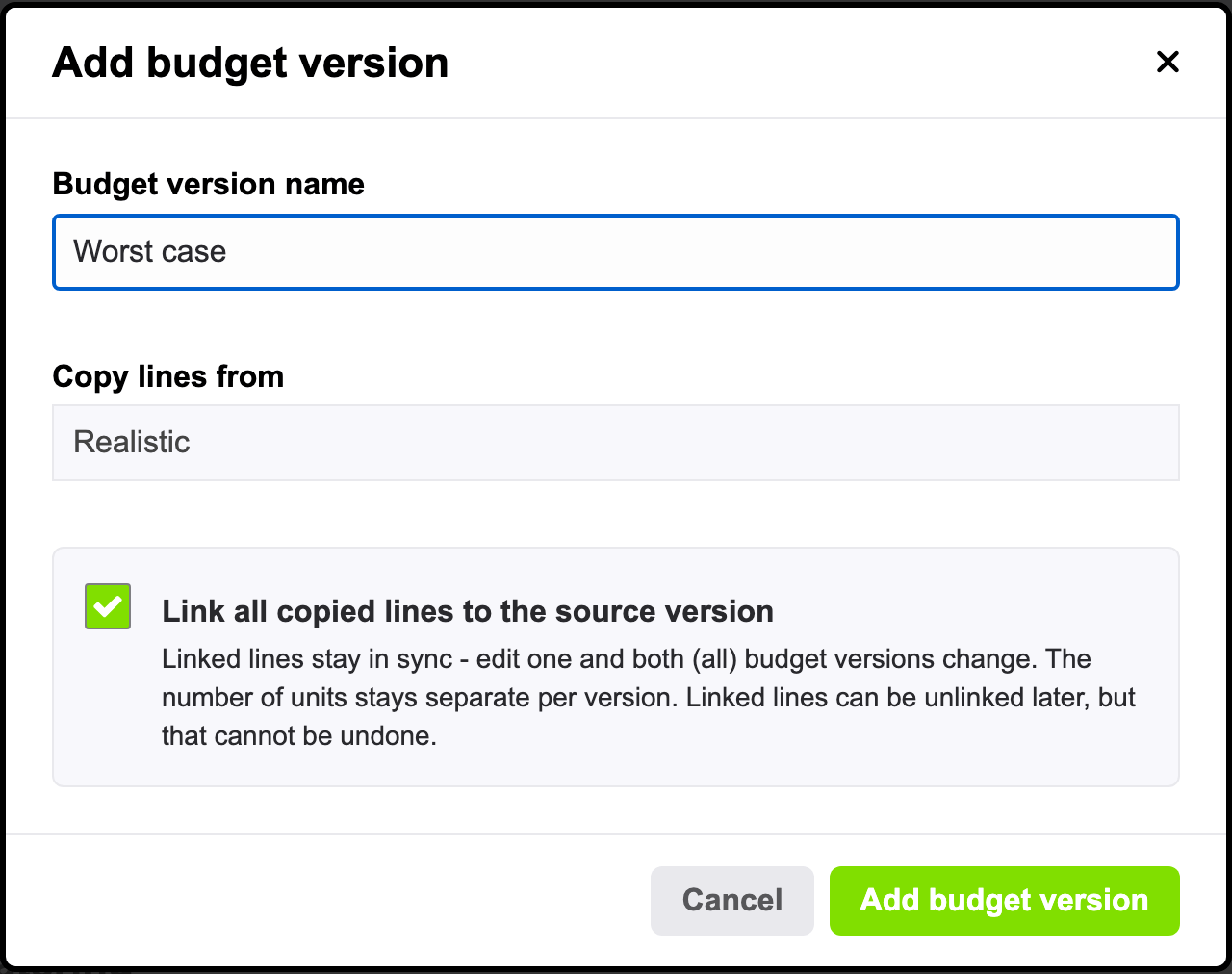
Tu primera versión de presupuesto se crea automáticamente con tu primera línea y se llama Presupuesto v1. Para añadir otra, haz clic en el + (Crear nueva versión) junto al nombre de la versión, arriba en la página:
- Ponle un nombre a la versión en Nombre de la versión de presupuesto, como "Peor de los casos".
- En Copiar líneas de, elige Empezar con una versión vacía o la versión cuyas líneas quieres copiar.
- Cuando copias líneas, Vincular todas las líneas copiadas a la versión de origen está marcado. Déjalo marcado para mantener las copias sincronizadas con los originales (consulta la sección 5), o desmárcalo para hacer una copia independiente.
- Haz clic en Añadir versión de presupuesto.
En cuanto un evento tiene más de una versión, sus nombres aparecen encima del resumen. Haz clic en un nombre para pasar a esa versión. Cada versión tiene sus propias líneas y totales.
Para cambiar el nombre de una versión, haz clic en el lápiz junto a su nombre. En esa misma ventana encuentras Eliminar, pero solo para una versión sin líneas: elimina primero sus líneas.
Bueno saberlo: un evento puede tener hasta 10 versiones de presupuesto, y hasta 1000 líneas de presupuesto en todas sus versiones juntas.
5. Líneas vinculadas: cambia una vez, actualiza todas las versiones
La mayoría de las líneas son iguales en todos los escenarios: el alquiler del lugar no cambia porque hagas un presupuesto para el peor de los casos. Una línea vinculada es una sola línea que está en varias versiones de presupuesto a la vez. Cuando la cambias en una versión, cambia en todas, así nunca tienes que actualizar el mismo precio dos veces.
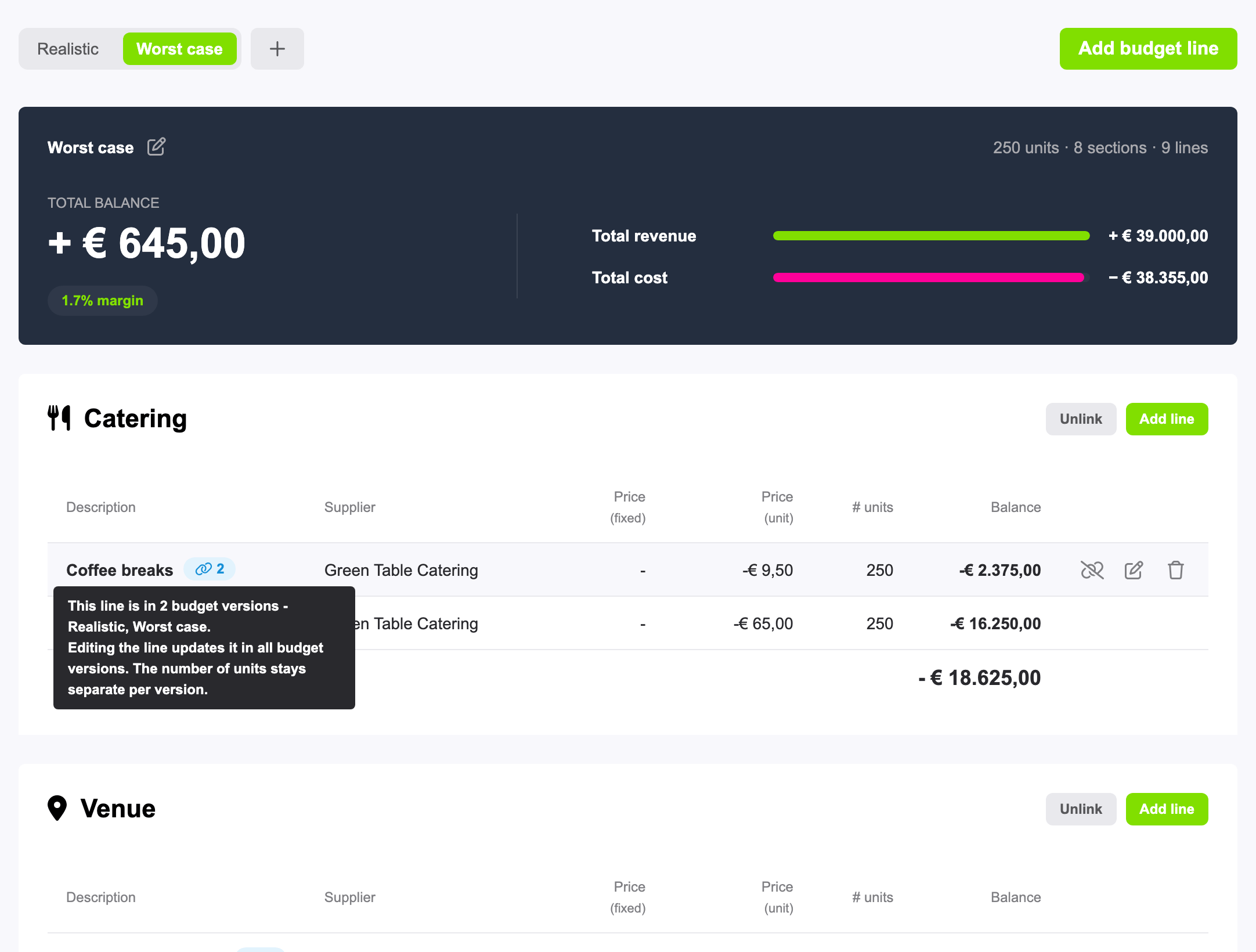
Una línea vinculada muestra un icono de cadena junto a su descripción, con el número de versiones en las que está. Pasa el ratón por encima para ver qué versiones son.
Qué se comparte y qué no
Todo lo que rellenas para una línea vinculada se comparte: categoría, descripción, gasto o ingreso, proveedor, precios y porcentaje de IVA. Solo el número de unidades es distinto en cada versión, porque cada escenario puede contar con un número diferente de invitados. Cuando editas una línea vinculada, un mensaje arriba en la ventana te recuerda que tus cambios se aplican a todas sus versiones.
Añade una línea nueva a varias versiones
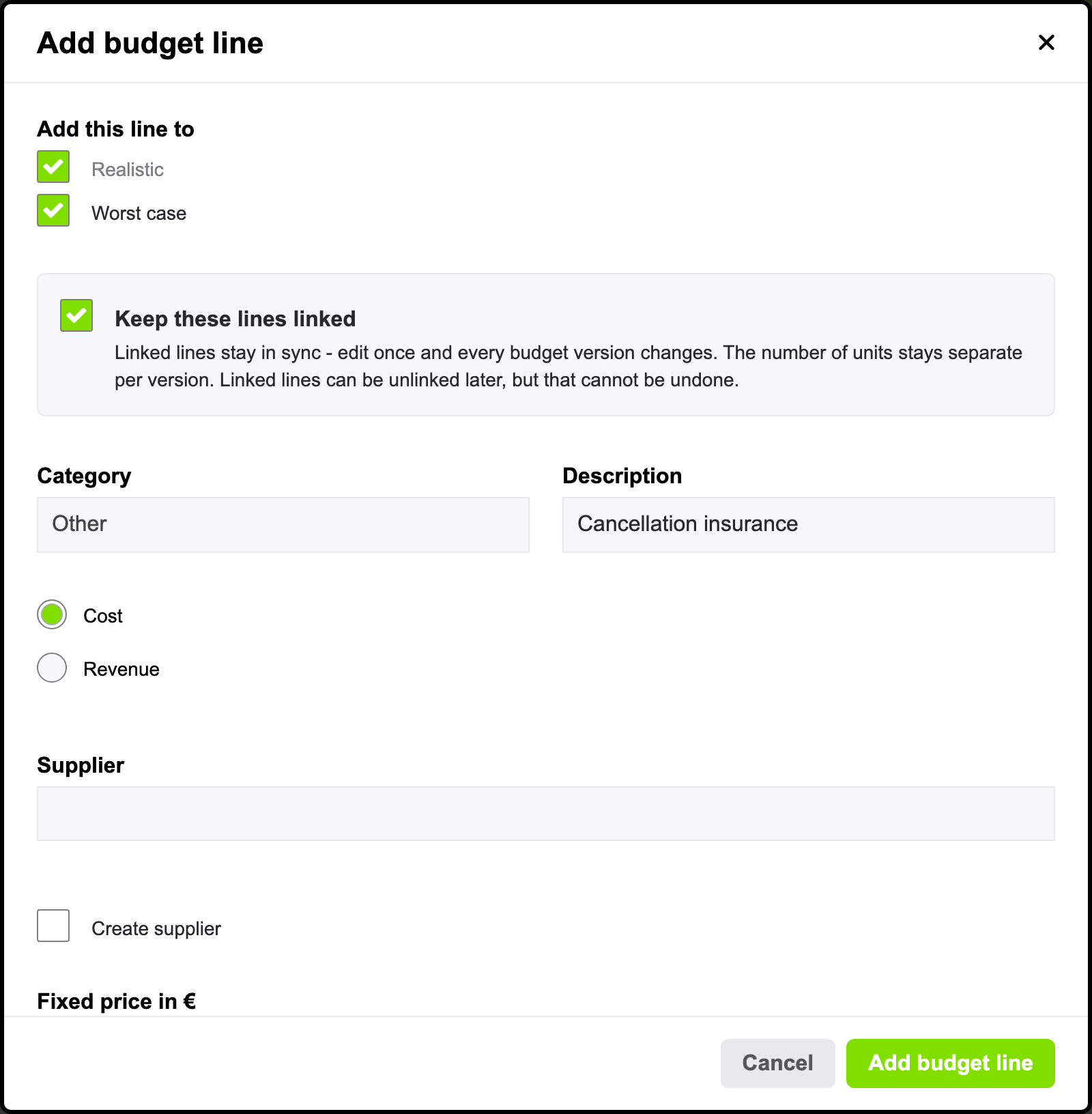
En cuanto tu evento tiene más de una versión, la ventana para añadir una línea te muestra Añadir esta línea a, con una casilla por versión. Solo está marcada la versión que estás viendo, así nunca cambias otra versión sin darte cuenta. Marca más versiones para añadir la línea a todas a la vez. Entonces aparece Mantener estas líneas vinculadas, marcado: déjalo marcado para obtener líneas vinculadas, o desmárcalo para añadir copias independientes.
Desvincula una línea
¿Necesitas que una línea sea distinta en una versión? Desvincúlala primero ahí. Pasa el ratón por encima de la línea y haz clic en Desvincular (el icono de la cadena rota), y después en Desvincular esta versión. La línea pasa a ser independiente en esta versión, y las demás versiones siguen vinculadas entre sí. Para desvincular de una vez todas las líneas vinculadas de una categoría, haz clic en Desvincular arriba en esa categoría y confirma con Desvincular todas las líneas.
Atención: desvincular no se puede deshacer. Una vez desvinculada una línea, ya no puedes volver a vincularla.
Elimina una línea vinculada
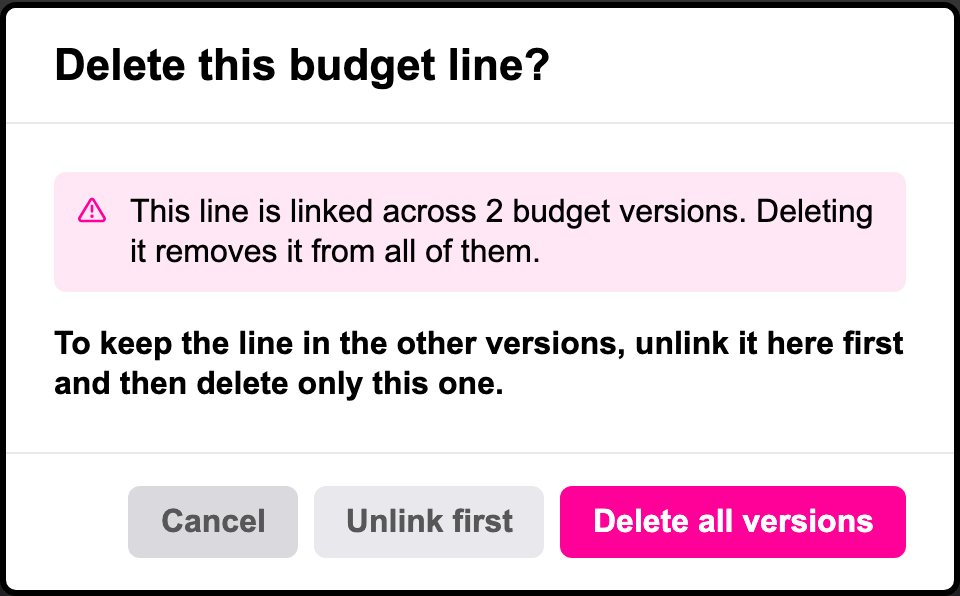
Eliminar una línea vinculada la quita de todas las versiones a las que está vinculada. La confirmación te indica cuántas versiones son. ¿Quieres quitarla solo de esta versión? Haz clic en Desvincular primero en esa misma ventana: la línea se desvincula, y después puedes eliminarla aquí mientras las demás versiones la conservan.
6. Trabaja con o sin IVA
Por defecto, Presupuestos trabaja con precios con IVA: introduces los precios que realmente pagas o recibes, y cada total es un total con IVA. Es la forma más sencilla para la mayoría de los eventos privados, como una boda o una fiesta.
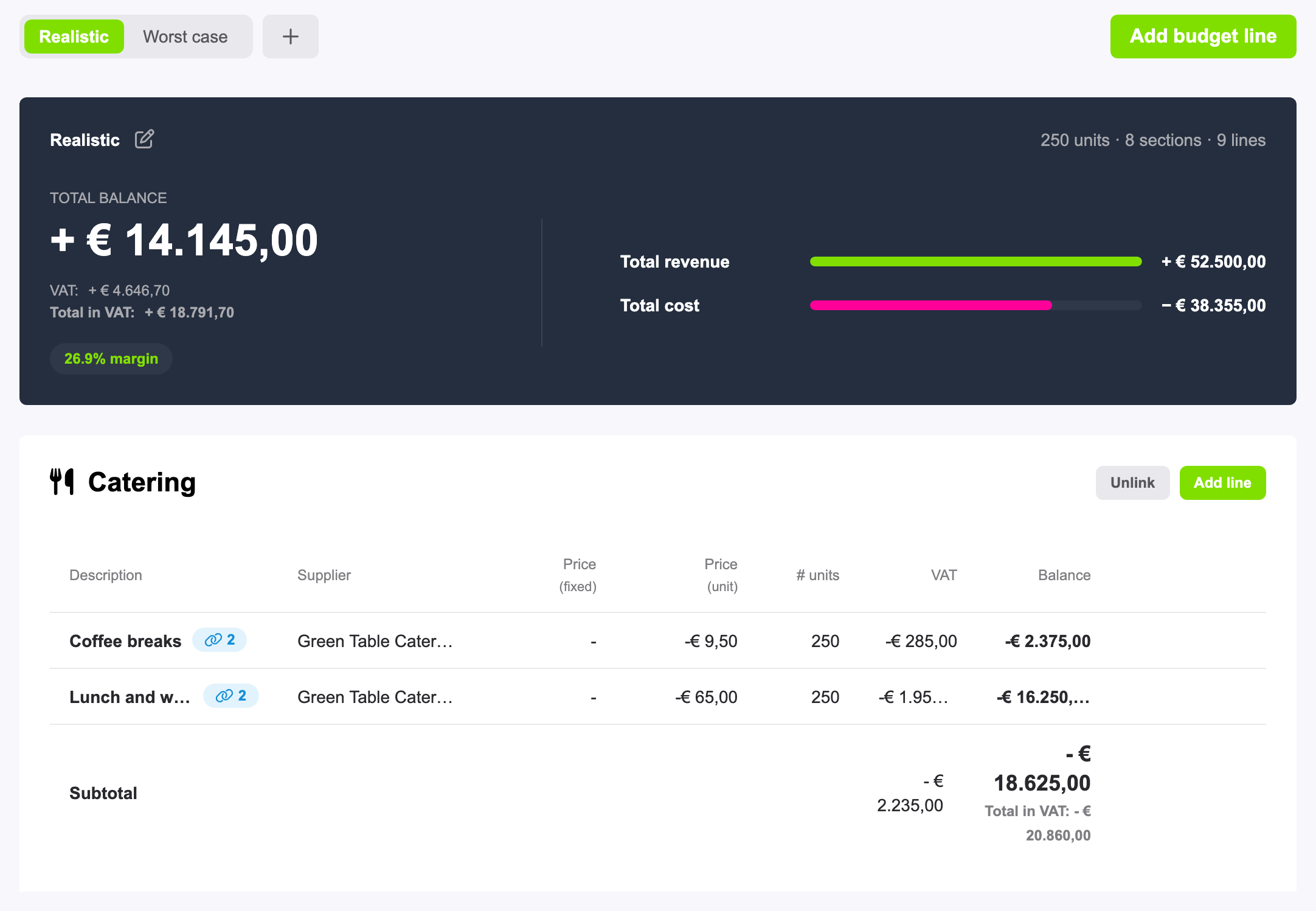
Para los eventos empresariales, en los que normalmente se recupera el IVA, a menudo es más útil ver los precios sin IVA. Marca Trabajar con precios sin IVA en Presupuestos (modo avanzado fraccionando el IVA de eventos empresariales) en los ajustes de tu evento. Presupuestos entonces:
- añade un campo Porcentaje de IVA a cada línea de presupuesto, en el que rellenas el tipo de IVA que se le aplica,
- añade una columna IVA a cada categoría,
- muestra cada total sin IVA, con el IVA y el Total con IVA debajo, en el resumen y en cada subtotal.
Atención: una vez que trabajas con precios sin IVA, ya no puedes volver a los precios con IVA para ese evento. El mejor momento para decidirlo es al crear el evento.
¿Ya tienes líneas de presupuesto cuando haces el cambio? Su porcentaje de IVA empieza en 0, así que abre cada línea y rellena su tipo. Hazlo en cada versión de presupuesto: una línea vinculada solo lo necesita una vez, pero las líneas que no están vinculadas tienen que actualizarse en cada versión por separado.
7. Trabaja en equipo
Presupuestos es útil cuando planificas solo, y aún más cuando planificas con un equipo o un cliente. Añade a las personas con las que trabajas en la herramienta Contactos de tu evento. En Configurar el acceso de contacto, elige qué puede hacer cada una de ellas en Presupuestos:
| Acceso | Qué pueden hacer |
|---|---|
| Sin acceso | No ven el presupuesto. Es la opción por defecto para un contacto nuevo. |
| Leer | Ven cada versión de presupuesto con sus líneas y totales, pero no pueden cambiar nada. Útil para un cliente que quiere seguir el presupuesto. |
| Gestionar | Pueden añadir, cambiar y eliminar líneas y versiones de presupuesto. |
Un contacto recibe una invitación por e-mail e inicia sesión con su propia cuenta de eventplanner.net. Lee más en cómo gestionar usuarios en el software de eventos.
Consejo: un presupuesto contiene información sensible, como tu margen y los precios de tus proveedores. Da acceso Gestionar solo a las personas que realmente trabajan en el presupuesto, y piénsalo dos veces antes de dar acceso a un proveedor.
Preguntas frecuentes
¿Puedo usar Presupuestos gratis? Sí. Presupuestos forma parte del software de eventos gratuito, con todas sus funciones: versiones de presupuesto, líneas vinculadas y el modo IVA.
¿Qué pasa con mi presupuesto cuando cambia el número de invitados? Cambia Número de personas en los ajustes de tu evento (Show info > Editar). Cada línea que usa el número de unidades por defecto se recalcula enseguida, en todas las versiones de presupuesto. Las líneas con Editar manualmente # unidades conservan su propio número.
¿Puedo cambiar una línea vinculada solo en una versión? Solo el número de unidades. Para todo lo demás, desvincula primero la línea en esa versión (sección 5). Ten en cuenta que después ya no puedes volver a vincularla.
¿Por qué no puedo eliminar una versión de presupuesto? Una versión solo se puede eliminar cuando ya no tiene líneas. Elimina primero sus líneas, después abre la versión con el lápiz junto a su nombre y haz clic en Eliminar.
¿Puedo volver a desactivar los precios sin IVA? No. Una vez que un evento trabaja con precios sin IVA, se queda así. Si necesitas un presupuesto con IVA, crea un evento nuevo sin ese ajuste.
¿Se copia mi presupuesto cuando copio un evento? Sí. Cuando creas un evento nuevo a partir de uno anterior, todas sus versiones de presupuesto y líneas se copian al evento nuevo, con el vínculo a su proveedor si también copias ese proveedor. Las líneas copiadas no están vinculadas a las líneas del evento original. En el asistente de copia, puedes volver a elegir si el evento nuevo trabaja con precios sin IVA.
¿Por qué no puedo añadir más líneas de presupuesto? Un evento admite hasta 1000 líneas de presupuesto, contadas sobre todas sus versiones de presupuesto juntas. Elimina las líneas que ya no necesitas para hacer sitio. Añadir una línea a varias versiones a la vez cuenta como una línea por versión.
¿Por qué no veo los botones para añadir o cambiar líneas? Tienes acceso Leer a este presupuesto. Pide al propietario del evento que te dé acceso Gestionar en Contactos.
Leer también
- Master eventplanner.net: Guía completa y formación sobre nuestro software para eventos.
- Cómo configurar un evento en el software de eventos eventplanner.net
- ¿Cómo usar el Tablero de inspiración?
- ¿Cómo usar las Listas de verificación?
- ¿Cómo utilizar las hojas de llamadas?
- ¿Cómo utilizar la gestión de proveedores?
- ¿Cómo usar los Informes?
- ¿Cómo usar las entradas?
- ¿Cómo gestionar usuarios en el software para eventos eventplanner.net?
- Certificación eventplanner.net
