


Formación en software de eventos
¿Cómo usar las entradas?
Con Entradas vendes entradas, aceptas registros gratuitos o invitas a tus invitados personalmente - todo desde tu evento en el software de eventos de eventplanner.net. Tus invitados reciben una página del evento, entradas con un código QR (un código de barras cuadrado que se puede escanear con el móvil) y correos de confirmación. Tú tienes una lista de invitados en tiempo real, estadísticas de ventas y una app para escanear las entradas en la puerta.
Esta guía te lo explica todo, en el orden en que lo vas a necesitar: elegir el tipo de evento, la configuración, la publicación, la gestión de tus invitados y el control de acceso en la puerta. ¿Quieres saber qué puede hacer la venta de entradas en eventplanner.net antes de empezar? Echa primero un vistazo a la página de presentación.
Dónde encontrarlo: abre tu evento en el software de eventos y elige Entradas en el menú del evento. Todo lo que explica esta guía se hace ahí. El plano de asientos también tiene su propia entrada en el menú, Plano / Asientos.
¿Es tu primera vez? La primera vez que abres Entradas, se te pide que aceptes cómo eventplanner.net trata los datos de tus invitados. Tú sigues siendo responsable de esos datos (en términos de privacidad eres el "responsable del tratamiento"), eventplanner.net solo los guarda y los procesa por ti.
1. Primero, elige el tipo de evento adecuado
La primera decisión es cómo entra la gente. Hay tres tipos, y tu elección determina todo lo demás:
| Confirmación de asistencia | Gratis | Pagado | |
|---|---|---|---|
| Ideal para | Eventos privados con una lista de invitados que tú controlas: galas, fiestas de empresa, bodas, cenas VIP | Eventos abiertos con entrada gratuita: jornadas de puertas abiertas, encuentros vecinales, meetups | Eventos en los que los asistentes compran una entrada: congresos, talleres, fiestas |
| Quién puede registrarse | Solo las personas que tú invitas, cada una a través de su propio enlace personal | Cualquiera (o solo quien tenga tu enlace o tu contraseña) | Cualquiera (o solo quien tenga tu enlace o tu contraseña) |
| Entradas | Opcional: una entrada con QR por cada invitado confirmado | Opcional: una entrada con QR por persona | Opcional: una entrada con QR por persona |
| Pago de los invitados | Gratuito | Gratuito | Pago online, que se abona en tu propia cuenta de Stripe |
Confirmación de asistencia (RSVP, "por favor, responde"): tú invitas a las personas y ellas contestan si vienen o no. Con Gratis, la gente se registra por su cuenta sin pagar - consulta el registro gratuito para eventos. Con Pagado, compran una entrada online.
Nota: la venta de entradas de pago está en acceso anticipado, es decir, de momento solo está activada para algunas cuentas seleccionadas. Sin acceso, en los ajustes la opción aparece como Pagado - ¡Próximamente!. La venta de entradas de pago también requiere una membresía .PRO, y tienes que estar establecido en un país donde esté disponible (los países de la UE y del EEE, el Reino Unido, Suiza, Estados Unidos o Canadá).
Elige con cuidado:
- Puedes cambiar el tipo mientras configuras el evento, pero al cambiarlo se restablecen los ajustes del tipo anterior. Si cambias a Confirmación de asistencia, se eliminan todos tus tipos de entrada y tus zonas. Si cambias a Gratis, se eliminan los precios.
- Mientras tu evento está publicado, no puedes cambiar el tipo. Pon primero la página en Inactivo.
- En cuanto hay un solo invitado o un solo pedido - aunque sea un pedido que nunca se pagó - el tipo queda bloqueado. Solo se desbloquea de nuevo cuando eliminas todos los invitados y pedidos.
2. Configura tu evento
¿Todavía no tienes el evento en el software de eventos? Créalo primero (basta con un nombre, una fecha y el tipo de evento):
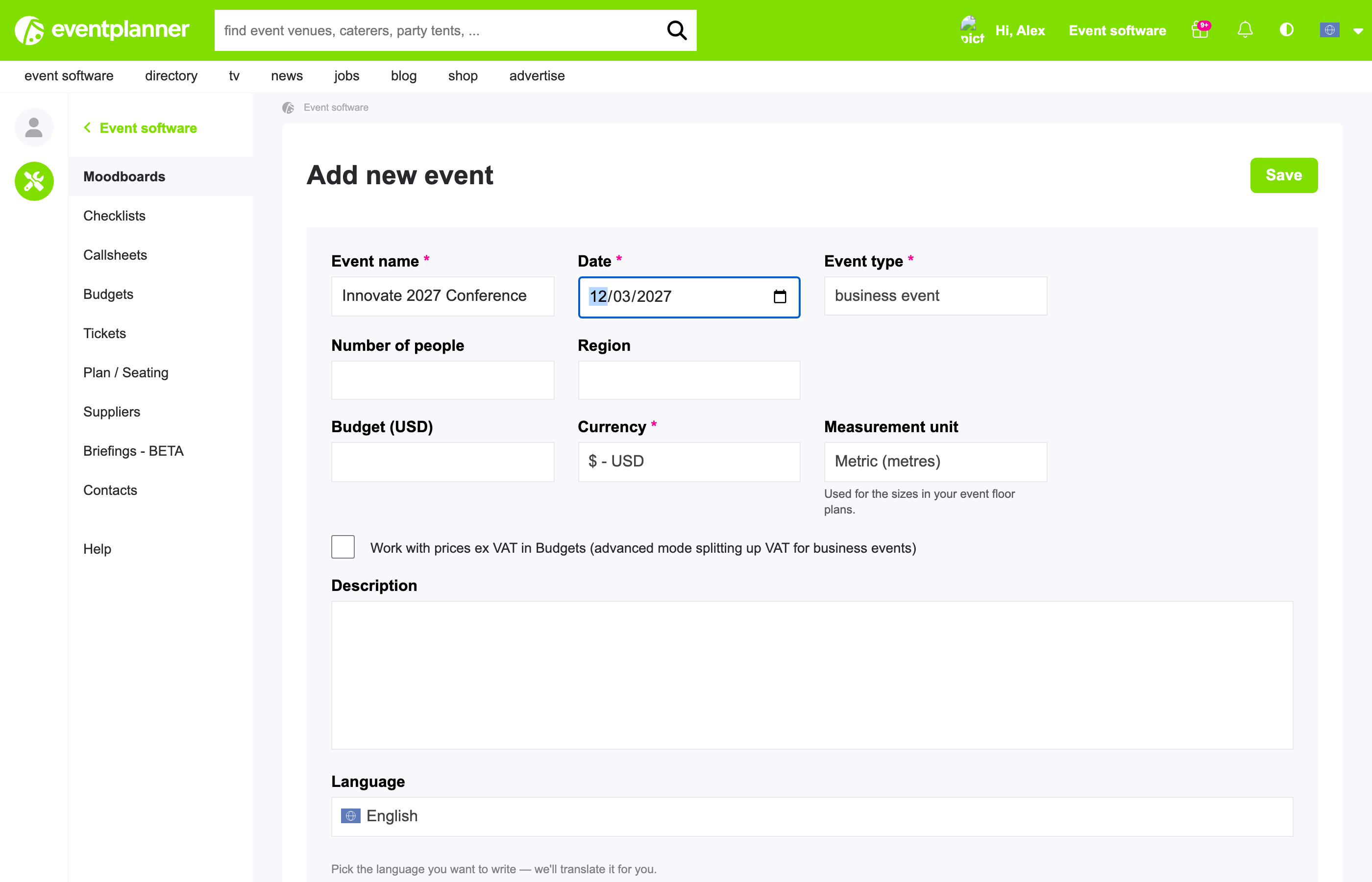
Después abre Entradas en tu evento. Verás el panel de ajustes: una lista de pasos, con una marca de verificación en cada paso que ya está completo. Los pasos se desbloquean uno tras otro: los datos del evento se abren cuando has guardado tu perfil de organizador, y los pasos de zonas y de venta de entradas se abren cuando los datos del evento están completos.
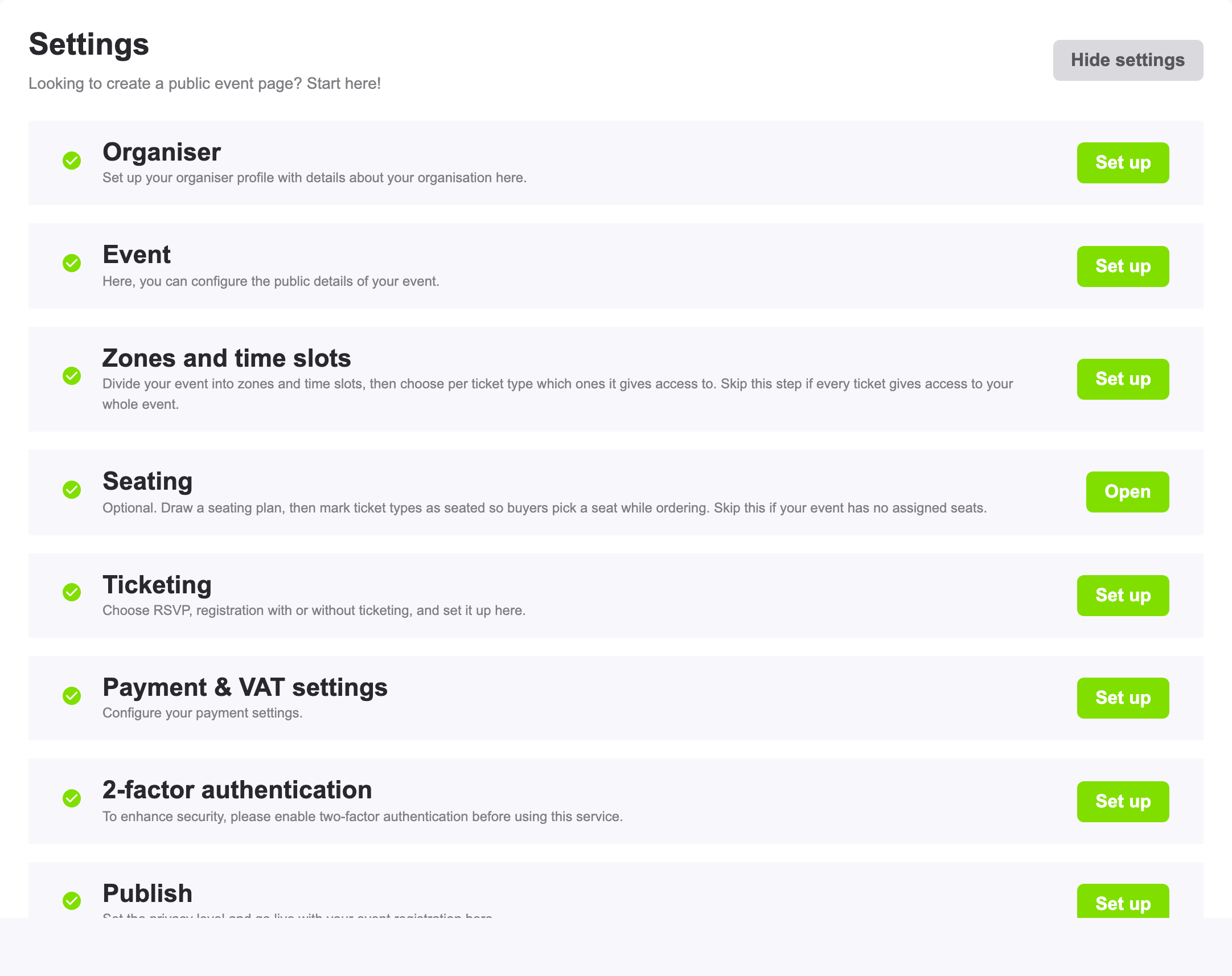
El panel tiene estos pasos:
- Organizador - quién organiza el evento.
- Evento - todo lo que tus invitados ven sobre el propio evento.
- Zonas y franjas horarias (opcional).
- Asientos (opcional).
- Venta de entradas - el tipo de evento, tus entradas y cómo funciona el registro.
- Configuración de pago e IVA - solo para eventos de pago.
- doble factor de autenticación - una comprobación extra al iniciar sesión, obligatoria antes de poder publicar.
- Publicar - salir en línea.
Paso 1: tu perfil de organizador
Es el bloque "¿quién organiza esto?" de la página de tu evento. Es común a todos tus eventos: lo configuras una vez y lo reutilizas en todos. Los cuatro campos son obligatorios:
- Nombre del organizador - el nombre de tu organización o de tu marca.
- Email de contacto - cuando los invitados te escriben a través del formulario de la página de tu evento, su mensaje llega aquí.
- Texto de introducción del organizador - una breve presentación de tu organización.
- Logo - una imagen PNG o JPG de al menos 1024 x 1024 píxeles. Un logo cuadrado es lo que mejor queda.
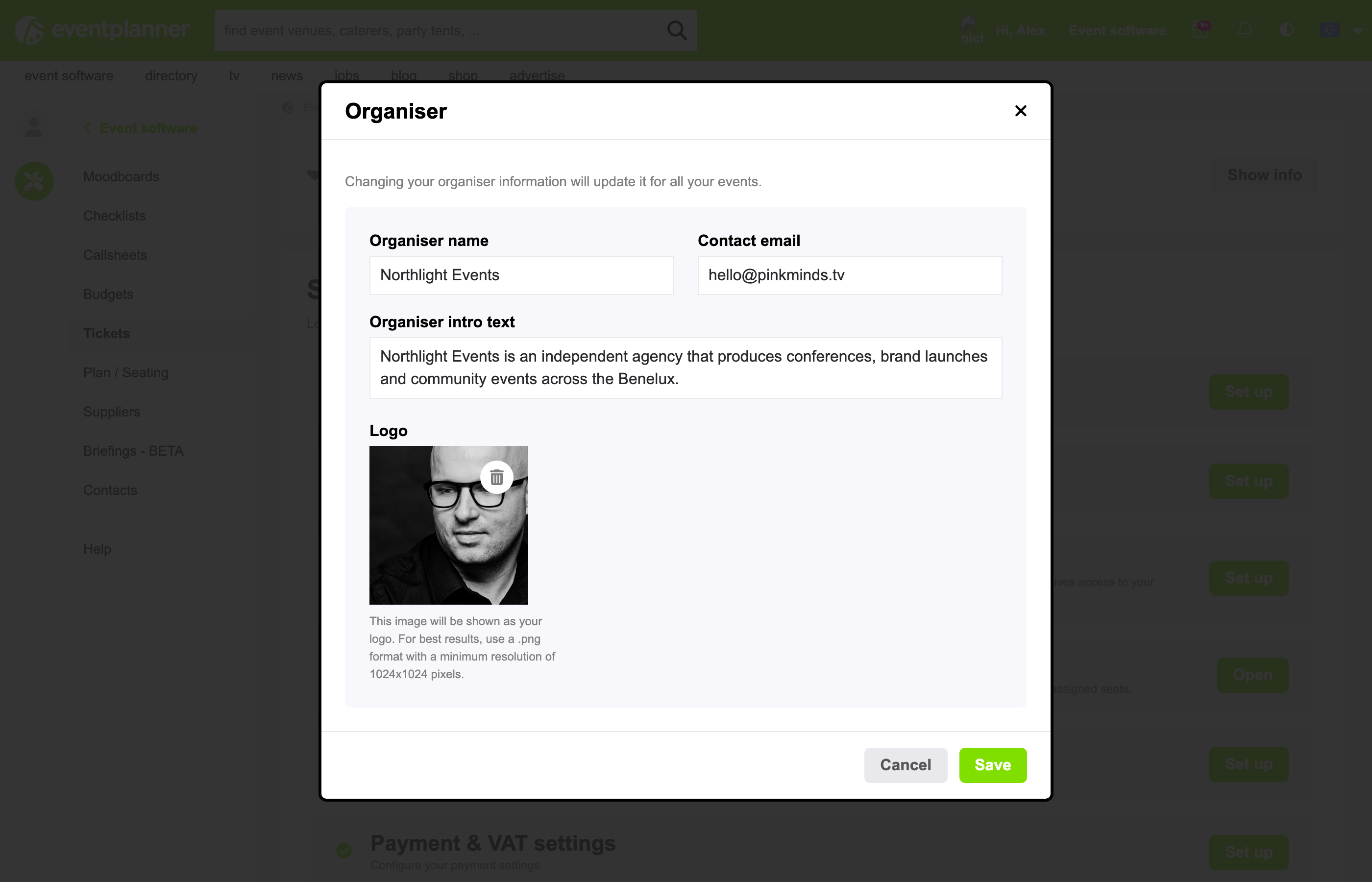
Consejo: si cambias los datos del organizador, se actualizan a la vez en todos tus eventos. En los eventos de pago, el nombre del organizador se bloquea en cuanto Stripe ha verificado tu empresa.
Paso 2: los datos de tu evento
Todo lo que la página del evento muestra sobre el propio evento. El formulario solo se guarda cuando todos los campos obligatorios están bien rellenados:
- Nombre del evento, texto de introducción y fechas - la fecha y hora de inicio y de fin, y la zona horaria (la hora local en la que indicas tus horarios), para que los invitados de otros países vean siempre la hora correcta. Las fechas tienen que ser futuras.
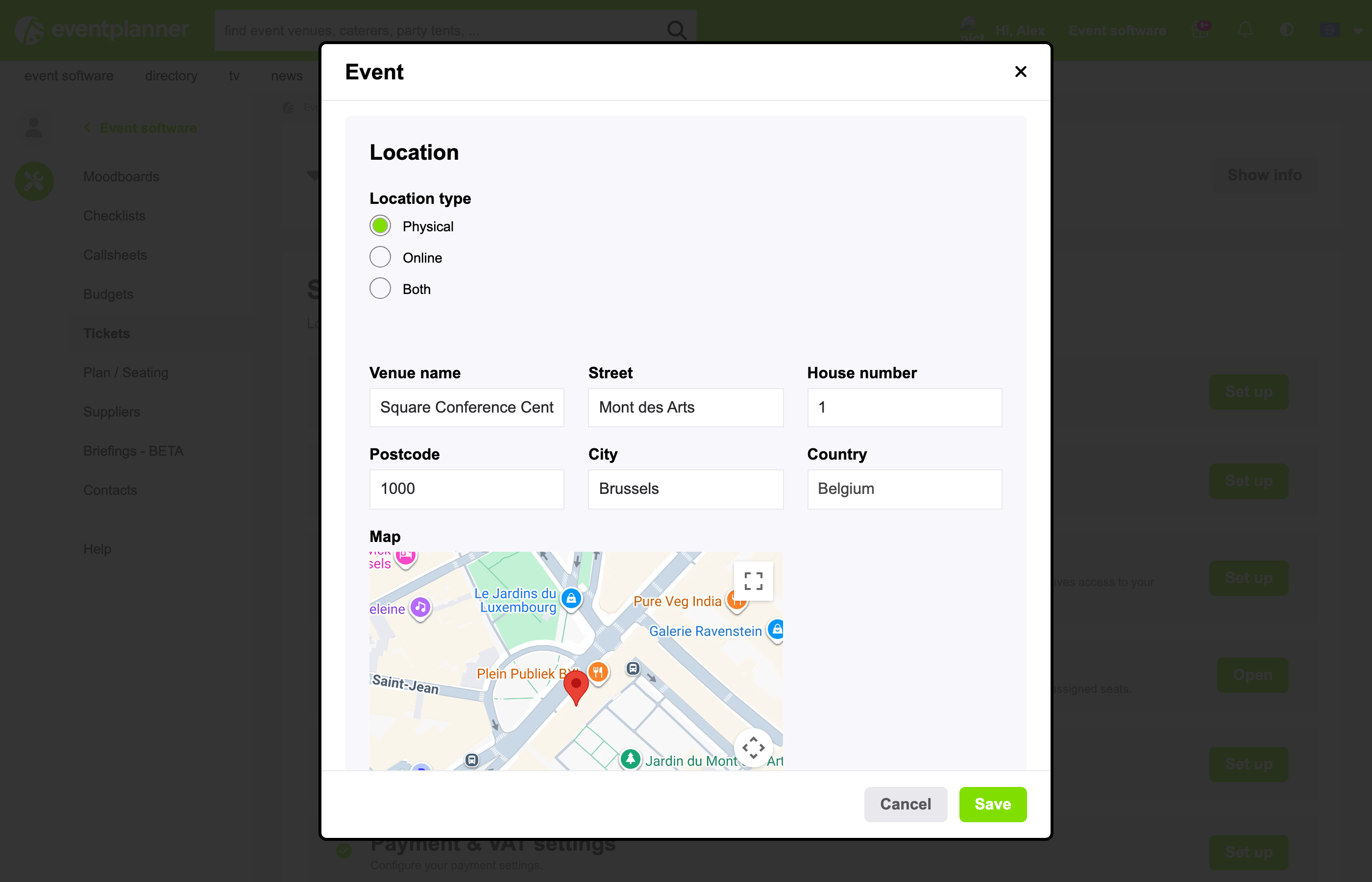
- Ubicación - un lugar físico (nombre y dirección, con un mapa), un evento online (una dirección web) o ambos. Para un lugar físico puedes arrastrar el marcador en el mapa si no está exactamente en el sitio correcto.
- Imagen de portada e imagen de vista previa - la portada es el gran banner de la parte superior de la página de tu evento (al menos 2564 x 804 píxeles), la vista previa es la imagen pequeña que representa tu evento en las listas (al menos 540 x 360 píxeles). Las dos son obligatorias, en JPG o PNG.
- Sobre el evento - la descripción completa. Tómate tu tiempo: esto es lo que convence a la gente para venir.
- Política de reembolso - obligatoria en todos los eventos, también en los gratuitos ("Es un evento gratuito, pero avísanos si no puedes venir" es suficiente). Se bloquea en cuanto publicas, porque los invitados se registraron con esa política.
- Condiciones de venta - tus propias condiciones de venta. Son obligatorias en los eventos de pago, y los compradores las aceptan al pagar. Si las rellenas en un evento gratuito, las personas que se registran también tienen que aceptarlas. También se bloquean en cuanto publicas.
- URL de la Política de Privacidad y ¿Requerir consentimiento? - un enlace a tu propia política de privacidad (obligatorio). Si tu política necesita un permiso explícito, pon "¿Requerir consentimiento?" en sí: los invitados tendrán que marcar una casilla antes de poder registrarse. Los dos se bloquean en cuanto se registra el primer invitado.
- Etiquetas - hasta 20 palabras clave que ayudan a la gente a encontrar tu evento.
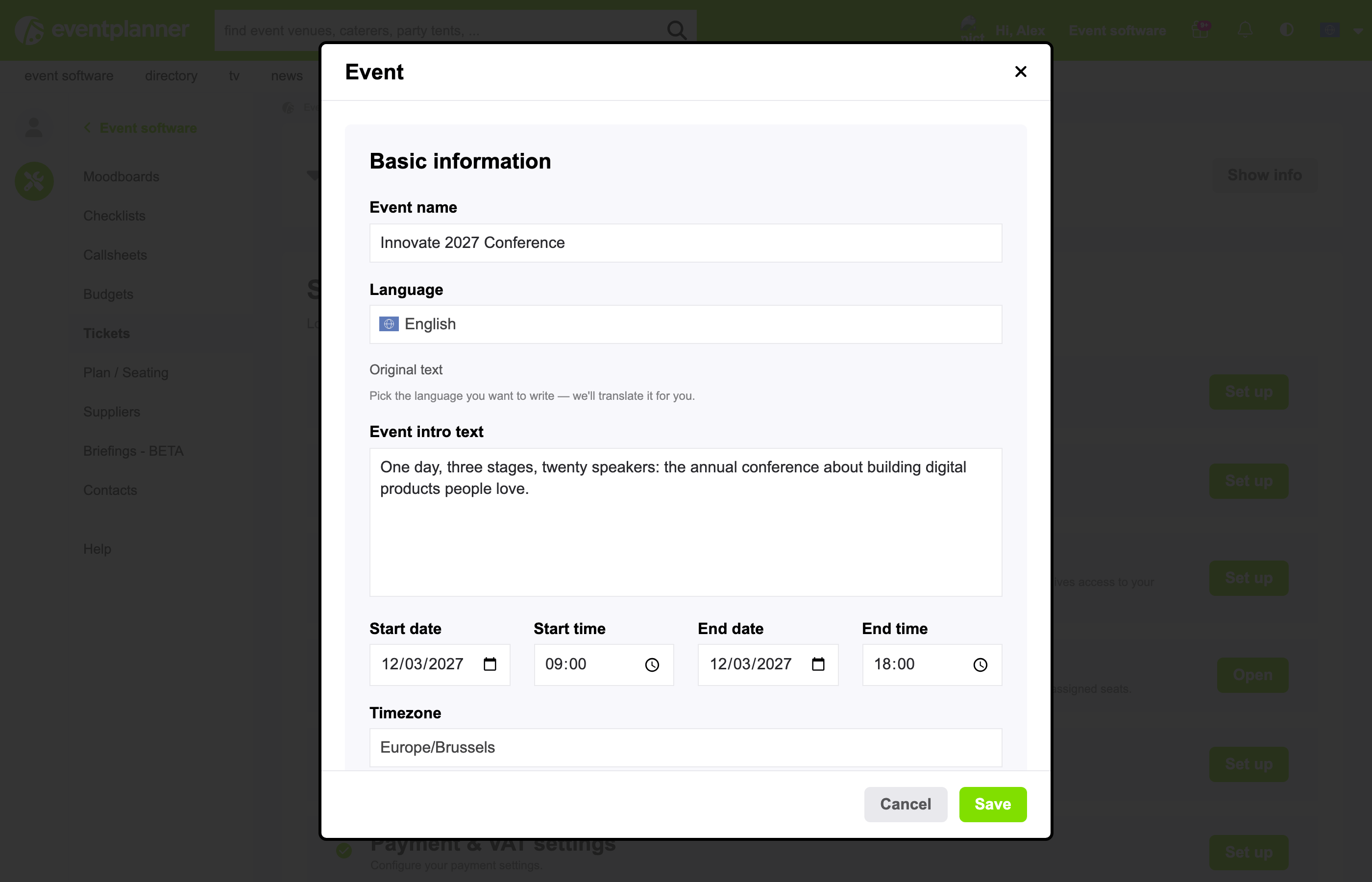
Bueno saberlo: los textos que leen tus invitados se pueden traducir. Usa el selector de idioma de cada campo de texto para añadir otros idiomas.
Paso 3 (opcional): zonas y franjas horarias
Sáltate este paso si cada entrada da acceso simplemente a todo el evento.
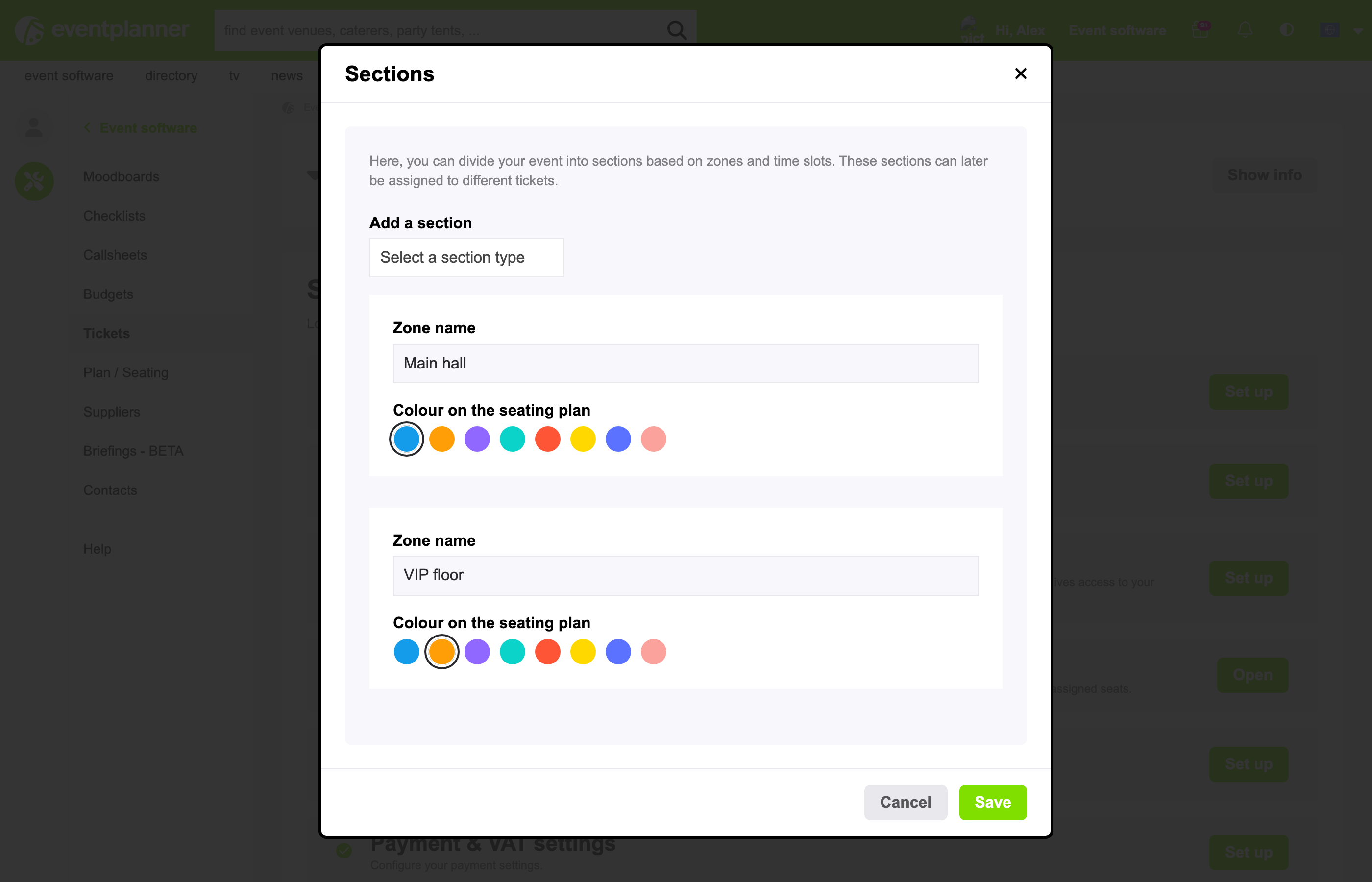
Una zona es una parte de tu recinto a la que solo dan acceso algunas entradas: la sala principal, un balcón, una terraza VIP. Una franja horaria es un periodo en el que una entrada es válida: una sesión de mañana o de tarde. En la ventana que se abre se llaman Secciones: añades una zona, una franja horaria o una zona con una franja horaria. Después eliges en cada tipo de entrada a qué secciones da acceso. Úsalas para:
- Zonas VIP - una entrada VIP da acceso a la zona VIP, una entrada estándar no. La app de escaneo lo comprueba en la puerta.
- Entrada por horarios - vende el mismo espacio en turnos de mañana y de tarde.
- Zonas con asientos - en un plano de asientos, cada zona tiene su propio color y sus propias entradas (consulta el paso 4).
Una zona tiene un nombre y, si quieres, un color (que se usa en el plano de asientos). Una franja horaria tiene una fecha y hora de inicio y de fin.
Bloqueos: en cuanto has añadido una sección, cada tipo de entrada tiene que dar acceso al menos a una. Después de tu primera publicación, los nombres y los horarios quedan fijos y ya no se puede eliminar ninguna sección.
Bueno saberlo: las zonas y franjas horarias son para eventos gratuitos y de pago. En un evento con confirmación de asistencia no tienen ningún efecto. Además, la elección de asientos no funciona junto con las franjas horarias: en cuanto tu evento tiene una franja horaria, los compradores ya no pueden elegir asiento.
Paso 4 (opcional): el plano de asientos
Disponible con una membresía .PRO, en beta (todavía se está terminando - confirmas que lo usas bajo tu propia responsabilidad).
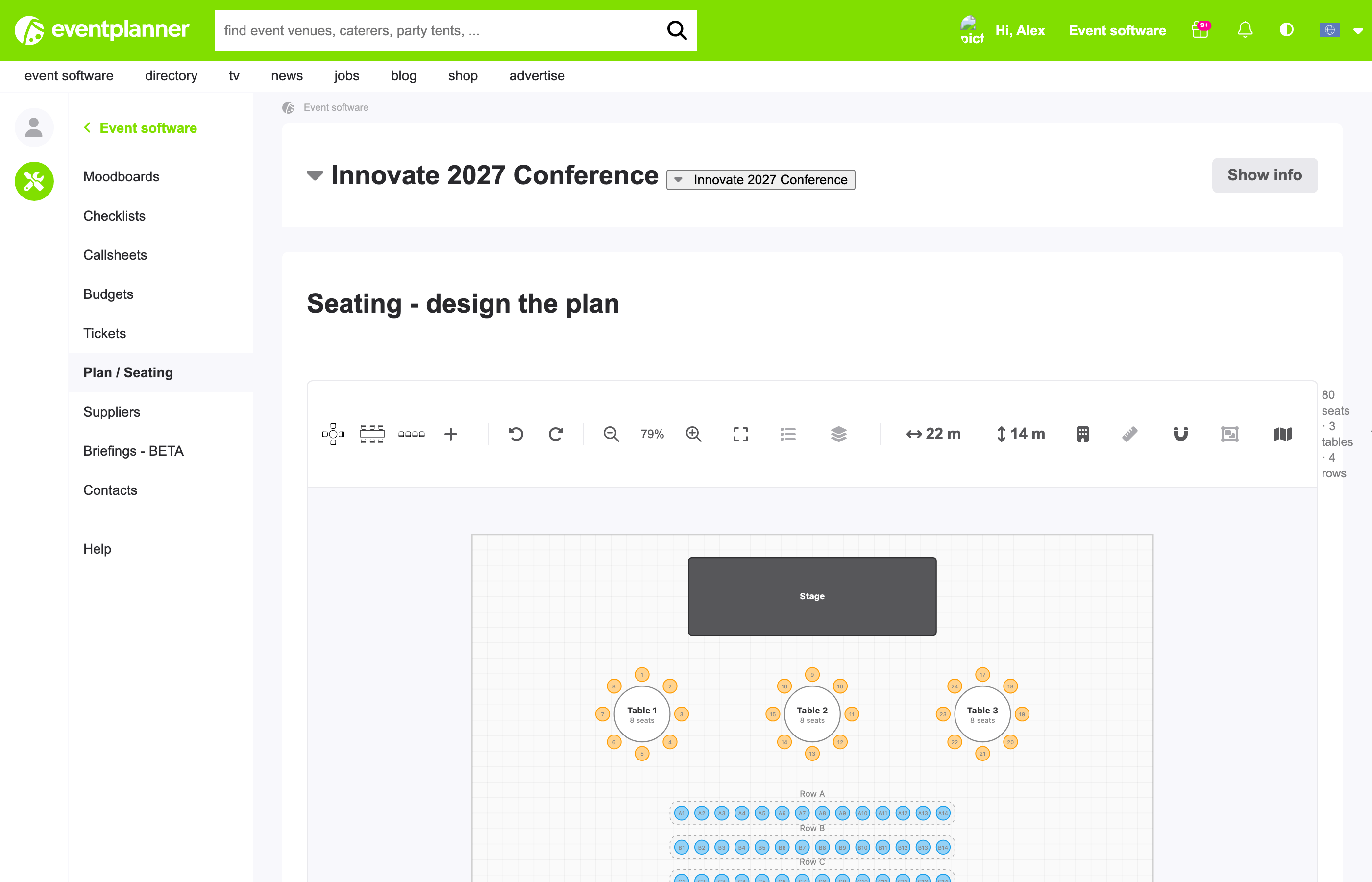
Sáltate este paso si tu evento no tiene asientos fijos. Si los tiene, el diseñador de planos de asientos te permite dibujar tu recinto a escala: mesas redondas y alargadas, filas de asientos, el escenario, una pista de baile, la barra, paredes, puertas y mucho más. También puedes subir un plano de tu recinto (PNG, JPG o PDF, hasta 15 MB) y dibujar encima, usar un plano que haya publicado el recinto o copiar el plano de un evento anterior (mientras tu plano siga vacío).
Lo esencial:
- Las mesas y las filas pertenecen a zonas. Selecciona mesas y filas en el plano y píntalas con una de las zonas del paso 3. Cada zona se muestra con su propio color. Un tipo de entrada solo vende asientos en las zonas a las que da acceso. Sin zonas, todos los asientos están disponibles para todos los tipos de entrada con asiento.
- La numeración es flexible: letras de fila, números iniciales, numeración par o impar en las filas y tus propias etiquetas de asiento.
- ¿Quién elige el asiento? En los eventos gratuitos y de pago, elige el comprador al hacer el pedido (se le proponen automáticamente buenos asientos y el comprador puede cambiarlos). En los eventos con confirmación de asistencia, colocas tú a los invitados arrastrándolos a las sillas - también a los que todavía no han contestado. Si rechazan la invitación, sus asientos vuelven a quedar libres.
- Los asientos bloqueados nunca se venden ni se asignan a nadie - úsalos para puestos técnicos o asientos que quieras dejar libres.
- Puedes descargar el plano en PDF, imprimirlo y exportar la lista de asientos en un archivo Excel.
Bloqueos: en cuanto tu evento está publicado, un asiento con una reserva no se puede eliminar, bloquear ni mover a otra zona. Los asientos que no están en ninguna zona no se venden cuando tu evento usa zonas - el paso de publicación te avisa si tienes alguno.
Bueno saberlo: el plano de asientos tiene su propio permiso de acceso para tu equipo, separado del permiso de venta de entradas. Quien gestione zonas necesita los dos.
Paso 5: ajustes de venta de entradas
El corazón de la configuración. Aquí eliges el tipo de evento del capítulo 1 y decides cómo funciona el registro.
Ajustes básicos
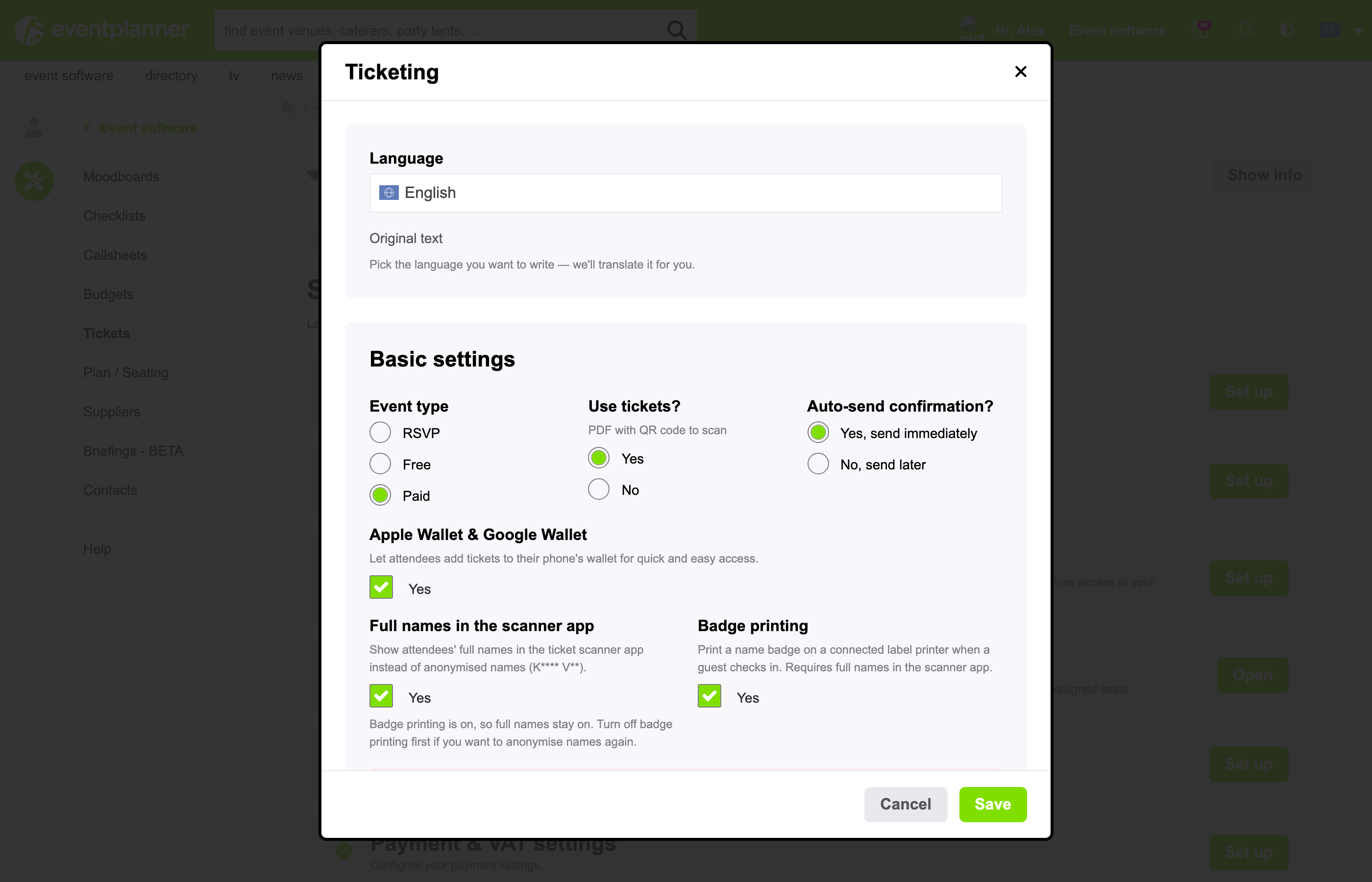
Varias de estas preguntas todavía no tienen respuesta: elige sí o no en cada una, el formulario no se guarda hasta que lo hagas.
- ¿Usar entradas? - con sí, cada invitado recibe una entrada en PDF con un código QR personal para escanear en la puerta. Con no, solo tienes una lista de invitados, sin entradas que escanear.
- ¿Enviar invitaciones automáticamente? (Confirmación de asistencia) - Sí, enviar inmediatamente envía cada invitación en el momento en que añades a un invitado. No, enviar más tarde las retiene, para que puedas enviarlas todas a la vez cuando tu lista esté lista.
- ¿Enviar la confirmación automáticamente? (eventos gratuitos y de pago) - Sí, enviar inmediatamente, o No, enviar más tarde si quieres enviar tú mismo las confirmaciones desde la lista de invitados.
- Apple Wallet y Google Wallet (.PRO) - los invitados guardan su entrada en la app de cartera de su móvil con un solo toque, así la llevan siempre encima. Solo aparece cuando usas entradas.
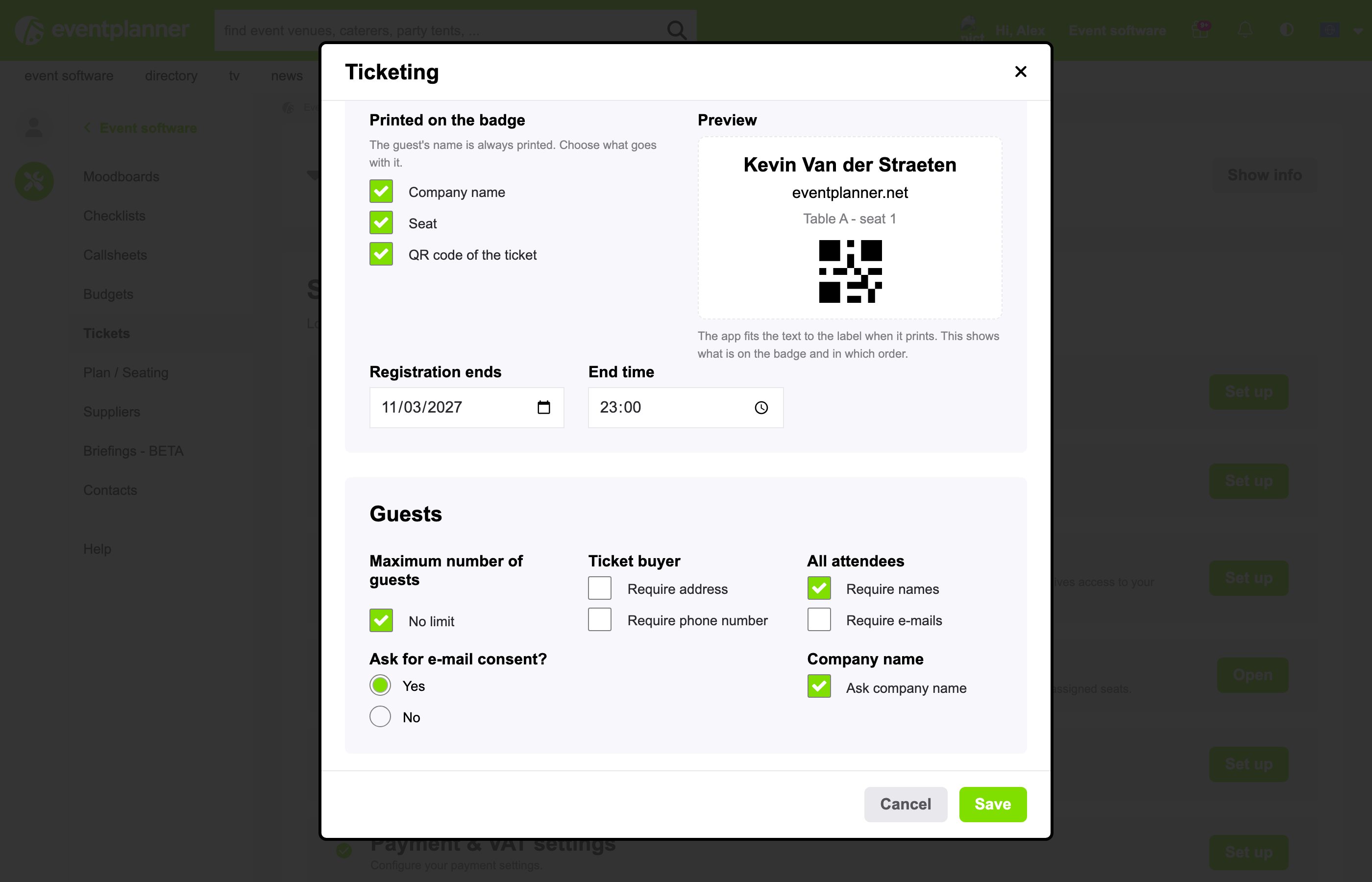
- Finaliza el registro - la fecha y la hora a la que se cierra el registro de todo el evento. Es obligatorio: todo registro se cierra en algún momento.
Invitados
- Número máximo de invitados - un límite para todo el evento, o sin límite. Cuando se alcanza, el registro se cierra automáticamente.
- Requerir dirección y Requerir número de teléfono - campos obligatorios extra para la persona que hace el pedido (eventos gratuitos y de pago).
- Solicitar el nombre de la empresa - un campo extra para la empresa, muy práctico en eventos profesionales. Se puede imprimir en las credenciales.
- Todos los asistentes: requerir nombres / correos electrónicos - normalmente solo la persona que hace el pedido deja sus datos, da igual cuántas entradas tome. Activa esta opción y cada titular de una entrada indica su propio nombre (y su dirección de correo electrónico) al pagar. Hazlo siempre que necesites saber quién viene realmente - también es necesario para las credenciales con nombre.
- ¿Pedir consentimiento para correos? - añade una casilla en el pago para los invitados que quieran recibir tu newsletter. En los detalles del invitado ves quién ha dicho que sí.
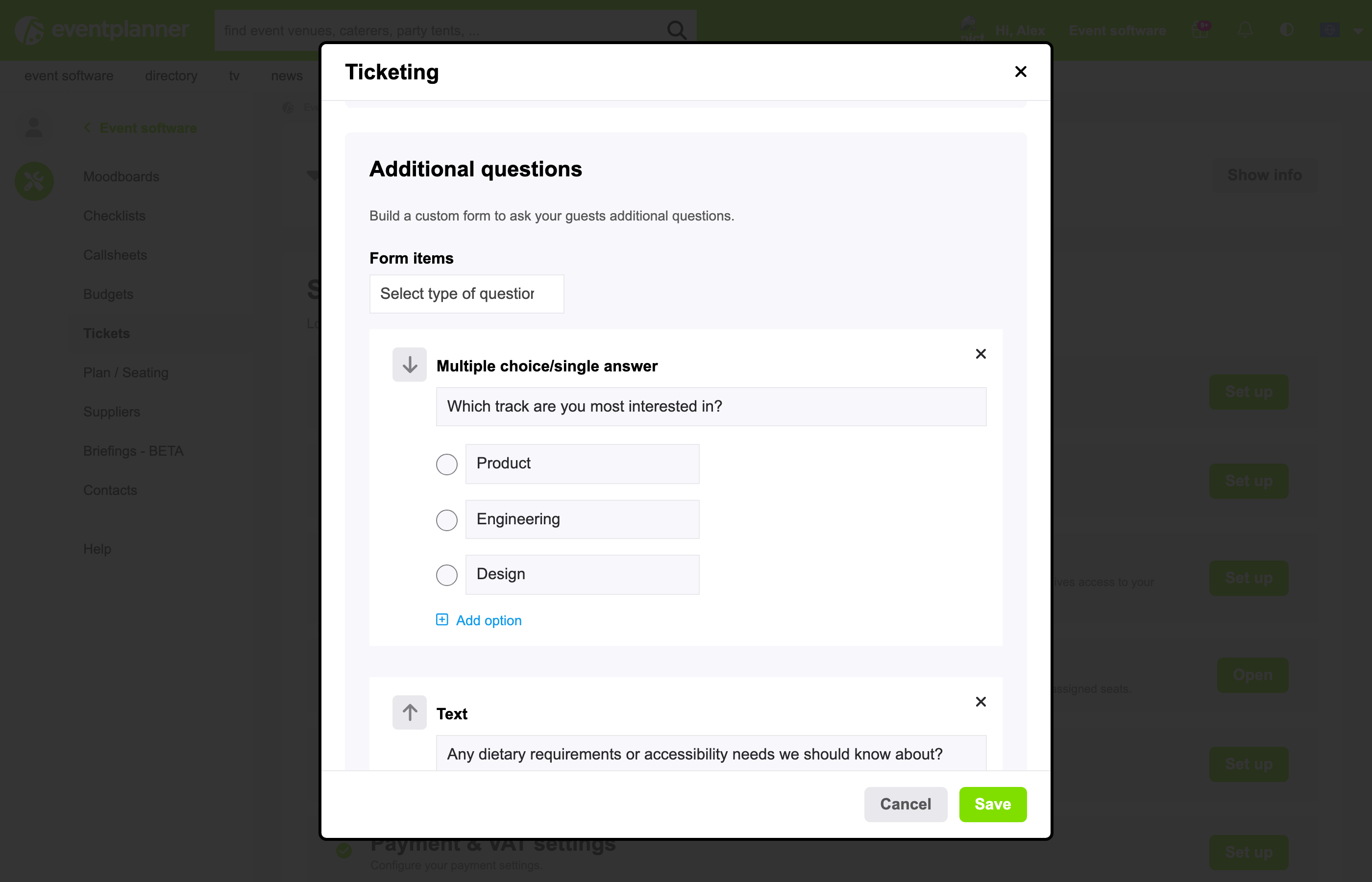
Preguntas adicionales
Crea un formulario corto que los invitados rellenan al hacer el pedido:
- Opción múltiple/una respuesta (de 2 a 4 opciones)
- Opción múltiple/varias respuestas (hasta 4 opciones)
- Texto (una respuesta abierta)
Piensa en "¿Qué programa te interesa más?" o "¿Tienes alguna necesidad alimentaria?". Todas las preguntas son obligatorias y se hacen una vez por pedido (no por entrada). Las respuestas aparecen en la exportación de tu lista de invitados. Una pregunta ya no se puede modificar en cuanto algún invitado la ha contestado.
Los tipos de entrada
En los eventos gratuitos y de pago necesitas al menos un tipo de entrada. Crea tantos como necesites con Crear nueva entrada y ordénalos como quieras con las flechas arriba y abajo:
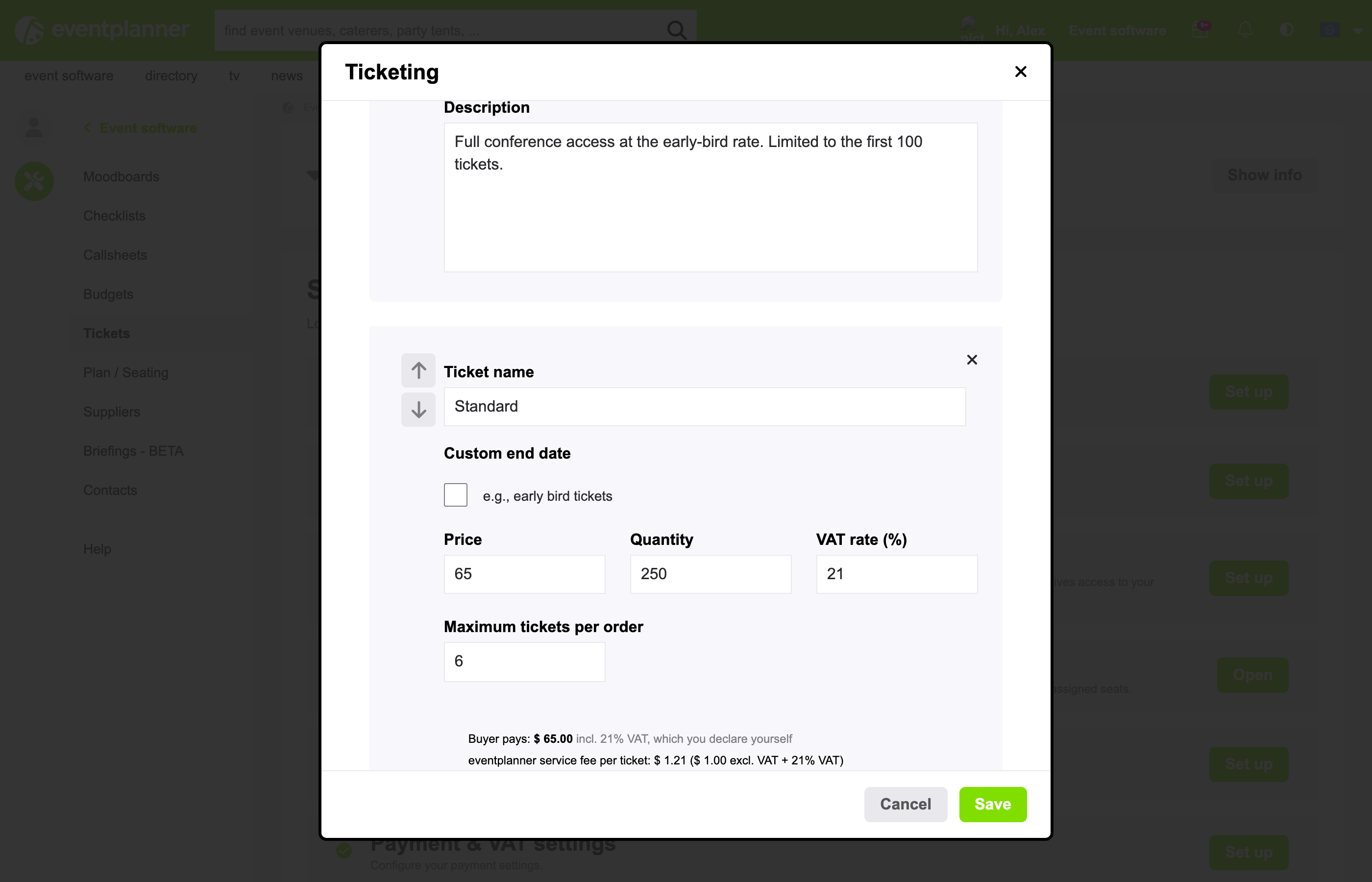
En cada tipo de entrada configuras:
- Nombre de la entrada y Descripción - "Early bird", "Estándar", "VIP + visita al backstage"... La descripción aparece debajo del nombre cuando la gente hace el pedido.
- Precio (eventos de pago) - el precio es final, todo incluido: es exactamente lo que paga el comprador, con IVA y comisiones incluidos, así que no hay sorpresas al pagar. El formulario muestra en tiempo real lo que recibes por cada entrada. El precio mínimo de una entrada de pago es 6.00 (por debajo de esa cantidad, haz que la entrada sea gratuita).
- Tipo de IVA (%) (eventos de pago) - el IVA que se aplica a tus entradas, entre el 0 y el 50 por ciento. Tú eres el vendedor, así que tú lo decides y lo declaras.
- Cantidad - cuántas entradas de este tipo se pueden vender. Déjalo vacío para no poner límite por tipo (el máximo del evento se sigue aplicando).
- Máximo de entradas por pedido - cuántas puede llevarse un comprador de una vez, por ejemplo 4. Sin cantidad ni máximo, un pedido puede incluir hasta 20 entradas.
- Fecha de finalización personalizada - deja de vender este tipo antes que los demás, pero nunca después del cierre del registro. Así se crean las entradas early bird: pon una fecha de finalización a "Early bird" y "Estándar" toma el relevo.
- Se aplica a (solo si has añadido secciones) - marca las zonas y franjas horarias a las que da acceso esta entrada. La app de escaneo solo admite la entrada ahí.
- Asientos - Los compradores de esta entrada eligen un asiento en el plano de asientos (solo cuando tu plano tiene asientos que se pueden vender y tu evento no tiene franjas horarias). Así se convierte en una entrada con asiento: los compradores eligen sus propios asientos al hacer el pedido.
Bloqueo: un tipo de entrada solo se puede modificar o eliminar mientras no se haya pedido ninguna entrada de ese tipo - un registro gratuito o un pedido sin pagar también cuentan.
En la puerta: ajustes del escáner
Estas opciones deciden qué pasa cuando se registra la llegada de los invitados en la puerta (consulta el capítulo 7):
- Nombres completos en la aplicación del escáner - normalmente el escáner oculta los nombres de los invitados (muestra K**** V**). Es una protección de datos adicional según el RGPD: los datos personales no se guardan en los móviles cuando allí no hacen falta. Aun así, puedes buscar invitados por su nombre completo en el escáner, siempre que el móvil tenga conexión a internet. Activa esta opción para ver los nombres completos. Los nombres se guardan en cada móvil que escanea, hasta 10 días después del evento, así que confirmas que te haces responsable de esos móviles.
- Impresión de credenciales (.PRO) - imprime una credencial con el nombre en una impresora de etiquetas (una pequeña impresora de pegatinas) en el momento en que se registra la llegada de un invitado. Necesitas una impresora Zebra ZD421 con la opción Wi-Fi y Bluetooth: la app se conecta a ella por Bluetooth. ¿Quieres usar la impresión de credenciales? Contáctanos primero, para que podamos ayudarte a empezar. Tú eliges qué aparece en la credencial junto al nombre: el nombre de la empresa (si lo pides), el asiento y el código QR, con una vista previa en tiempo real. Requiere los nombres completos.
- Establecer franjas horarias en la aplicación del escáner (solo con franjas horarias) - si está activado, el escáner rechaza las entradas fuera de su franja horaria. Si está desactivado (la opción por defecto), muestra la franja horaria pero deja entrar a todo el mundo.
¿Quién necesita .PRO? Los pases de cartera y la impresión de credenciales son funciones .PRO, también en eventos gratuitos y con confirmación de asistencia. Dependen de la membresía de la persona que cambia el ajuste: un miembro del equipo sin .PRO no puede activarlas ni desactivarlas. Esto significa que no todas las personas o móviles que registran la llegada de los invitados necesitan una licencia .PRO: para escanear basta con el permiso de lectura. Te recomendamos licencias .PRO para todo tu equipo organizador principal.
3. Eventos de pago: cobrar (acceso anticipado)
Los eventos de pago tienen un paso extra: Configuración de pago e IVA. Se trata de cómo te llega el dinero de tus compradores. Descubre más sobre la venta de entradas online con eventplanner.net.
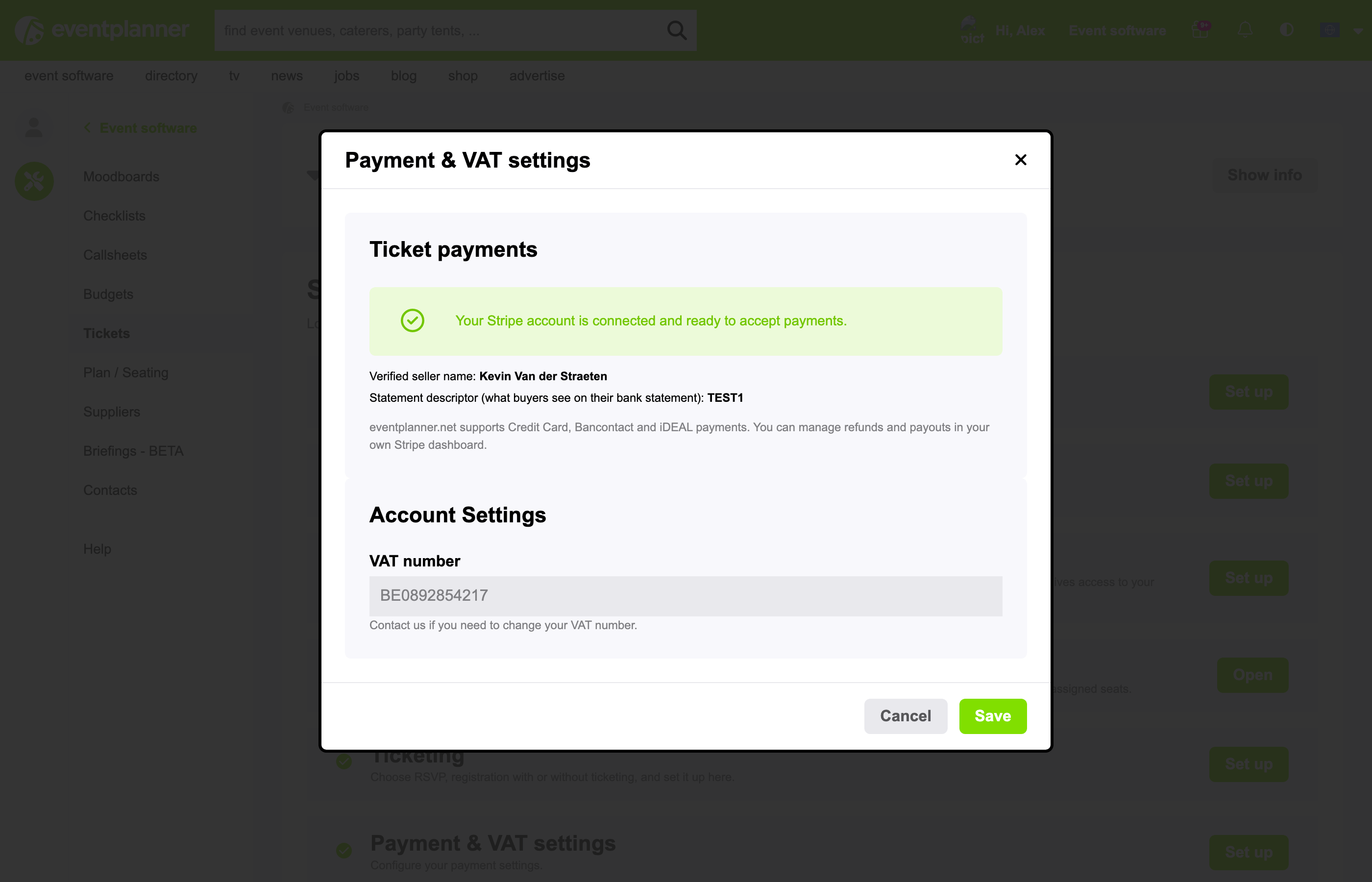
- Conéctate con Stripe. Stripe es la empresa de pagos que cobra el dinero a tus compradores y te lo abona en tu cuenta bancaria. Para ello necesitas tu propia cuenta de Stripe: haz clic en Conéctate con Stripe y rellena los formularios de Stripe (comprueban quién eres y añaden tu cuenta bancaria). Solo alguien de la cuenta propietaria del evento puede hacerlo, y se hace una sola vez para todos tus eventos.
- La verificación lleva un tiempo. Después de los formularios, Stripe todavía revisa tu cuenta. Los métodos de pago suelen estar disponibles en unas horas. Solo puedes publicar un evento de pago cuando lo estén.
- Tu número de IVA. eventplanner.net es una empresa belga. Si tu organización está en otro país de la UE, añade tu número de IVA para que no se cobre IVA belga sobre nuestras comisiones de servicio. Las organizaciones de Bélgica siempre pagan IVA belga, las de fuera de la UE nunca. Nuestro equipo revisa cualquier cambio de tu número de IVA antes de que se aplique, y el número no se puede cambiar mientras tengas un evento de pago publicado que todavía no haya terminado.
- Métodos de pago. Tus compradores pagan con Tarjeta de crédito, Bancontact o iDEAL. Solo ven los métodos que Stripe ha activado para tu cuenta. Los precios y los pagos son siempre en euros.
- Abonos. El dinero nunca se queda en eventplanner.net: cada pago va directamente a tu cuenta de Stripe, y Stripe te lo abona en tu cuenta bancaria según los ajustes de abono de tu cuenta de Stripe. Sigues los pagos, los abonos y los reembolsos en tu panel de Stripe (tu propia cuenta en la web de Stripe).
- Tarifas. eventplanner.net cobra una pequeña comisión de servicio fija por cada entrada vendida (más IVA cuando corresponde), y Stripe cobra sus propios costes por cada pago. Las dos se descuentan de cada pago y se muestran por tipo de entrada mientras fijas tu precio, con una estimación de lo que recibes. Como los precios son finales, tus compradores pagan exactamente el precio que ven. Cada mes recibes una factura de nuestras comisiones para tu contabilidad. Ya está pagada, porque las comisiones se descontaron de los pagos.
Bueno saberlo: cuando reembolsas una entrada, el comprador recupera su dinero, pero la comisión de servicio de esa entrada se sigue debiendo.
Por qué el comprador paga un precio "todo incluido": a nadie le gusta un pago en el que 35 EUR se convierten en 41.80 EUR en el último paso. Tú fijas el precio final (calcula tus precios teniendo en cuenta los costes) y las comisiones corren de tu parte, con total transparencia.
4. Publica tu evento
El paso Publicar pone tu página de registro en línea. Solo puedes publicar cuando:
- los pasos de organizador, evento y venta de entradas están completos,
- en los eventos de pago, Stripe está conectado y los métodos de pago están activos,
- y el doble factor de autenticación (2FA) está activado en la cuenta propietaria del evento. 2FA significa que para iniciar sesión necesitas, además de tu contraseña, un código de tu móvil. Estás manejando datos de invitados, por eso te pedimos esta protección extra.
Tu equipo también necesita 2FA: cada miembro del equipo que trabaja con las entradas - aunque solo sea para consultar la lista de invitados o escanear entradas - necesita 2FA en su propia cuenta.
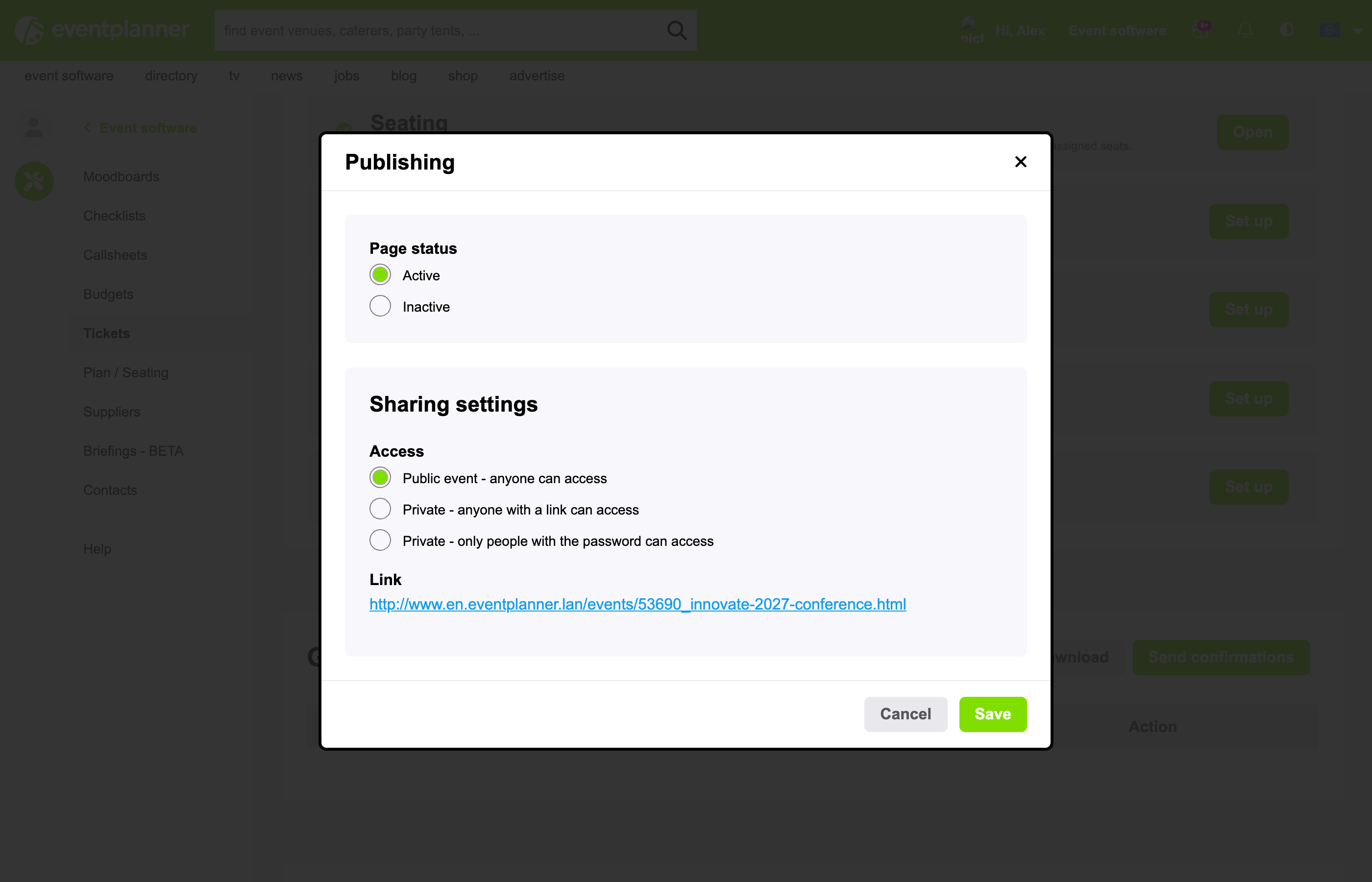
En la ventana Editorial eliges quién puede acceder a la página de registro:
- Evento público - cualquiera puede acceder - cualquiera puede encontrar y abrir la página. Tu evento tiene su propia página pública.
- Privado - cualquier persona con un enlace puede acceder - la página no aparece en ningún listado y recibes un enlace secreto (una dirección que nadie puede adivinar) para compartir.
- Privado - solo pueden acceder las personas con la contraseña - los visitantes necesitan la contraseña que tú elijas (al menos 6 caracteres).
- Eventos con confirmación de asistencia: aquí no hay que elegir nada, los invitados entran siempre a través de su enlace de invitación personal.
Después pon el Estado de la página en Activo.
Echa un vistazo antes de publicar: en un evento público, el propietario del evento puede abrir la página del evento antes de publicarla (el enlace está en la ventana Editorial). Solo la ve el propietario.
Despublicar. Pon el estado de la página en Inactivo y el evento deja de estar en línea al instante: los visitantes y quienes estén a mitad de un pedido ven "Evento aún no publicado". Los invitados que ya tienen entradas las conservan. Algunas cosas siguen bloqueadas después de despublicar: tu política de reembolso y tus condiciones de venta, los nombres y horarios de tus secciones, los asientos con reserva, los tipos de entrada con pedidos, tu política de privacidad y tu ajuste de consentimiento en cuanto alguien se ha registrado, y el tipo de evento mientras haya invitados o pedidos.
5. Lo que viven tus invitados
Un breve recorrido por el otro lado, para que sepas exactamente lo que ven tus invitados.
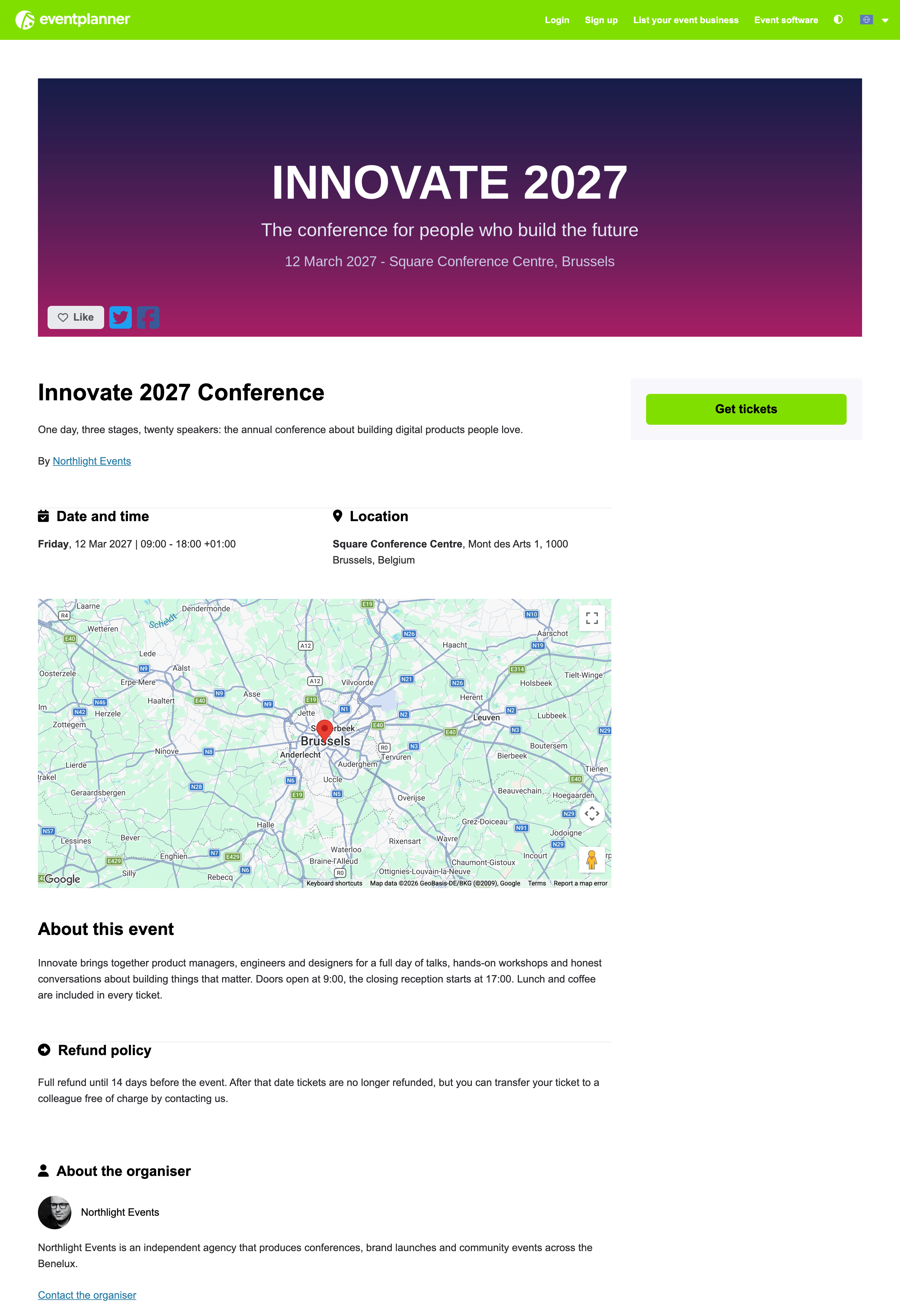
La página del evento (solo eventos públicos). Tu imagen de portada, las fechas, la ubicación con un mapa (para un lugar físico), el texto "sobre el evento", tu política de reembolso, tu perfil de organizador y un gran botón Conseguir entradas. Los visitantes pueden contactarte a través de un formulario (el mensaje llega a tu email de contacto) y compartir el evento. En un evento privado o con confirmación de asistencia no hay página pública del evento: tus invitados van directamente al pedido a través de tu enlace o de su invitación.
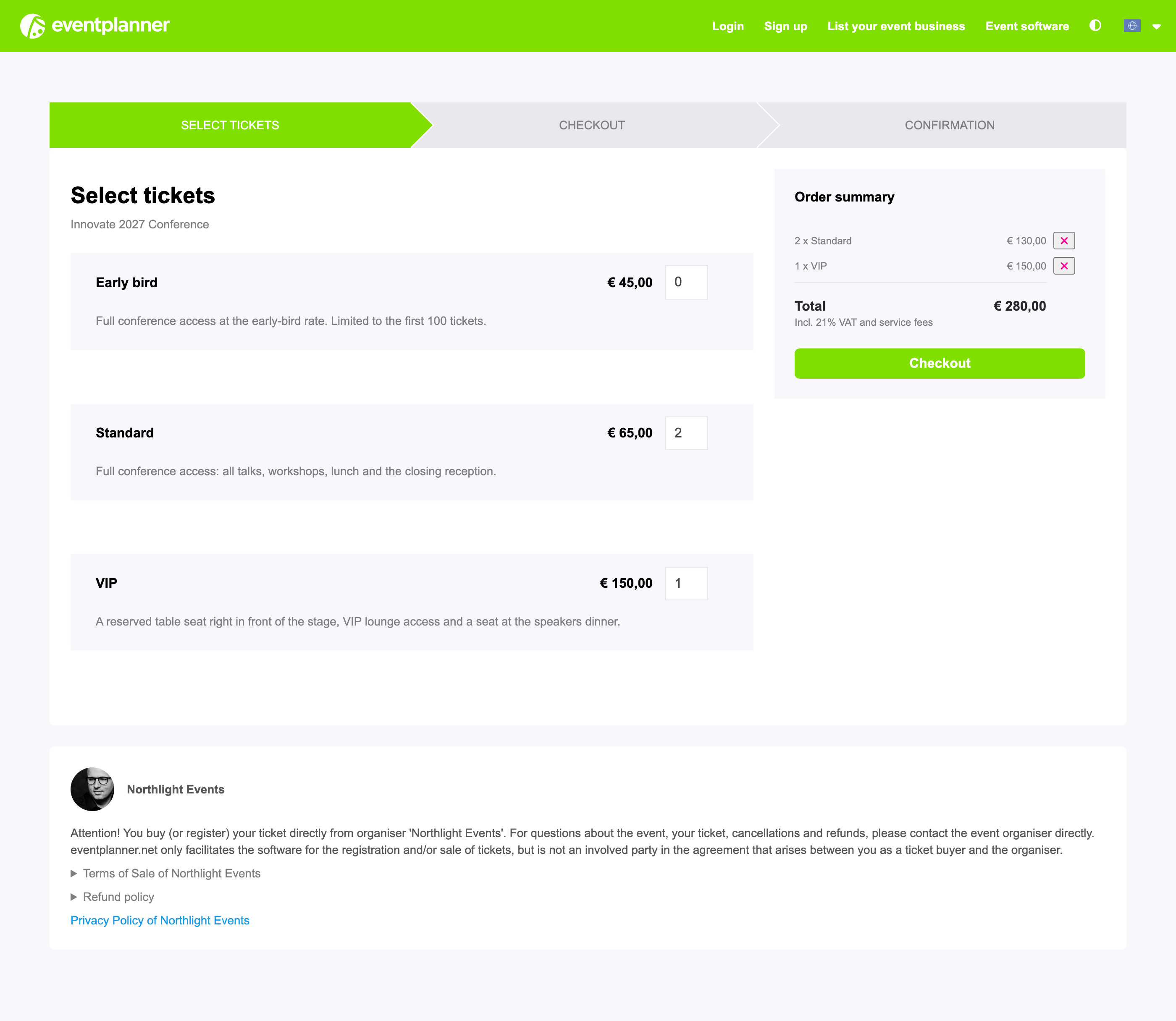
El pedido lleva a tu invitado por unos pocos pasos cortos:
-
Seleccionar entradas - tus tipos de entrada con precios, descripciones y un número a elegir. Los tipos agotados o cuya fecha de finalización ya ha pasado muestran "Venta finalizada".
-
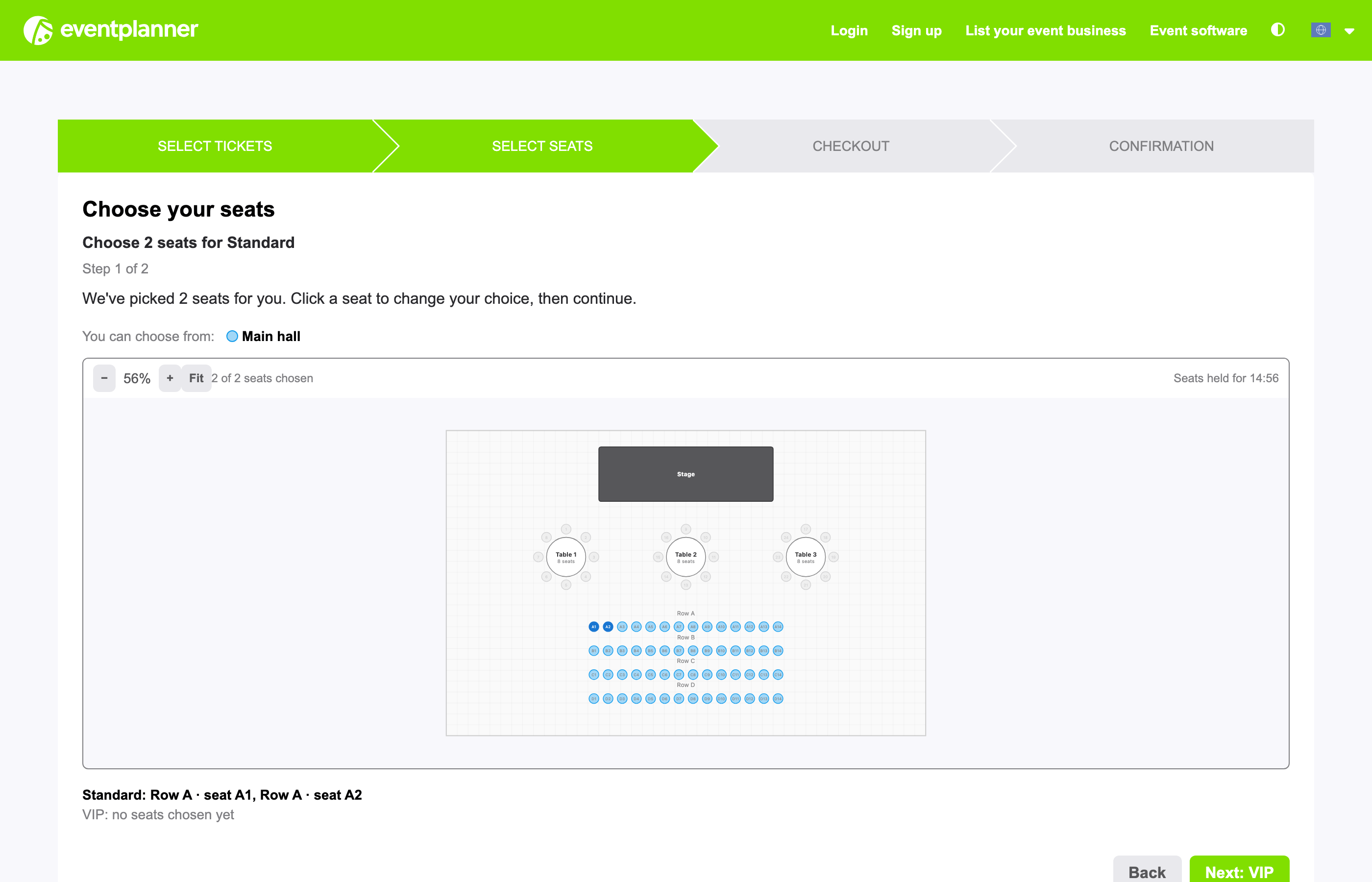
Selecciona asientos (solo entradas con asiento) - se proponen automáticamente buenos asientos y el invitado puede hacer clic para cambiarlos. Los asientos elegidos se reservan durante 15 minutos, para que nadie más pueda cogerlos mientras el invitado termina el pedido.
-
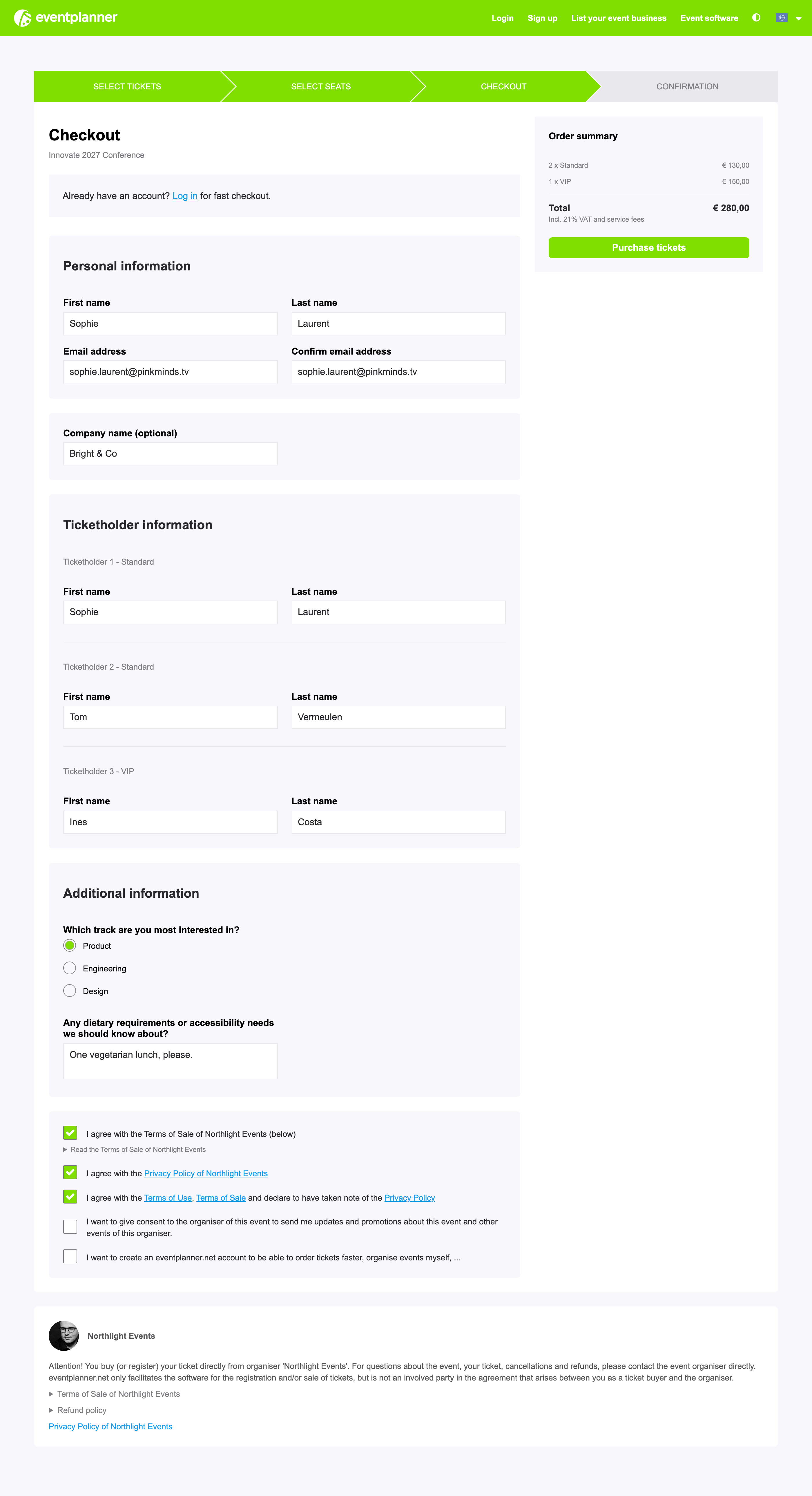
Confirmar pedido - datos de contacto, los nombres de los titulares de las entradas (si los pides), la dirección, el teléfono y la empresa (si los pides), tus preguntas adicionales y las casillas de consentimiento. Los invitados con una cuenta de eventplanner.net pueden iniciar sesión para rellenar sus datos más rápido.
-
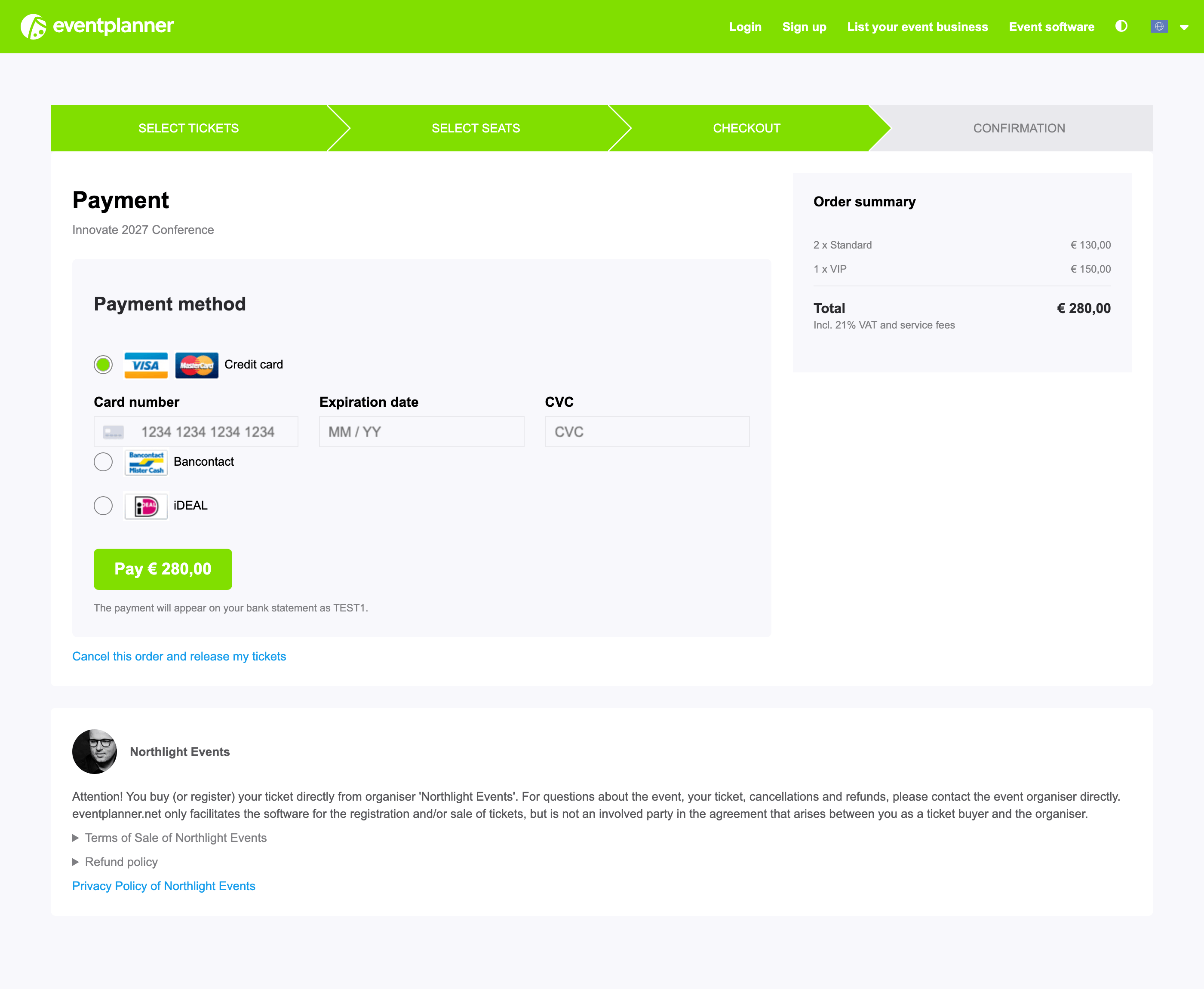
Pago (eventos de pago) - tarjeta de crédito, Bancontact o iDEAL, en el formulario de pago seguro de Stripe. El comprador también ve tu nombre de vendedor verificado. El pedido y sus asientos se reservan durante 30 minutos. Si el pago no se completa a tiempo, las entradas y los asientos vuelven a estar disponibles, y el comprador recibe un correo electrónico avisándole. En este paso el comprador también puede cancelar el pedido.
-
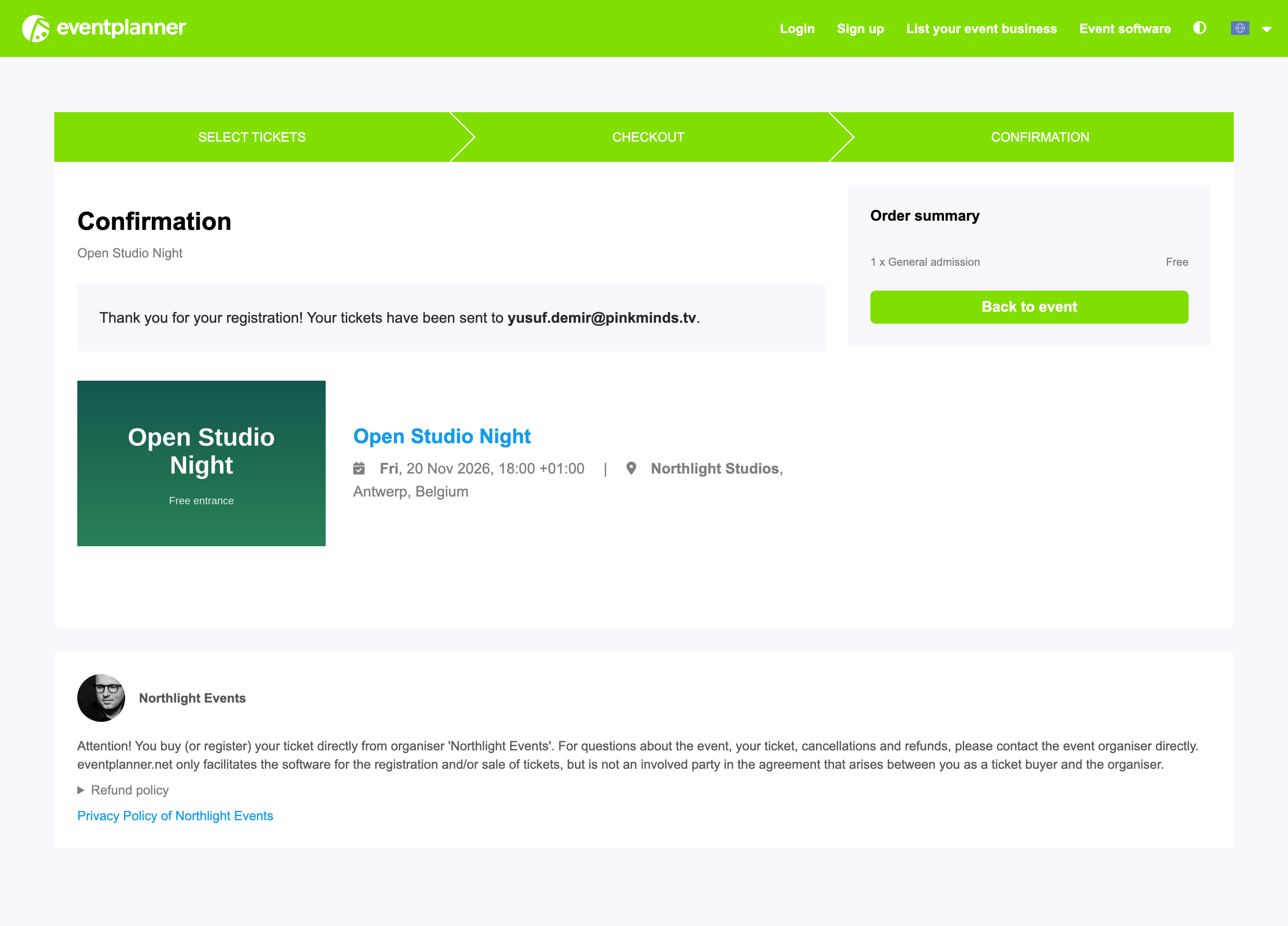
Confirmación - en pantalla, con un resumen del pedido, y por correo electrónico (salvo que envíes tú las confirmaciones, consulta el paso 5 de la configuración).
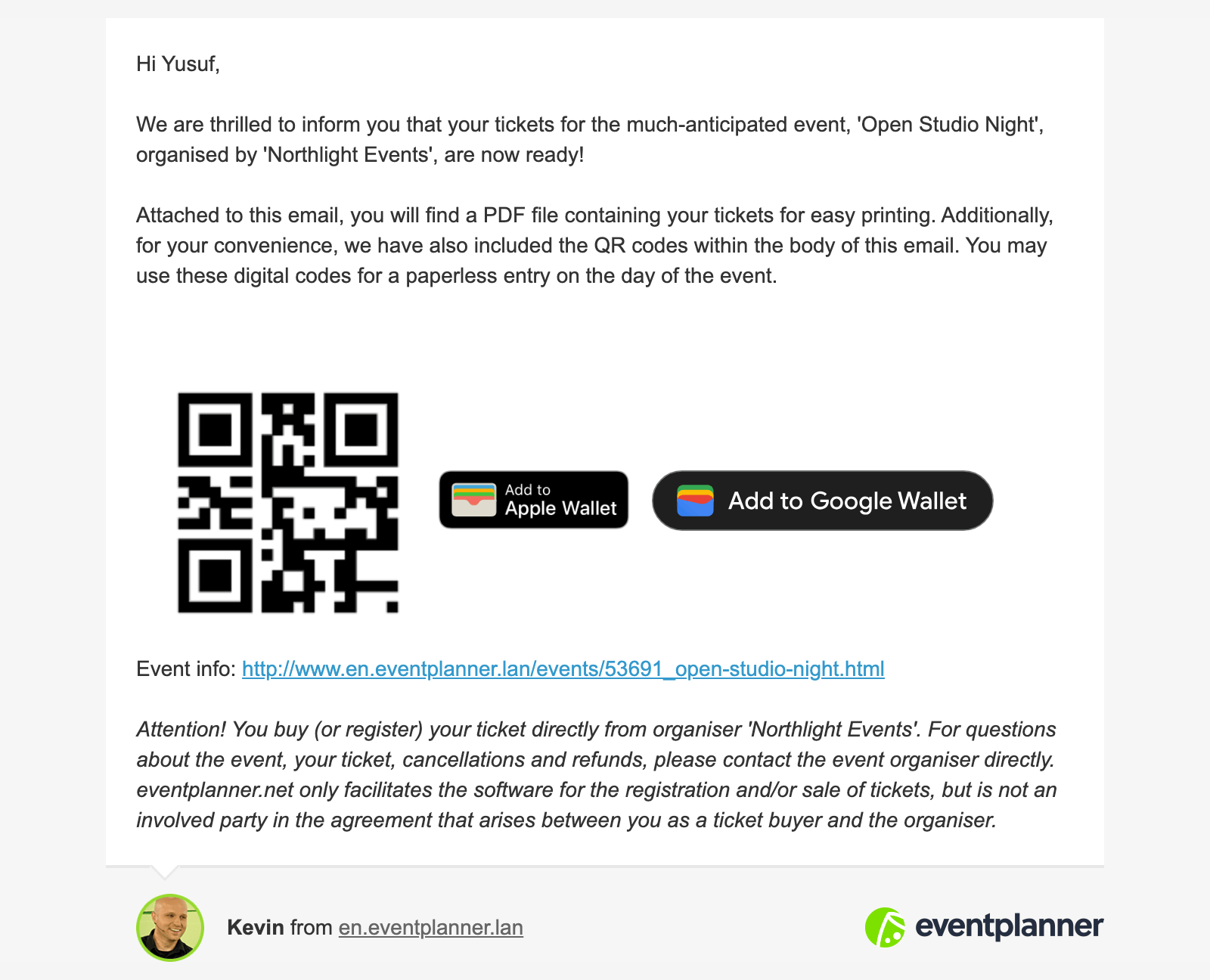
El correo de confirmación confirma el registro. En los pedidos de pago muestra el importe pagado, quién vendió la entrada y el nombre que el comprador verá en su extracto bancario. Si usas entradas, contiene el código QR de cada entrada (con el asiento y, si pides los nombres, el nombre del titular), los botones de Apple Wallet y Google Wallet (.PRO) y un archivo adjunto tickets.pdf: una página por entrada con el código QR, los datos del evento, la ubicación, el tipo de entrada y el asiento. Con Bancontact o iDEAL, la confirmación de un pago puede tardar un poco más: el comprador ve entonces "Tu pago se está procesando" y recibe las entradas por correo electrónico en cuanto el pago se completa.
6. Gestiona a tus invitados
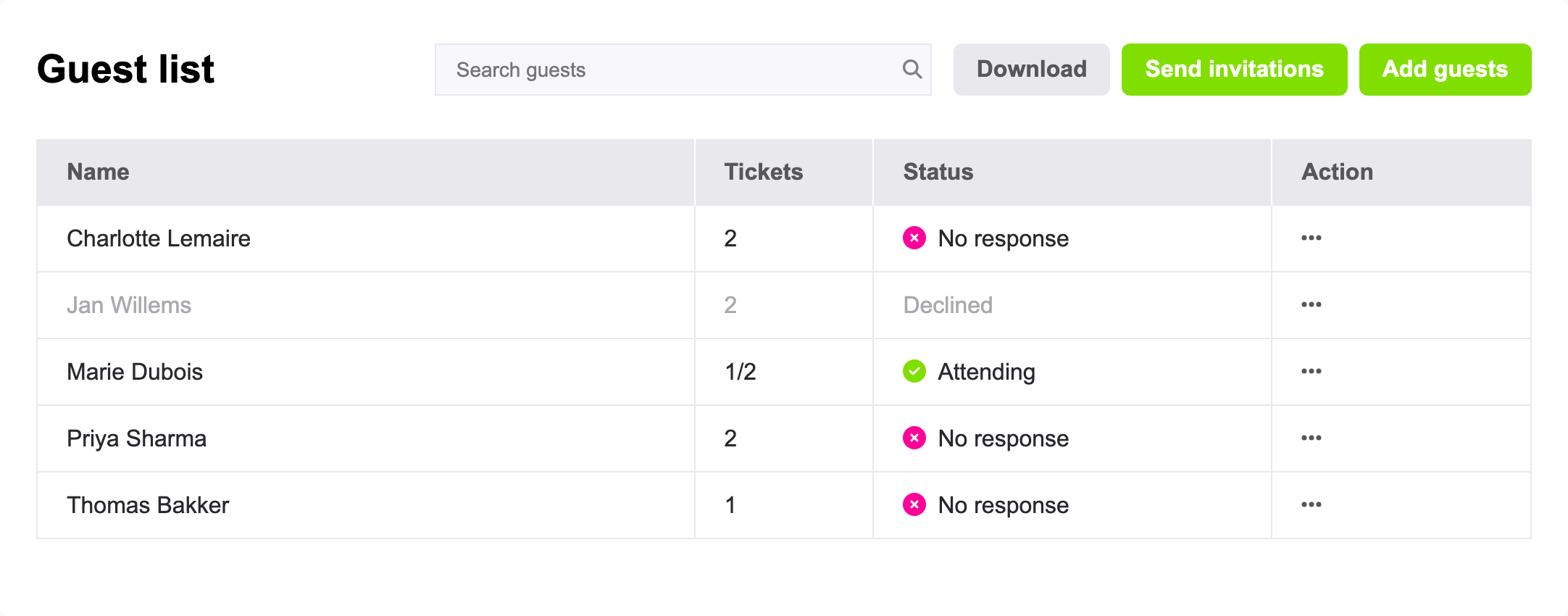
La página Entradas de tu evento es tu centro de control: la lista de invitados, las estadísticas y todas las acciones por invitado en un solo lugar.
Para eventos con confirmación de asistencia: la lista de invitados y las invitaciones
-
Añadir invitados uno a uno (nombre, dirección de correo electrónico, número de entradas, idioma preferido), o Importar desde archivo: un archivo Excel o CSV con las columnas FirstName, LastName, E-mail, Tickets y Language. El nombre, el apellido, el correo electrónico y el número de entradas son obligatorios para cada invitado. El idioma es en, nl, fr, de o es. Las filas que no se pueden importar se pueden descargar en un CSV, corregir e importar de nuevo. Puedes invitar a gente en cuanto tu evento está publicado, hasta que se cierra el registro.
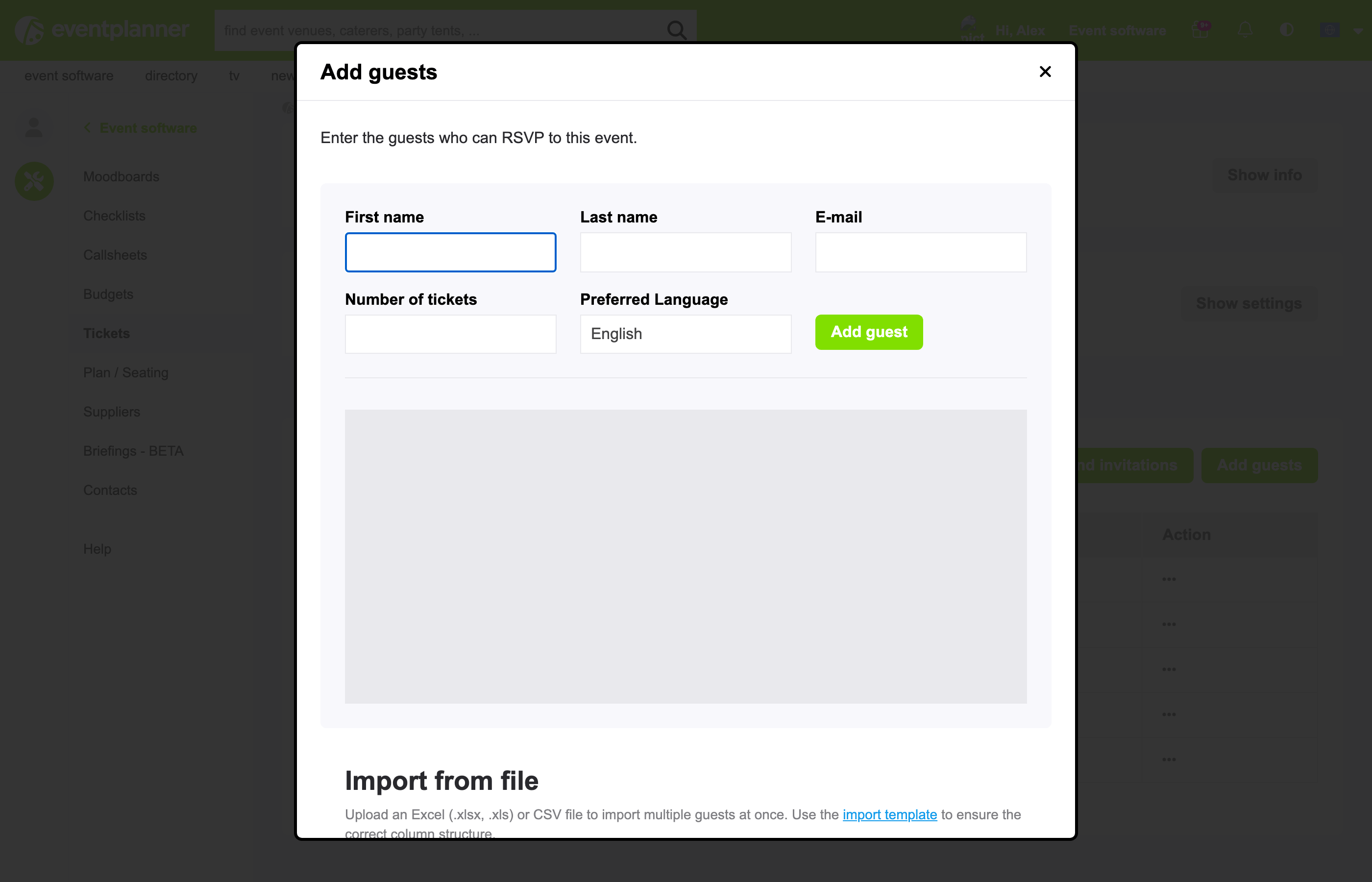
Consejo: usa el archivo Excel para importar. Un archivo CSV tiene que usar comas entre las columnas - el CSV que guarda Excel con la configuración neerlandesa o belga usa punto y coma y no se puede leer. El archivo puede pesar hasta 5 MB, y cada dirección de correo electrónico solo puede estar una vez en la lista.
-
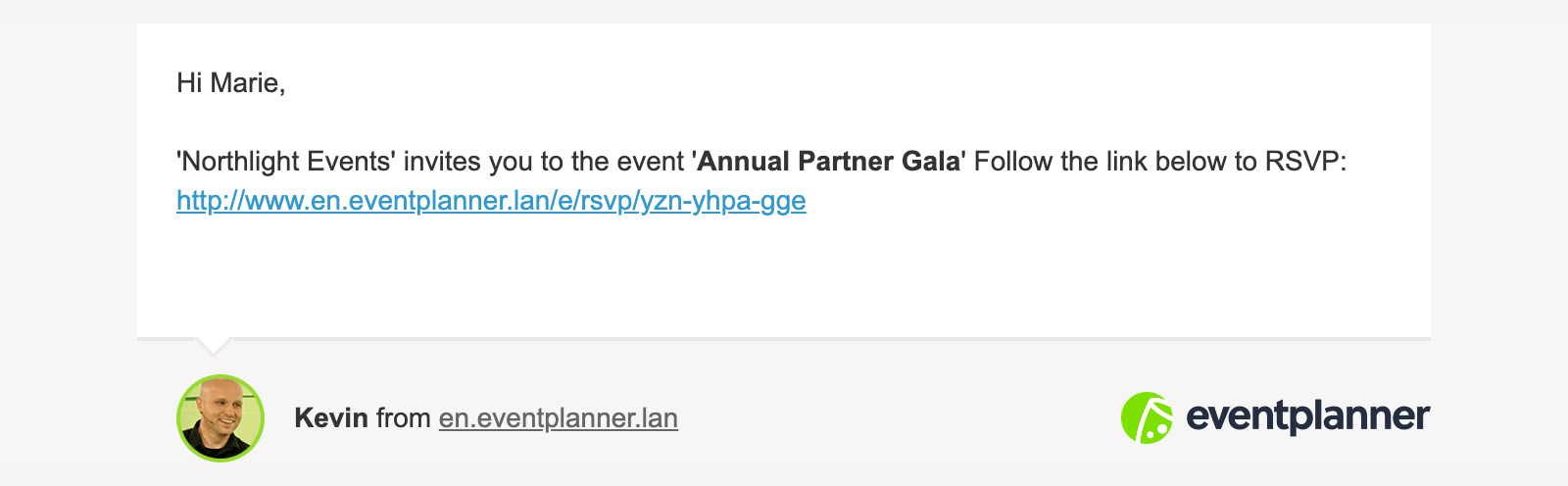
Cada invitado recibe un enlace de invitación personal. El correo de invitación ("Te han invitado a ...") está escrito en el idioma del invitado y contiene su código personal. Si el invitado ya tiene una cuenta de eventplanner.net, se usa el idioma de esa cuenta. Con Sí, enviar inmediatamente, las invitaciones salen en el momento en que añades a un invitado. Si no, usa Enviar invitaciones para enviarlas en bloque: a todos los que aún no han sido invitados, o un recordatorio a todos los que no han contestado. El envío en bloque y el reenvío de una sola invitación se pueden hacer una vez cada 5 días, para que tus invitados nunca reciban demasiados correos. Las direcciones en las que el correo rebotó (no se pudo entregar) se omiten.
-
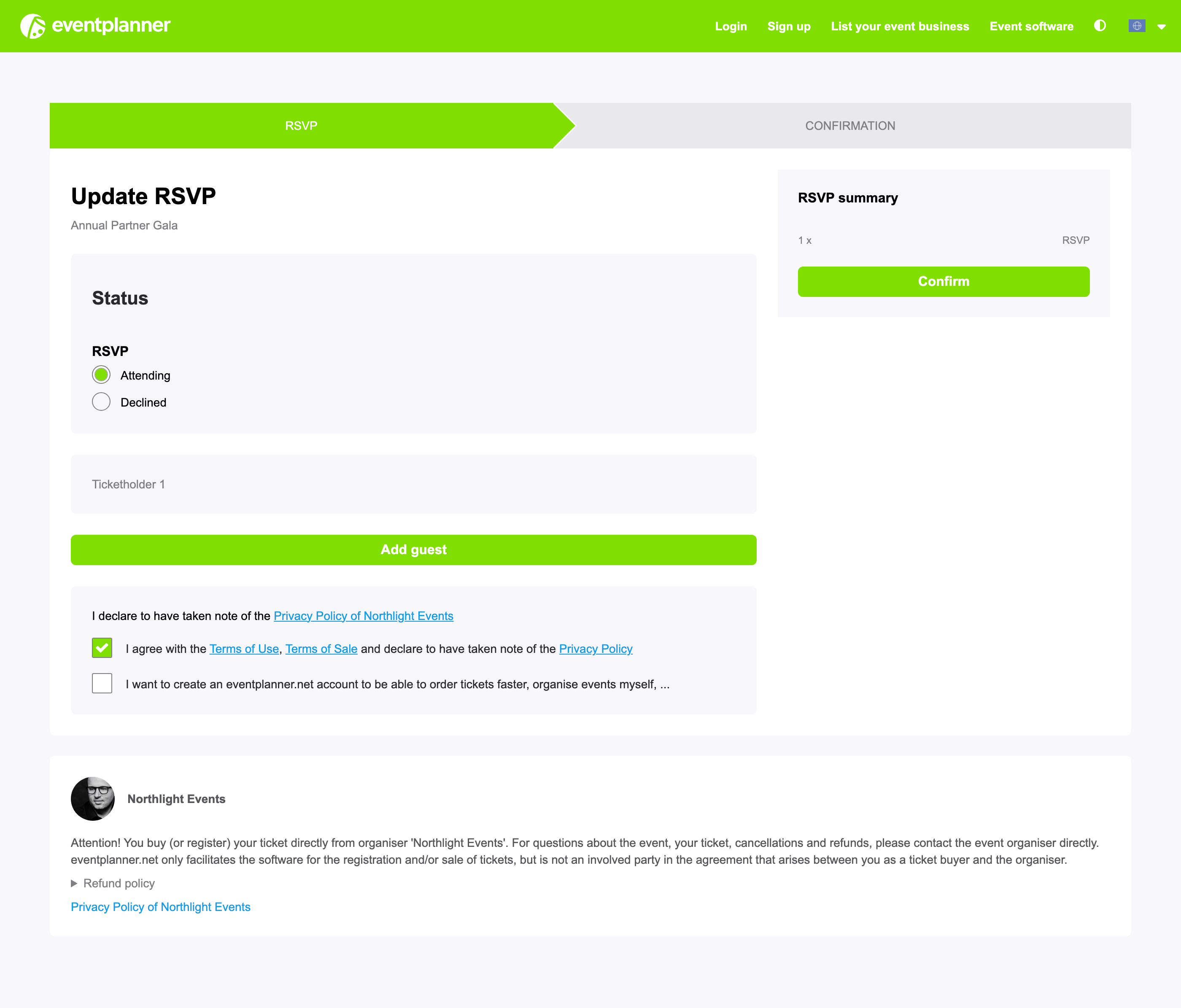
Número de entradas es por invitado e incluye al propio invitado: dale 2 entradas a alguien para invitarlo con acompañante ("+1"), hasta 50 entradas por invitado. A través de su enlace personal, el invitado responde Asistiendo o Rechazado y, si asiste, rellena los datos de las personas que trae. Puede volver al mismo enlace más tarde para cambiar su respuesta, mientras el registro siga abierto.
-
La columna de estado te muestra cómo va todo: Sin respuesta, Asistiendo, Rechazado - o Rebotado cuando la invitación no se pudo entregar (revisa la dirección y vuelve a enviarla).
-
Tú mantienes el control: abre un invitado para cambiar sus datos o su número de entradas, reenviar la invitación o la confirmación, descargar su entrada, cambiar tú mismo su estado (para invitados que responden por teléfono) o eliminarlo.
Cuidado: si pones a un invitado que asiste en Rechazado o Sin respuesta, o si eliminas a un invitado, se eliminan todas sus entradas - también las que ya se escanearon en la puerta. Reducir el número de entradas nunca elimina una entrada escaneada.
Para eventos gratuitos y de pago: pedidos e invitados
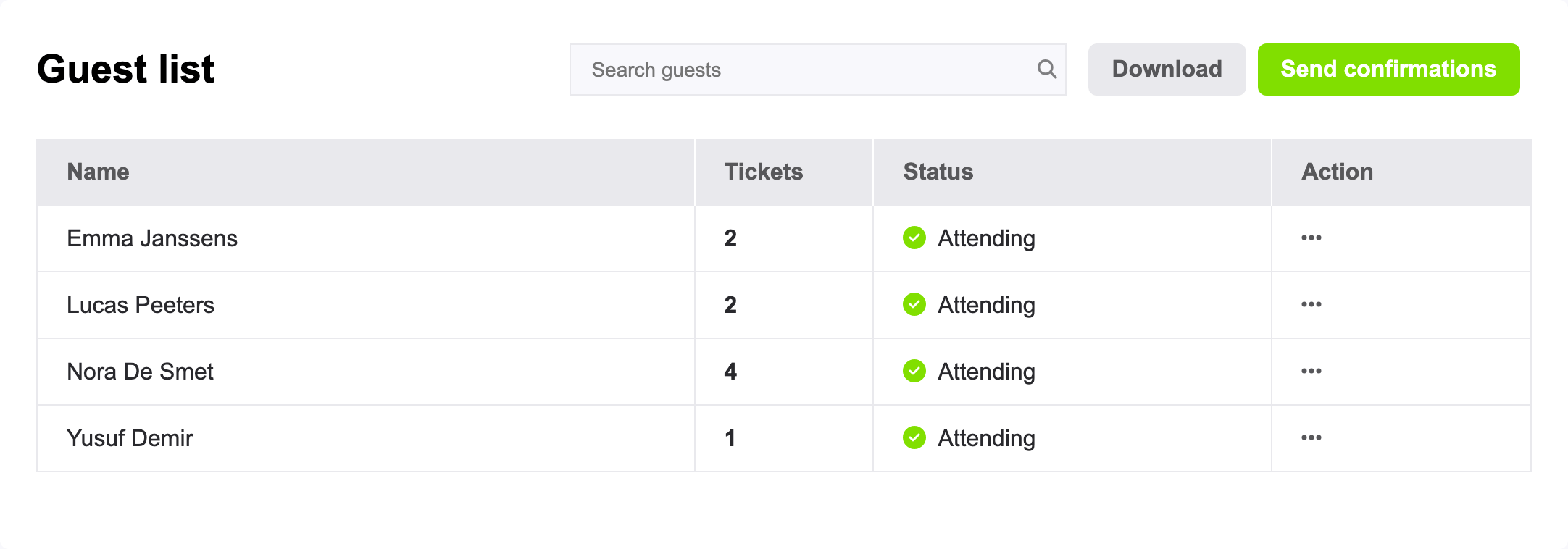
- Cada pedido es una fila. Los pedidos con más de una entrada se despliegan para mostrar a cada titular de entrada.
- Buscar por el nombre o la dirección de correo electrónico de la persona que hizo el pedido, y usa el menú de cada pedido para Ver todos los detalles de los invitados, Editar los detalles del invitado, Reenviar confirmación o Descargar la entrada.
- Descargar la lista en un archivo Excel, con las respuestas a tus preguntas adicionales. Contiene los pedidos confirmados y las entradas válidas.
- Eliminar invitado (en Editar los detalles del invitado) elimina el pedido y anula sus entradas. El invitado no recibe ningún aviso. Un pedido de pago solo se puede eliminar cuando todas sus entradas se han reembolsado, y un pedido cuyo pago todavía se está procesando no se puede eliminar.
- Reembolsos (eventos de pago): cada entrada tiene la acción Cancelación + reembolso, para los miembros del equipo con el permiso de gestión. Devuelve al comprador el precio de la entrada (o lo que quede por reembolsar de ese pago), anula el código QR y el pase de cartera, libera el asiento y avisa al comprador por correo electrónico. No se puede deshacer. ¿Quieres devolver solo una parte del dinero, o hacer un reembolso como gesto de cortesía? Hazlo en tu panel de Stripe. Esos reembolsos aparecen en Reembolsos a revisar, donde eliges Invalidar boleto o Mantener los boletos válidos. Los reembolsos fallidos también aparecen ahí.
Estadísticas
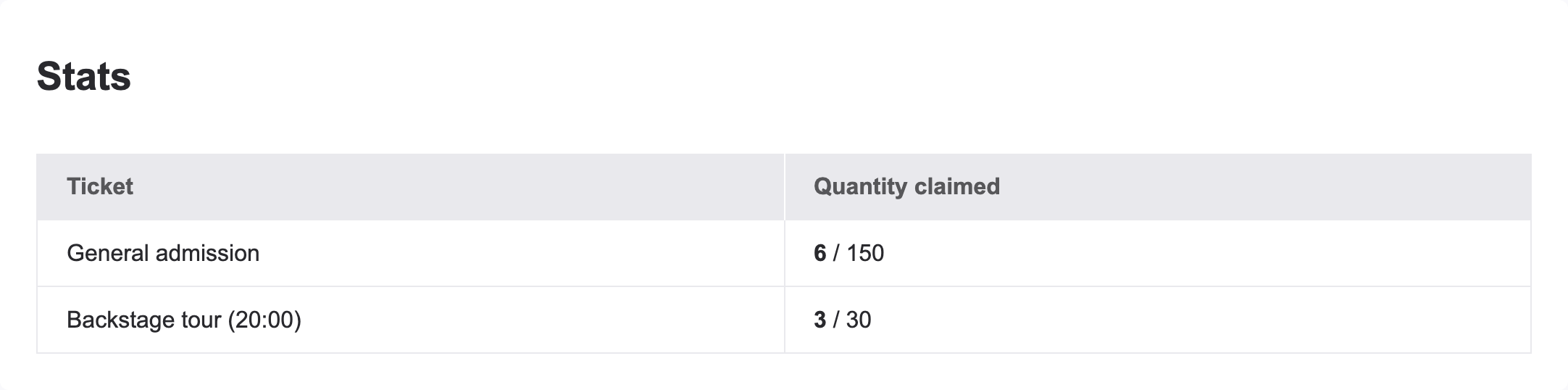
Las estadísticas lo registran todo mientras vendes: ventas o registros por tipo de entrada, los ingresos en los eventos de pago, las respuestas en los eventos con confirmación de asistencia (asisten, vienen con acompañantes, rechazan, sin respuesta) y, con un plano de asientos, los asientos vendidos por zona.
Quién de tu equipo puede hacer qué
Invita a los miembros de tu equipo como contactos de tu evento y dales el permiso de venta de entradas:
- Leer - ver la lista de invitados y escanear entradas.
- Escribir - además, añadir y editar invitados y descargar la lista de invitados.
- Gestionar - además, cambiar los ajustes y reembolsar entradas.
Cada miembro del equipo que trabaja con las entradas necesita el doble factor de autenticación en su propia cuenta (consulta el capítulo 4).
7. En la puerta: el escáner de entradas
Escanea las entradas con la app de eventplanner.net para iOS y Android - no necesitas ningún equipo extra. Descubre más sobre el escáner de entradas y el control de acceso. Todos los miembros de tu equipo con al menos el permiso de lectura pueden abrir el escáner. Usa varios móviles a la vez para una entrada con mucha afluencia: cada escaneo se comprueba con la misma lista de invitados.
La app muestra tus eventos publicados, hasta 7 días después de que terminen. Registrar la llegada significa que la entrada del invitado se escanea (o se marca a mano) como presente. El escaneo es instantáneo y el color te dice qué hacer:
- Verde - una entrada válida, la llegada del invitado queda registrada.
- Amarillo - la llegada con esta entrada ya se había registrado antes ("Entrada ya registrada", o "Ya escaneada" en una zona).
- Rojo - no es válida: no es una entrada de este evento, es una entrada cancelada o reembolsada, no da acceso a esta zona o - si aplicas las franjas horarias - está fuera de su franja horaria.
Más cosas en la puerta:
- Funciona sin conexión. ¿No hay cobertura en el sótano? El escáner sigue funcionando con la última lista de invitados que descargó y se pone al día en cuanto vuelve la conexión. Sin conexión, una entrada que se haya cancelado mientras tanto puede seguir saliendo en verde, y dos móviles sin conexión no ven los escaneos del otro.
- Contador de llegadas. En la parte superior de la pantalla de escaneo, junto a Check in guests, un contador muestra cuántos invitados han llegado, del total.
- Busca y registra la llegada a mano de los invitados que han olvidado su entrada: escribe su nombre en el campo Enter a name y toca Check In junto a la entrada correcta. Los invitados cuya llegada ya está registrada muestran Checked in. La búsqueda encuentra los nombres completos, también cuando el escáner los oculta. Para esto hace falta conexión.
- Las zonas como puntos de acceso. Con zonas, cada móvil elige la entrada en la que escanea: la entrada principal o una zona concreta. Una entrada estándar escaneada en la zona VIP sale en rojo. Para elegir la entrada, abre tu evento en el escáner y toca el botón con el pin de ubicación arriba a la derecha de la pantalla de escaneo. Muestra la entrada actual: Main entrance (la entrada principal) o el nombre de una zona. Elige la entrada en la lista (las zonas con una franja horaria muestran su horario debajo del nombre). El móvil recuerda esta elección para el evento, así que solo la configuras una vez por móvil. El contador de arriba cuenta entonces las llegadas de esa zona, y un invitado que entra en una zona sin haber pasado por la entrada principal recibe la nota Not checked in at main entrance (solo a título informativo, el invitado puede entrar igualmente). El botón solo aparece cuando tu evento tiene zonas.
- Nombres. El escáner oculta los nombres (la primera letra y asteriscos), salvo que hayas activado Nombres completos en la aplicación del escáner. Los miembros del equipo con el permiso de escritura o de gestión sí ven los nombres completos cuando buscan.
- Impresión de credenciales (.PRO): conecta una impresora de etiquetas Zebra por Bluetooth y cada primer registro de llegada imprime una credencial con el nombre, tal y como la hayas configurado. Un invitado que se vuelve a escanear no recibe una segunda credencial. Para volver a imprimir una credencial, por ejemplo después de una errata o una etiqueta atascada, toca Print badge en el resultado del escaneo, o busca al invitado y toca Print badge en los resultados de búsqueda. Sin "requerir nombres", todas las credenciales de un pedido llevan el nombre de la persona que hizo el pedido.
Configurar la impresora de credenciales
La impresora se configura una vez por móvil, en la app:
- Enciende la impresora y mantén pulsado su botón FEED durante 5 segundos, hasta que su luz parpadee. Ahora la impresora se puede encontrar durante 2 minutos.
- En la app, abre los ajustes y toca Set up printer en la fila Printer.
- En Android, toca Scan for printers y elige tu impresora (Android te pide vincularla la primera vez). En un iPhone, vincula primero la impresora en Ajustes > Bluetooth del iPhone (su nombre es el número de serie que aparece en la etiqueta debajo de la impresora) y luego vuelve a la app.
- Toca tu impresora en la lista.
- Comprueba el tamaño de etiqueta en Label size (100 x 50 mm por defecto) y toca Print test label.
Bueno saberlo: una impresora solo la puede usar un móvil a la vez, y el móvil solo se conecta a ella mientras el escáner está abierto. Durante el escaneo, un icono de impresora en la parte superior de la pantalla de escaneo muestra si la impresora está conectada (punto verde) o no (punto rosa). Las credenciales solo se imprimen cuando la impresión de credenciales también está activada para el evento (consulta el capítulo 2).
8. Después del evento (y antes del siguiente)
- Exportar. Descarga tu lista de invitados final en un archivo Excel (con el permiso de escritura), mientras los datos de los invitados no se hayan anonimizado. Conservar los datos personales de esa exportación más de 13 meses requiere un motivo válido, documentado en tu propia documentación del RGPD como organizador. Usamos 13 meses porque muchos eventos se repiten cada año: así todavía tienes los datos para tu próxima edición.
- Privacidad desde el diseño. Los datos de los invitados no se guardan para siempre: 13 meses después de que termine tu evento, los nombres y las direcciones de correo electrónico de tus invitados se anonimizan automáticamente - se sustituyen para que ya no se pueda reconocer a nadie. Esto no se puede deshacer. El propietario del evento recibe un recordatorio un mes y dos semanas antes, para que puedas exportar primero lo que necesites. También puedes anonimizar antes tú mismo con Anonimizar ahora (permiso de gestión).
- ¿Próxima edición? Empieza tu nuevo evento como copia del anterior. El asistente de copia conserva tus tipos de entrada (nombres, precios, cantidades - empiezan como borradores), tus ajustes de venta de entradas, tus zonas y el plano de asientos, y ajusta las fechas a la nueva fecha del evento. No se copian: las ventas, los invitados y las reservas de asientos, los datos de la página de tu evento y tus preguntas adicionales. Nombres completos en la aplicación del escáner y la impresión de credenciales vuelven a empezar desactivados. Un evento con confirmación de asistencia no tiene tipos de entrada, así que solo se copia su plano de asientos.
Preguntas frecuentes
¿Puedo cambiar el tipo de evento después de publicarlo? Pon primero la página en inactivo y después cámbialo - pero solo mientras todavía no haya invitados ni pedidos. Al cambiar el tipo se restablecen los ajustes del tipo anterior (si cambias a Confirmación de asistencia, se eliminan los tipos de entrada y las zonas).
¿Puedo añadir entradas o subir el máximo mientras la venta está en marcha? Sí. Las cantidades, el número máximo de invitados y el cierre del registro se pueden seguir editando, y puedes añadir nuevos tipos de entrada en cualquier momento. Solo se bloquean los tipos de entrada que ya tienen pedidos.
¿Por qué no puedo publicar? Revisa el panel de ajustes: cada paso obligatorio necesita su marca de verificación. Lo que más se suele olvidar son las imágenes en los datos del evento, la política de reembolso, la URL de la política de privacidad y el doble factor de autenticación en la cuenta propietaria del evento. Los eventos de pago también necesitan Stripe conectado y los métodos de pago activos.
Un invitado ha perdido su entrada. Abre el invitado en tu lista y elige Reenviar confirmación, o Descargar la entrada y envíasela tú mismo. Con los pases de cartera esto casi nunca pasa: la entrada está en su móvil.
Alguien ha comprado una entrada pero no puede venir (evento de pago). Usa Cancelación + reembolso en su entrada o - si tu política de reembolso no admite reembolsos - cambia el nombre del titular de la entrada para que pueda venir un compañero en su lugar.
¿Cómo acceden los miembros de mi equipo? Invítalos como contactos de tu evento y dales el permiso de venta de entradas: Leer, Escribir o Gestionar (consulta el capítulo 6). Todos los que trabajan con las entradas necesitan el doble factor de autenticación.
¿El registro se cierra automáticamente? Sí - en la fecha de cierre del registro que hayas fijado, o antes si se alcanza el número máximo de invitados. Cada tipo de entrada se cierra en su propia fecha de finalización o cuando se agota. También puedes cerrarlo todo a la vez poniendo la página en inactivo.
¿Cuánto cuesta? Eventos con confirmación de asistencia y gratuitos: sin coste (los pases de cartera y la impresión de credenciales requieren .PRO). Eventos de pago: una pequeña comisión de servicio fija por cada entrada vendida más los costes de pago de Stripe, que siempre se muestran mientras fijas tus precios - tu comprador paga exactamente el precio que anuncias.
¿Cumple con el RGPD? Sí. El RGPD es la ley europea de privacidad. Tú sigues siendo responsable de los datos de tus invitados (el "responsable del tratamiento"), y eventplanner.net los procesa por ti según el acuerdo de tratamiento de datos que aceptas cuando empiezas a usar Entradas. Las casillas para tu propia política de privacidad y tu newsletter están integradas en el pago, y los datos de los invitados se anonimizan automáticamente 13 meses después del evento.
Leer también
- Master eventplanner.net: Guía completa y formación sobre nuestro software para eventos.
- Cómo configurar un evento en el software de eventos eventplanner.net
- ¿Cómo usar el Tablero de inspiración?
- ¿Cómo usar las Listas de verificación?
- ¿Cómo utilizar las hojas de llamadas?
- ¿Cómo usar los Presupuestos?
- ¿Cómo utilizar la gestión de proveedores?
- ¿Cómo usar los Informes?
- ¿Cómo usar los planos de sala?
- ¿Cómo gestionar usuarios en el software para eventos eventplanner.net?
- Certificación eventplanner.net
