


Formación en software de eventos
¿Cómo usar los Informes?
Cada persona que trabaja en tu evento necesita saber algo distinto. El catering quiere saber cuándo abre la cocina, el lugar necesita tus requisitos de montaje, tu propio equipo necesita la lista de invitados. Informes te permite escribir todo eso una sola vez, en un informe por evento, y muestra a cada persona solo la parte que le corresponde. Forma parte del software de eventos de eventplanner.net.
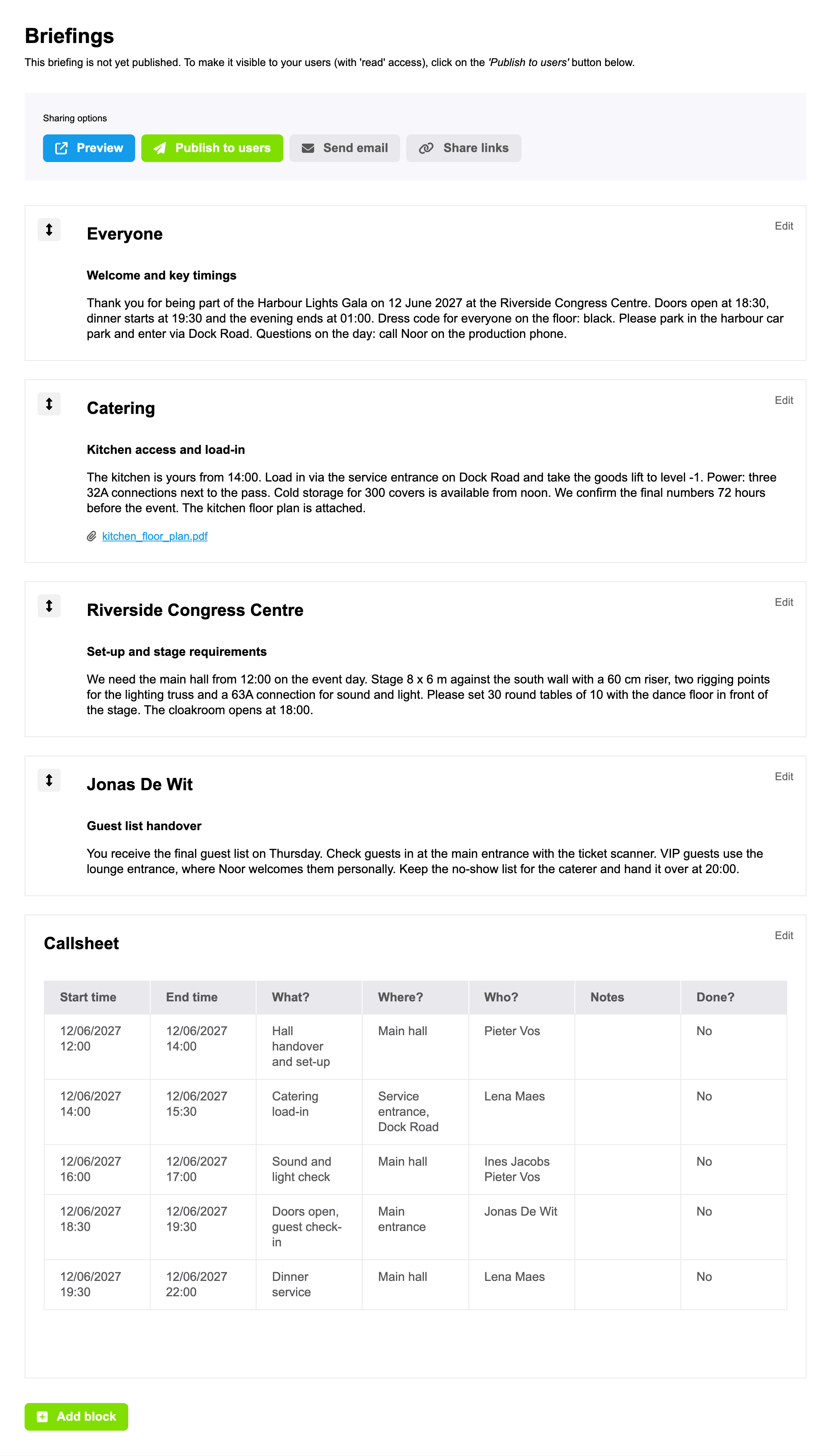
Un informe se construye con bloques. Un bloque es una pieza de información con un título y un texto, dirigida a un público objetivo: todos, una categoría de proveedores, un proveedor concreto o un usuario concreto. Debajo de los bloques, cada destinatario ve también las líneas de tu plan de acción que tiene asignadas, así sabe cuándo y dónde se le espera.
¿Quieres ver lo que Informes puede hacer por ti antes de empezar? Echa primero un vistazo a la página de presentación.
Dónde encontrarlo: inicia sesión, elige software de eventos en el menú principal y abre Informes en el menú de tu evento.
Bueno saberlo: Informes está en beta. La herramienta funciona, pero todavía está en desarrollo y no todas las funciones son definitivas. Es gratis durante el periodo beta. Todavía no se ha decidido si después seguirá siendo gratis para todos o pasará a formar parte de .PRO.
1. Empieza con un evento
Un informe siempre pertenece a un evento, así que si todavía no tienes uno, se te pide que lo crees. Haz clic en Añade tu primer evento, rellena un nombre, una fecha y el tipo de evento, y guarda.
Tu informe se crea enseguida, con un bloque llamado Ejemplo de elemento de informe dirigido a todos. Edítalo o elimínalo, y añade tantos bloques como necesites. Debajo de los bloques ves el plan de acción de tu evento.
2. ¿Quién puede recibir un informe?
Un bloque se dirige a personas de otras dos herramientas de tu evento. Configúralas primero, así tu informe tiene a quién dirigirse.
- Los Usuarios son los contactos de tu evento en la herramienta Contactos: tu equipo, tu cliente, un freelance o la persona de contacto de un proveedor.
- Los Proveedores son las empresas de tu evento en la herramienta Proveedores, cada una con un Tipo de proveedor como catering o lugar. Un proveedor recibe un informe a través de sus personas de contacto: abre el proveedor y, en Contactos, haz clic en Agregar contacto. Un contacto que añades en Contactos con el nombre de empresa de un proveedor se vincula a ese proveedor automáticamente.
- Las Categorías son los tipos de proveedor. Un bloque para la categoría catering llega a las personas de contacto de todas las empresas de catering de tu evento. Por eso las categorías son prácticas cuando todavía no sabes con qué empresa vas a trabajar.
Bueno saberlo: la herramienta Proveedores forma parte de .PRO. Sin ella, dirige tus bloques a todas las partes interesadas o a usuarios concretos.
3. Añade un bloque
Haz clic en Agregar bloque. La ventana te pide primero el público objetivo: Selecciona las partes interesadas a las que se aplica este bloque y luego agrega los detalles.
| Público objetivo | Quién ve el bloque |
|---|---|
| Todas las partes interesadas | Todos los contactos de tu evento. |
| Categorías | Las personas de contacto de todos los proveedores de los tipos que marcas. En Categorías activas encuentras los tipos para los que tu evento ya tiene un proveedor. Los tipos en Aún no hay proveedor no tienen proveedor, así que un bloque para ellos no llega a nadie: haz clic en Agregar junto a un tipo para añadir primero un proveedor. |
| Proveedores | Las personas de contacto de los proveedores que marcas. |
| Usuarios | Los contactos que marcas. |
Marca tantas casillas como quieras, también en las tres listas a la vez. Todas las categorías, Todos los proveedores y Todos los usuarios marcan todas las casillas de una lista de una vez. Después haz clic en Agregar bloque abajo en la ventana.
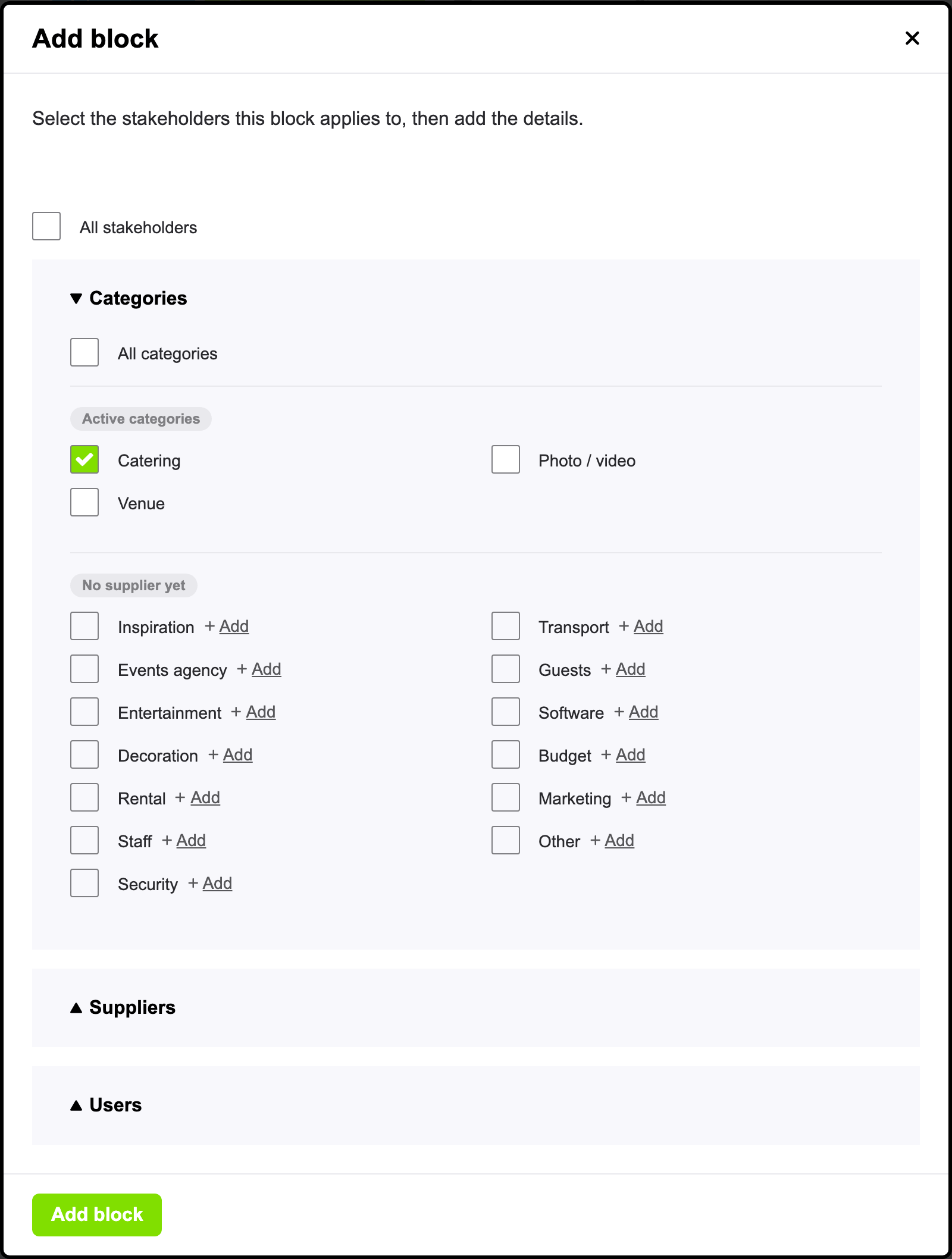
El bloque aparece al final de la página con su público objetivo como encabezado, todavía sin título ni texto. Haz clic en Editar en el bloque para escribirlo (sección 4).
Atención: un bloque necesita al menos un público objetivo que llegue a alguien. Una categoría en Aún no hay proveedor no cuenta: márcala junto con otro público objetivo, o añade primero un proveedor para ella.
4. Escribe un bloque
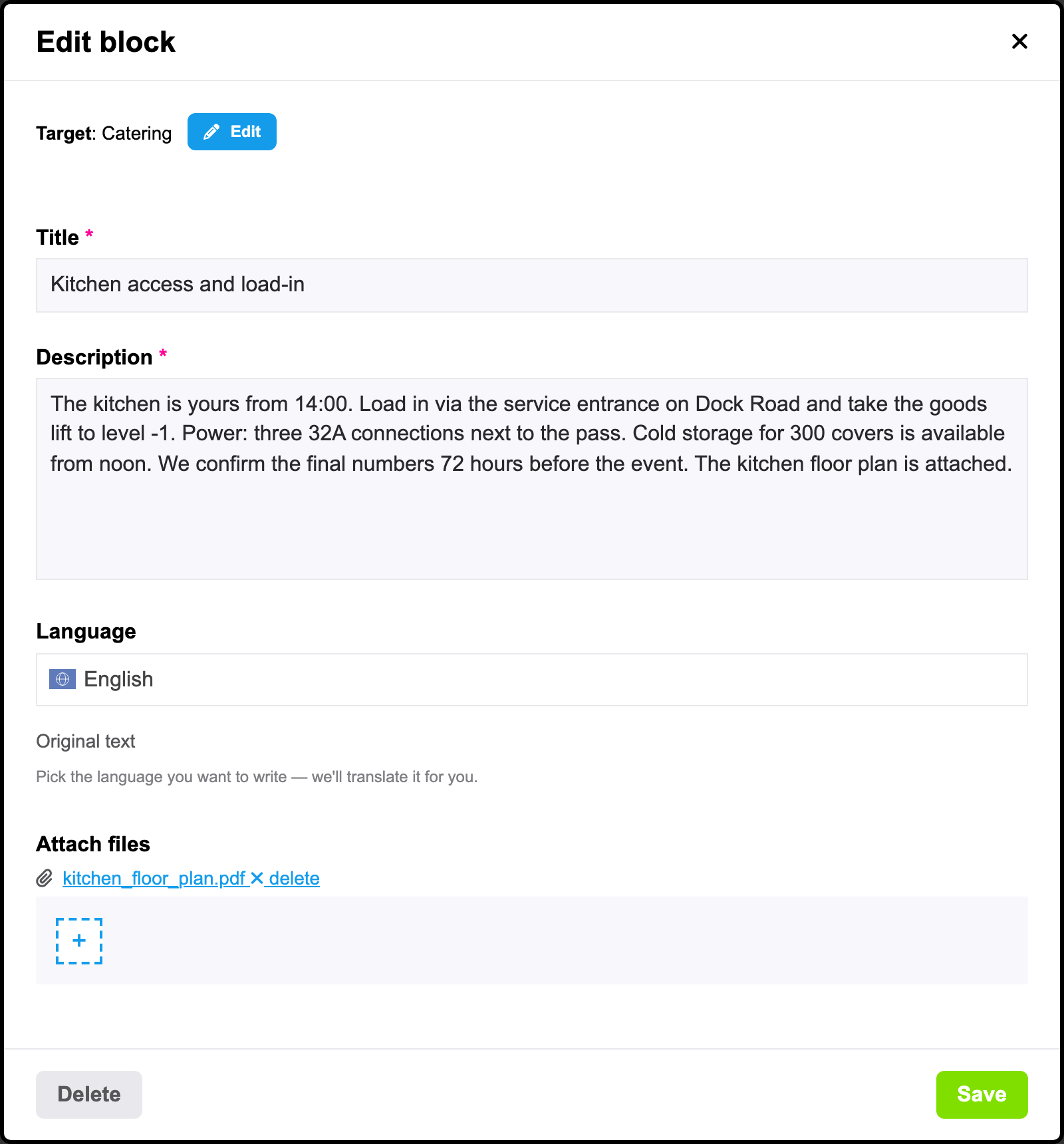
Haz clic en Editar arriba a la derecha de un bloque. La ventana Editar bloque tiene estos campos:
| Campo | Qué rellenar |
|---|---|
| Público objetivo | Las personas a las que va dirigido el bloque. Haz clic en Editar junto a él para cambiarlas, con las mismas opciones que al añadir un bloque. |
| Título | Un asunto corto, como "Acceso a la cocina y descarga". Obligatorio. |
| Descripción | El texto en sí. Limítate a un tema por bloque, así puedes dirigir cada tema exactamente a las personas adecuadas. Obligatorio. |
| Idioma | El idioma en el que escribiste el bloque. Elige otro idioma en el desplegable para ver la traducción de tu bloque. Se hace automáticamente, a menos que desmarques Traducir automáticamente y escribas la tuya. Los destinatarios ven el bloque en el idioma del sitio de eventplanner.net en el que lo abren, también a través de un enlace compartido. |
| Adjuntar archivos | Con .PRO: arrastra archivos al recuadro o haz clic en + para añadir un plano, un rider técnico o un contrato. Consulta más abajo. |
Haz clic en Guardar. El botón Eliminar abajo a la izquierda elimina el bloque y sus archivos enseguida, sin confirmación.
Archivos en un bloque
Un archivo puede tener hasta 25 MB: documentos PDF, Word, Excel y PowerPoint, archivos de texto e imágenes PNG o JPEG. Cada archivo se comprueba antes de mostrarse a tus destinatarios. Hasta entonces, indica Este archivo se está procesando y estará disponible pronto. Un archivo que no pasa la comprobación indica Hay un problema con este archivo. y nunca se comparte. Haz clic en eliminar junto a un archivo para quitarlo.
Un archivo pertenece a su bloque: solo las personas a las que va dirigido el bloque pueden descargarlo. Solo la persona que sube los archivos necesita .PRO, los destinatarios los descargan sin él.
Ordena los bloques
Arrastra un bloque por el icono de flechas de su esquina superior izquierda para moverlo hacia arriba o hacia abajo. Tus destinatarios ven los bloques en el orden que estableces, así que pon primero los más importantes.
5. El plan de acción en tu informe
Debajo de tus bloques, cada informe muestra el plan de acción de tu evento de la herramienta Plan de acción. No tienes que copiar los horarios en tus bloques: escríbelos una sola vez en el plan de acción y pon a las personas adecuadas en la columna ¿Quién? de cada línea. Lee más en cómo usar el Plan de acción.
Cada destinatario ve las líneas del plan de acción que tiene asignadas, con Sí o No en la columna ¿Hecho?. Un contacto que tiene acceso al Plan de acción sin Solo artículos propios ve todo el plan de acción. Haz clic en Editar en el recuadro del plan de acción de tu informe para ir al Plan de acción.
6. Previsualiza un informe
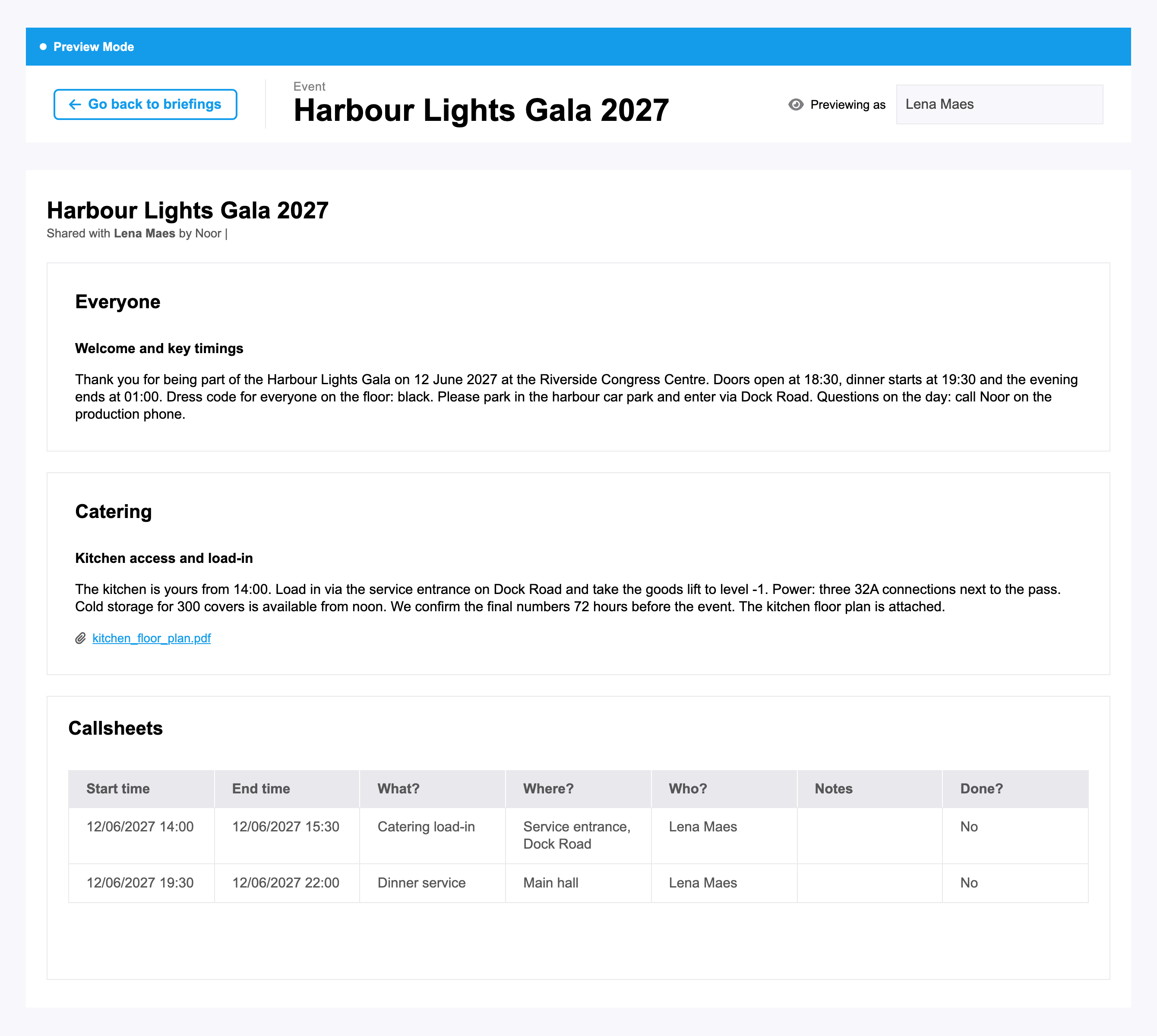
Haz clic en Avance en Sharing options. La página se abre en Preview Mode. En Vista previa como, elige una persona de la lista: ves exactamente los bloques, archivos y líneas del plan de acción que recibe. La lista contiene todos los contactos a los que llegan tus bloques, así que también sirve para comprobar rápidamente que un proveedor tiene una persona de contacto. Go back to briefings te devuelve a la página.
7. Publica un informe
Hasta que lo publicas, el informe es solo tuyo: los usuarios con acceso a Informes no ven nada, y los enlaces compartidos todavía no funcionan. Haz clic en Publicar para los usuarios, activa Publicar y haz clic en Guardar.
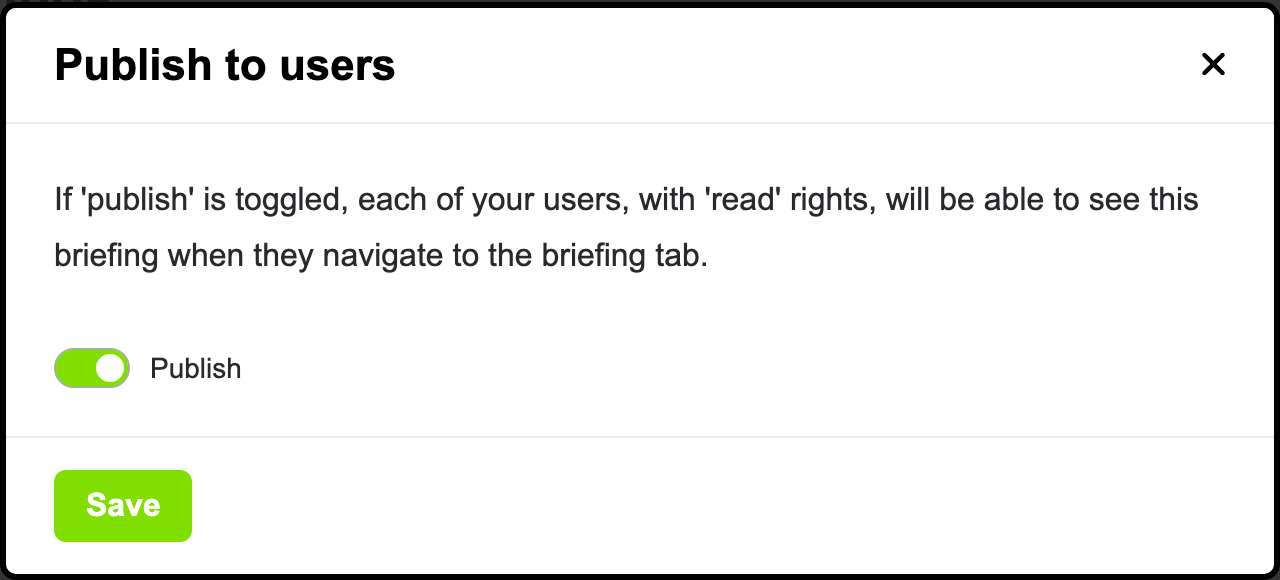
Todo lo que cambias después es visible para tus destinatarios de inmediato. No hay versiones: tus destinatarios siempre ven el informe actual. Para retirarlo, haz clic en Anular publicación, desactiva Publicar y guarda. Los usuarios dejan de verlo y todos los enlaces compartidos dejan de funcionar.
8. Comparte un informe
Un informe publicado llega a las personas de tres maneras. Puedes combinarlas.
Usuarios que inician sesión
Cada contacto de tu evento que inicia sesión abre el evento en el software de eventos y encuentra el informe en Informes, sea cual sea su nivel de acceso a Informes (sección 9). Solo ve los bloques dirigidos a él, y sus propias líneas del plan de acción.
Consejo: la app de eventplanner.net abre la misma página desde su pestaña herramientas, así tu equipo tiene el informe en el móvil.
Compartir enlaces
Haz clic en Compartir enlaces. Para cada persona a la que llegan tus bloques, obtienes un enlace personal y una contraseña. Haz clic en el icono de copiar junto a un enlace para copiarlo. Pásale el enlace y la contraseña a esa persona, por ejemplo en un mensaje de chat o por teléfono.
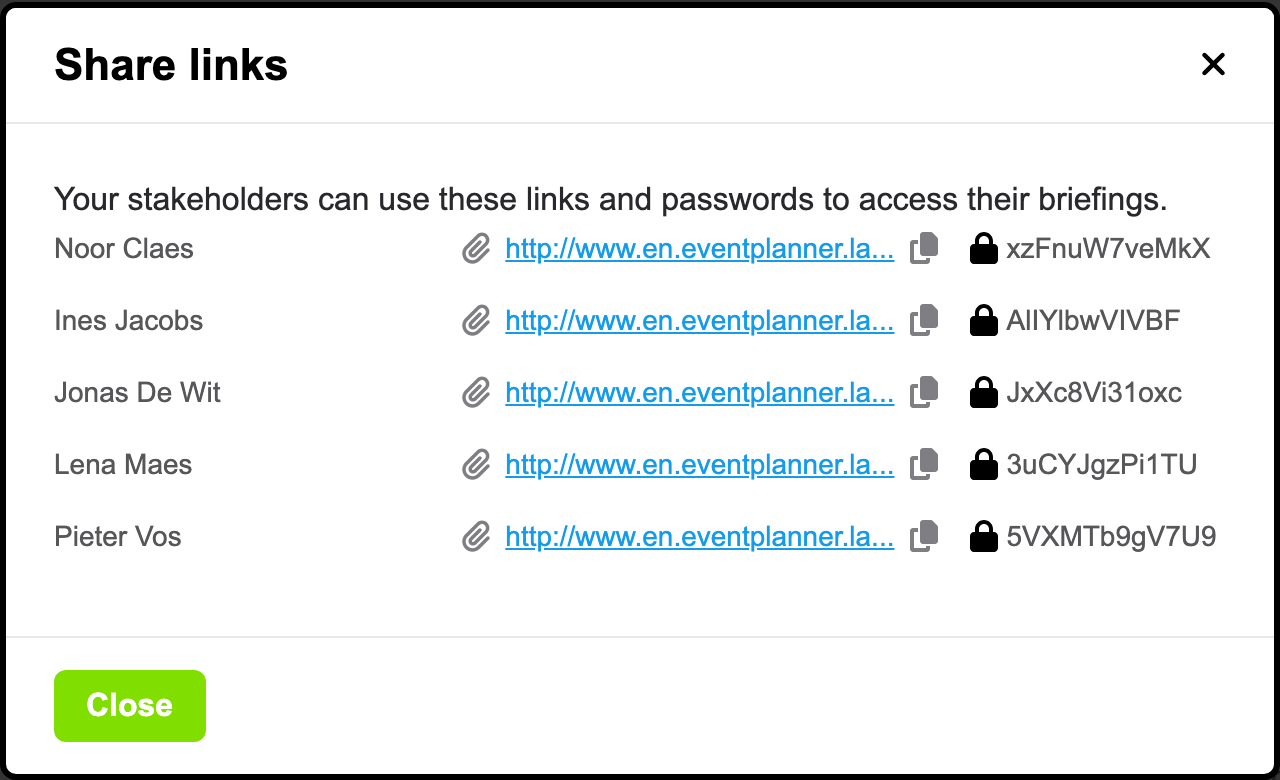
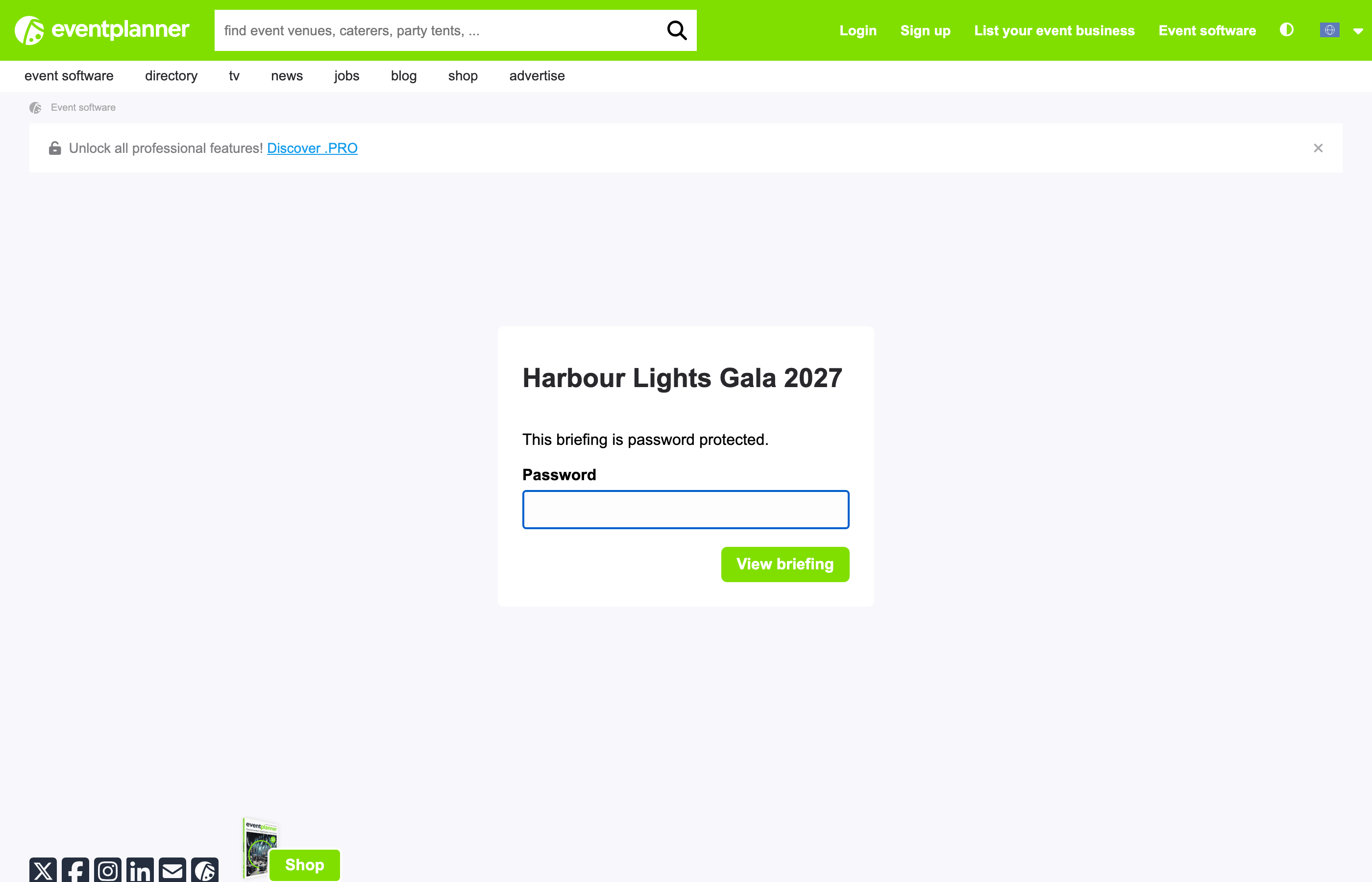
Un destinatario no necesita una cuenta de eventplanner.net. El enlace abre una página que dice Este informe está protegido con contraseña. Tras introducir la contraseña y hacer clic en Ver informe, ve su informe.
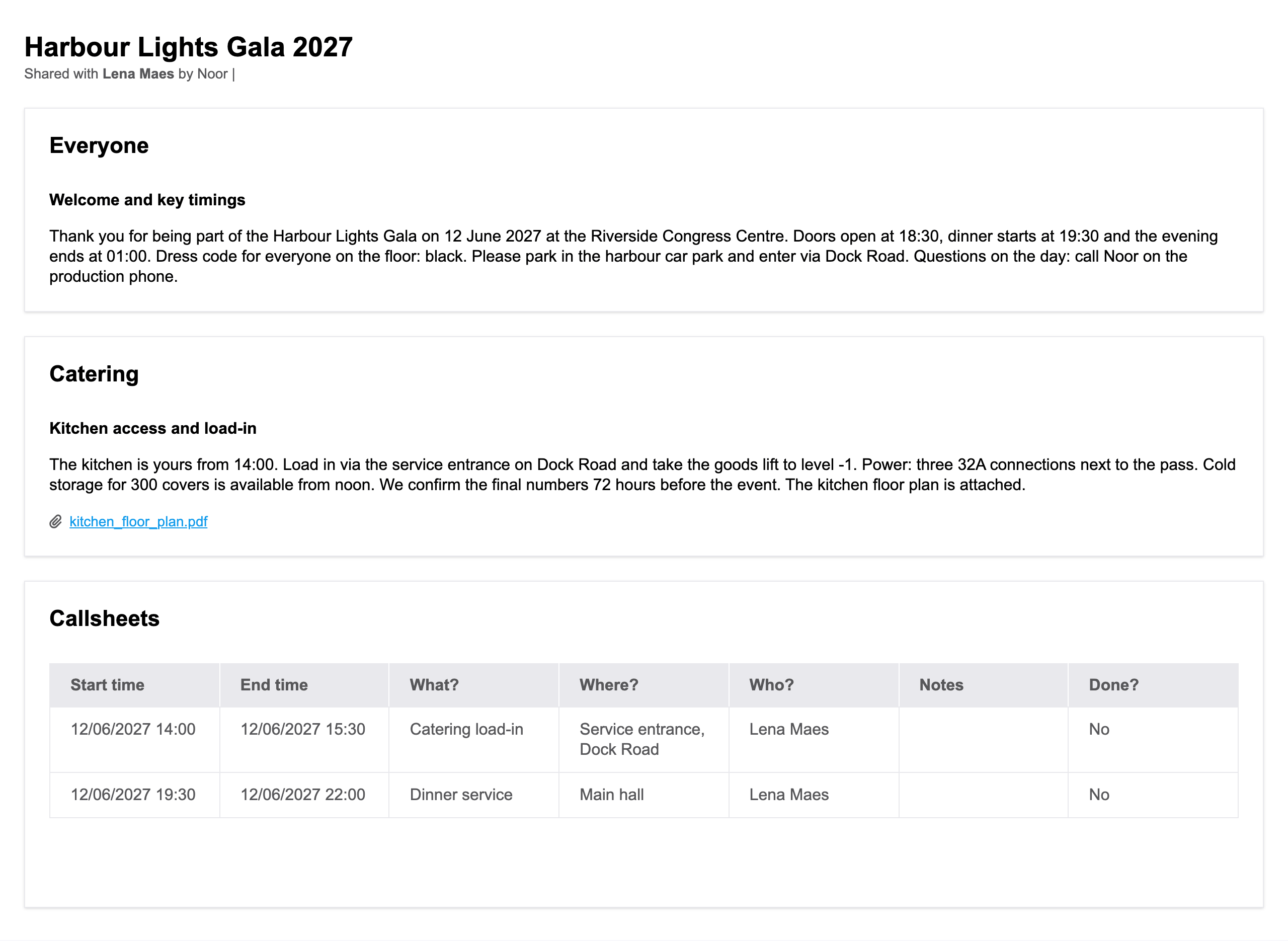
El enlace es personal: muestra el informe de esa persona en concreto, con los bloques dirigidos a ella, los archivos de esos bloques y sus líneas del plan de acción.
Enviar correo electrónico
Haz clic en Enviar correo electrónico, marca las personas a las que quieres escribir y haz clic en Enviar. Todas reciben un e-mail con el asunto Informe para el evento seguido del nombre de tu evento. Un contacto que tiene una cuenta de eventplanner.net recibe un enlace para iniciar sesión y abrir el informe en el software de eventos. Un contacto sin cuenta recibe su enlace personal y la contraseña para abrirlo. El e-mail te nombra como organizador, con tu dirección de e-mail para preguntas.
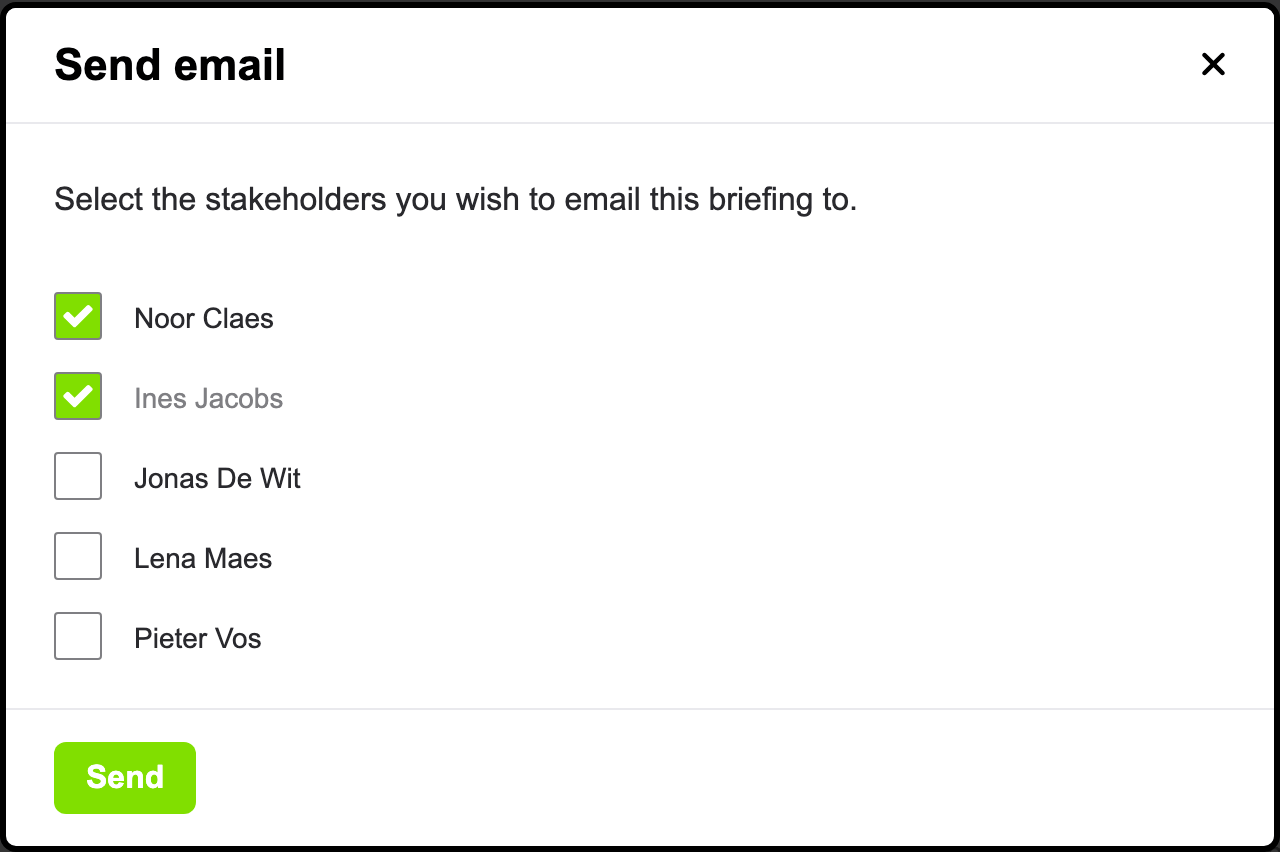
Consejo: vuelve a enviar el e-mail después de un cambio importante. El informe en sí siempre está actualizado, pero tus destinatarios no reciben ninguna notificación cuando editas un bloque.
Mantenlo privado
- El encabezado de un bloque nombra a todas las personas a las que va dirigido, así que cada destinatario de un bloque ve quién más lo recibe. Dirige un bloque confidencial a una sola persona.
- Un enlace compartido más su contraseña dan acceso al informe de una persona. Pide a tus destinatarios que no los reenvíen. Un enlace no se puede desactivar por separado: para cortar el acceso, anula la publicación del informe, lo que desactiva todos los enlaces a la vez.
- Los nombres y direcciones de e-mail de tus destinatarios son contactos de tu evento. Nuestro acuerdo de tratamiento de datos describe cómo eventplanner.net trata esos datos por ti.
9. Trabaja en equipo
Informes es útil cuando planificas solo, y aún más cuando planificas con un equipo. Añade a las personas con las que trabajas en la herramienta Contactos de tu evento. En Configurar el acceso de contacto, elige qué puede hacer cada una de ellas en Informes:
| Acceso | Qué pueden hacer |
|---|---|
| Sin acceso | Ven el informe publicado con los bloques dirigidos a ellos, como cualquier contacto, pero no pueden descargar sus archivos. Es la opción por defecto para un contacto nuevo. |
| Leer | También pueden descargar los archivos de los bloques dirigidos a ellos. |
| Gestionar | Pueden añadir, editar, eliminar y reordenar bloques, y previsualizar, publicar y compartir el informe. |
Un contacto recibe una invitación por e-mail e inicia sesión con su propia cuenta de eventplanner.net. Lee más en cómo gestionar usuarios en el software de eventos.
Consejo: todas las personas con acceso Gestionar pueden ver todos los bloques, también los dirigidos a otra persona. Dáselo solo a las personas que crean el informe contigo.
Preguntas frecuentes
¿Puedo usar Informes gratis? Sí, durante el periodo beta. Adjuntar archivos a un bloque necesita .PRO, igual que la herramienta Proveedores que necesitas para dirigir bloques a proveedores y categorías. Todo lo demás funciona en el software de eventos gratuito.
¿Por qué un usuario no ve el informe? Comprueba tres cosas: que el informe está publicado (sección 7), que el usuario inicia sesión con la cuenta a la que se envió tu invitación, y que al menos un bloque va dirigido a él, a su proveedor, a la categoría de su proveedor o a todas las partes interesadas.
¿Por qué un usuario no puede descargar un archivo? Descargar los archivos de un bloque necesita acceso Leer o Gestionar a Informes. Configúralo en Configurar el acceso de contacto en Contactos (sección 9).
¿Por qué una categoría aparece en "Aún no hay proveedor"? Tu evento todavía no tiene ningún proveedor de ese tipo. Haz clic en Agregar junto a la categoría para añadir uno en la herramienta Proveedores, y después dale a ese proveedor una persona de contacto. Solo entonces un bloque para esa categoría llega a alguien.
¿Por qué un bloque indica "Sin público objetivo"? El proveedor o el usuario al que iba dirigido se eliminó, así que el bloque no llega a nadie. Haz clic en Editar en el bloque y elige otro público objetivo junto a Público objetivo, o elimina el bloque.
¿Puede un destinatario ver otros bloques? No. Cada persona ve solo los bloques dirigidos a ella, a su proveedor, a la categoría de su proveedor o a todas las partes interesadas. Lo mismo vale para los archivos: un archivo solo lo pueden descargar los destinatarios de su bloque.
¿Puedo ver quién ha abierto el informe? No. Informes no registra quién lo ha abierto. Pide a tus destinatarios que lo confirmen, por ejemplo respondiendo al e-mail.
¿Puedo cambiar o desactivar un solo enlace compartido? No. Un enlace y su contraseña pertenecen a un contacto y no cambian para tu evento. Para cortar el acceso, anula la publicación del informe: todos los enlaces dejan de funcionar hasta que vuelves a publicarlo.
¿Se copia mi informe cuando copio un evento? No. Cuando creas un evento nuevo a partir de uno anterior, se copian los proveedores, los contactos, las listas de verificación, el plan de acción y los presupuestos, pero no el informe. Créalo de nuevo en el evento nuevo.
¿Por qué no puedo adjuntar archivos? Adjuntar archivos forma parte de .PRO. Solo la persona que sube los archivos lo necesita: tus destinatarios los descargan sin él.
Leer también
- Master eventplanner.net: Guía completa y formación sobre nuestro software para eventos.
- Cómo configurar un evento en el software de eventos eventplanner.net
- ¿Cómo usar el Tablero de inspiración?
- ¿Cómo usar las Listas de verificación?
- ¿Cómo utilizar las hojas de llamadas?
- ¿Cómo usar los Presupuestos?
- ¿Cómo utilizar la gestión de proveedores?
- ¿Cómo usar las entradas?
- ¿Cómo usar los planos de sala?
- ¿Cómo gestionar usuarios en el software para eventos eventplanner.net?
- Certificación eventplanner.net
