


Formación en software de eventos
¿Cómo usar los moodboards?
En esta sección, aprenderemos sobre los paneles de inspiración (Moodboards ). Es una sección bastante corta, pero importante. Los paneles de inspiración te ayudan a organizar eventos memorables al reunir toda tu inspiración en un solo lugar.
Primero, abre el software eventplanner.net (si aún no lo has hecho). En la página principal, en el panel izquierdo, verás "Moodboards". Una vez que lo hayas seleccionado, si acabas de crear un evento nuevo, verás una sección que dice "Añade tu primer pin".
Tu tablero de inspiración es como un tablero de ideas creativas donde reúnes toda la inspiración para tus próximos eventos. Algunas cosas que puedes incluir son lugares preseleccionados, artículos interesantes o empresas de eventos.
Personaliza tu tablero de inspiración
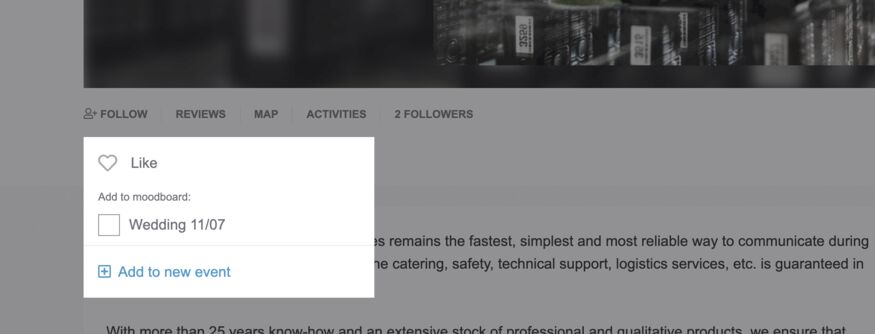
Agregar un pin a tu tablero de inspiración es muy fácil. Solo tienes que ir a la página de la empresa en nuestro sitio web y hacer clic en "SEGUIR". Aparecerá una ventana emergente donde podrás seleccionar el evento al que quieres agregarlo, o puedes agregarlo a un evento nuevo.
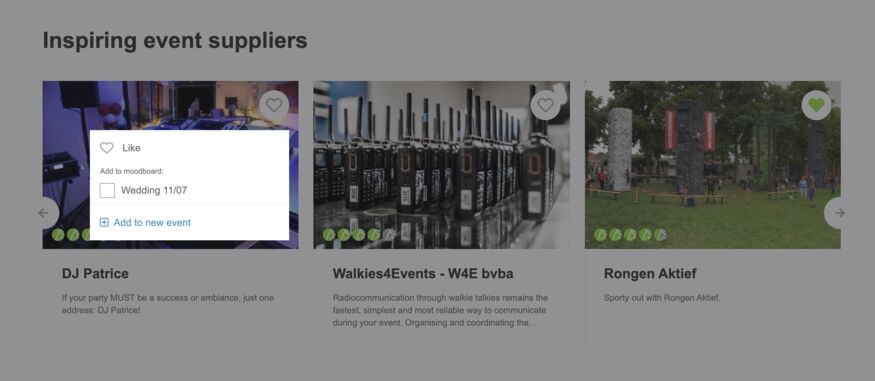
También existe un atajo: muchas de nuestras páginas muestran un icono de corazón (o enlace "guardar"), y al hacer clic en él, guardarás las empresas y los lugares en tu panel de inspiración.
Puedes añadir varias opciones al mismo tablero. Por ejemplo, si encuentras algunos servicios de catering interesantes (quizás te guste el estilo de un food truck, o tal vez hayas encontrado uno especializado en comida vegetariana), también puedes añadirlos a tu tablero de inspiración.
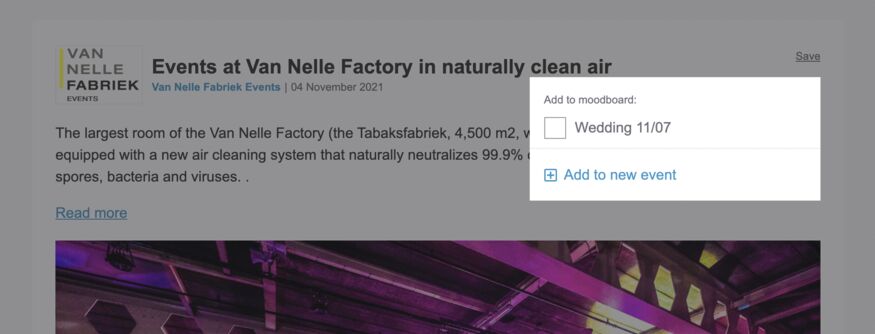
Además, en la sección «Noticias» del sitio web eventplanner.net, en lugar de un corazón, verás la palabra «Guardar». Esto funciona igual que hacer clic en un corazón y añadirá esa publicación a tu tablero de inspiración.
Ahora, volvamos al software del evento haciendo clic en el enlace del panel superior (en la parte superior del sitio web) y accediendo a «Moodboards». Aquí verás el contenido que hayas guardado, como el que aparece al hacer clic en «Guardar» o el icono del corazón. eventplanner.net agrupa los elementos guardados según sus categorías.
En una sección, podrá ver todos los servicios de catering que ha guardado; en otra, verá todos los lugares para eventos consolidados; y otra contiene todas las publicaciones que ha guardado.
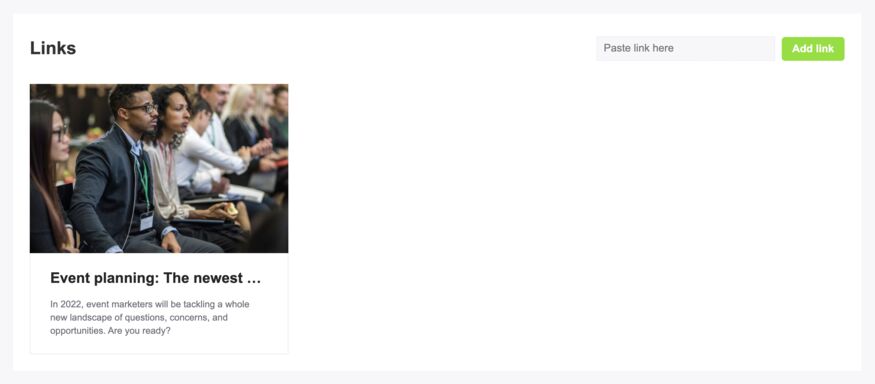
- ¡Consejo práctico! No todo lo que te inspire está en eventplanner.net. Por eso, también puedes añadir enlaces externos a tu tablero de inspiración. Para ello, ve al final del tablero y desplázate hacia abajo hasta encontrar la sección «Enlaces». Simplemente pega la URL del artículo que elijas y haz clic en «Añadir enlace» para agregarlo a tu tablero. Puedes añadir enlaces externos en cuanto tengas al menos un pin tradicional en el tablero.
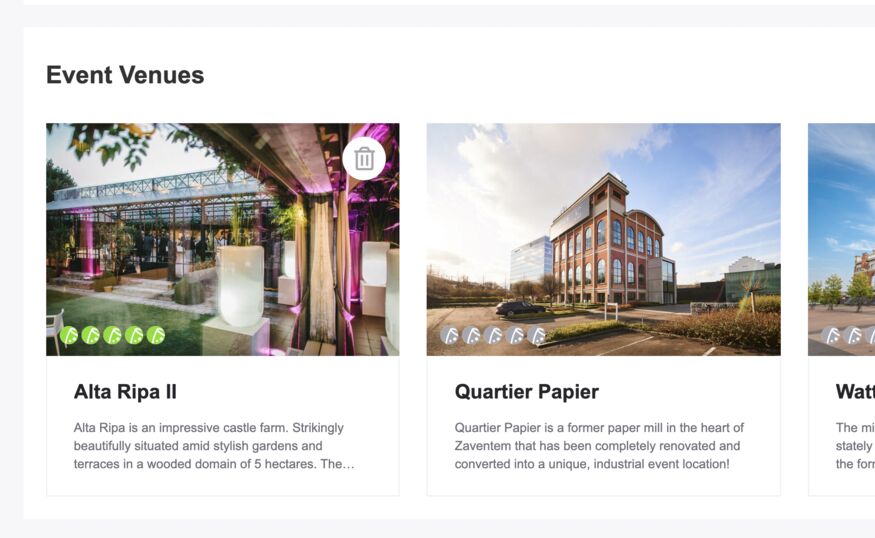
Mientras trabajas en tu tablero de inspiración, llegará un momento en que querrás eliminar elementos, lo cual también es posible. Simplemente coloca el cursor sobre el elemento en cuestión y selecciona el icono de la papelera. Al hacer clic, se te preguntará: "¿Estás seguro?". Al hacer clic en "Aceptar", se eliminará permanentemente del tablero de inspiración.
Beneficios de usar paneles de inspiración
Los moodboards son increíblemente útiles. Son fantásticos cuando trabajas solo en un evento, pero resultan especialmente efectivos cuando trabajas con otras personas.
Imagina que tú y un compañero están organizando un evento juntos. Buscan lugares en línea, en la plataforma eventplanner.net y en otros sitios web. Ambos pueden reunir todas las ideas en un mismo tablero al mismo tiempo, compartiéndolas entre sí. Durante este proceso, aprenderán el uno del otro y, finalmente, encontrarán los mejores lugares y proveedores para su evento.
Con estas herramientas a su disposición, podrá compartir información, trabajar de forma interdisciplinaria y otorgar acceso a varias personas. Encontrará más información al respecto en la sección « Contactos ».
Puedes estar tranquilo, puedes restringir el acceso a ciertas partes del software eventplanner.net. Por ejemplo, si quieres compartir el acceso al tablero de inspiración pero restringir el acceso a la lista de verificación, puedes otorgar acceso de solo lectura. De esta manera, tus compañeros podrán ver lo que estás haciendo, pero no podrán modificarlo.
- ¡Recuerda! En todo momento, tú tienes el control sobre quién puede acceder a qué.
Con esto concluimos el tema de los paneles de inspiración. A continuación, aprenderemos todo sobre las listas de verificación. Tómense un breve descanso y nos vemos luego.
Leer también
- Master eventplanner.net: Guía completa y formación sobre nuestro software para eventos.
- Cómo configurar un evento en el software de eventos eventplanner.net
- ¿Cómo usar las listas de verificación?
- ¿Cómo utilizar las hojas de llamadas?
- ¿Cómo utilizar los presupuestos?
- ¿Cómo utilizar la gestión de proveedores?
- ¿Cómo utilizar los informes?
- ¿Cómo usar los boletos?
- ¿Cómo gestionar usuarios en el software para eventos eventplanner.net?
- Certificación eventplanner.net
