


Con las zonas de eventplanner.net Entradas, decides qué invitados pueden acceder a cada zona de tu evento. Configúralo una sola vez y funcionará en el plano de sala, durante el pedido, en la entrada y en la acreditación.
Pulseras de colores. Una segunda lista de invitados, impresa esa misma mañana porque la primera ya estaba desactualizada. Un voluntario en la entrada VIP con una tabla con pinza, intentando decidir si el hombre de la elegante chaqueta debe ir al salón o a la sala principal. Todos los eventos con más de un tipo de entrada se encuentran con el mismo problema.
Las zonas de eventplanner.net Entradas lo resuelven. Lo configuras una sola vez y funciona durante todo el proceso: en el plano de sala, durante el pedido, al elegir el asiento, en el control de acceso, en los controles de la zona VIP y en la acreditación con la que entran.
Qué es una zona
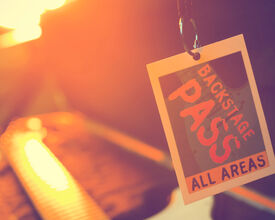
Una zona es una parte del recinto a la que solo pueden acceder algunos invitados. Una zona VIP. Un bloque de asientos premium. Una segunda sala. La zona entre bastidores.
Creas las zonas en Entradas, asignas un nombre y un color a cada una y, después, marcas a qué zonas da acceso cada tipo de entrada. Una entrada VIP puede dar acceso a la sala principal y al salón VIP, mientras que una entrada estándar solo da acceso a la sala principal. Eso es todo lo que hay que configurar. Todo lo demás depende de esas casillas.
Píntalas en el plano de sala
Abre tu plano de sala y asigna las mesas y filas a su zona. Cada zona conserva su propio color, así puedes ver de un vistazo dónde están las mesas VIP y dónde empiezan los asientos estándar. El panel de zonas cuenta los asientos de cada zona y muestra los tipos de entrada asociados a cada una.
Los invitados eligen un asiento dentro de su zona
Los invitados con una entrada con asiento asignado ven el paso Elige tus asientos durante el pedido. Les sugerimos asientos de inmediato: juntos y sin dejar un asiento aislado entre dos grupos. El invitado puede aceptar la sugerencia o hacer clic en otro lugar del plano.
Los asientos fuera de su zona aparecen en gris. Un invitado VIP nunca acaba por error en la parte de atrás, y una entrada estándar no permite reservar una fila delantera.
Puedes ver quién se sienta dónde
En cuanto empiezan las ventas, el plano de asientos se completa automáticamente. Para cada zona, ves cuántos asientos se han vendido, están libres y están bloqueados. Al pasar el cursor por un asiento, ves quién lo reservó. Las estadísticas de entradas desglosan las ventas por zona, para que sepas pronto si se están vendiendo los asientos VIP, mientras aún tienes tiempo para hacer algo al respecto.
¿Necesitas algo físico para el personal de recepción en la entrada? Imprime el plano de asientos con el nombre del invitado en cada asiento.
Escanea en cada zona
Aquí es donde las zonas demuestran su utilidad. En la aplicación gratuita eventplanner.net para iOS y Android, cada teléfono permite elegir dónde se escanea: en la entrada principal o en una zona concreta. Configuras esto una sola vez por teléfono.
Nadie en la entrada tiene que memorizar qué entrada da acceso a cada zona. El contador de la parte superior de la pantalla muestra cuántos invitados hay dentro de esa zona, así siempre sabes lo llena que está la zona VIP. Y el escáner de entradas sigue funcionando sin conexión, en un sótano o en una carpa al otro extremo del recinto, y se actualiza cuando vuelve la conexión.
¿Organizas sesiones por la mañana y por la tarde? Añade franjas horarias a tus zonas y el escáner comprobará la hora y la entrada correctas.
Una acreditación con el asiento correcto
Con la impresión de acreditaciones (.PRO), una impresora de etiquetas Zebra imprime una acreditación con el nombre en cuanto el invitado completa el registro de entrada. Tú decides qué aparece: nombre, empresa, asiento, código QR. Tus invitados entran con el número de su asiento en la mano, en la zona correspondiente a su entrada, sin hacer cola en un mostrador aparte para acreditaciones.
Primeros pasos
- Abre Entradas para tu evento y añade las zonas en Zonas y franjas horarias.
- Marca las zonas a las que da acceso cada tipo de entrada en Se aplica a.
- ¿Tu evento tiene asientos asignados? Asigna las mesas y filas a sus zonas en el plano de sala.
- El día del evento, abre el escáner en la aplicación y elige la entrada que escaneará cada teléfono.
Las zonas están incluidas en Entradas. ¿Quieres saber más? Descubre cómo usar Entradas
Fuente: Photo: iStockPhoto 545997676