


¿Cómo añadir las salas y los planos de sala de tu recinto?
¿Qué tamaño tiene la sala, cuántas personas caben en ella para una cena o una conferencia, y qué aspecto tiene? Son las primeras preguntas que un planificador de eventos le hace a un recinto. La pestaña Salas de tu página comercial las responde para cada sala que alquilas: su superficie, su capacidad por configuración, un plano de sala dibujado a escala y las fotos que la muestran. En cuanto aprobamos una sala, aparece en tu página comercial, y los organizadores pueden importar su plano de sala directamente en su propio evento en el software de eventos de eventplanner.net.
Dónde encontrarlo: inicia sesión, abre tu página comercial en tu cuenta y haz clic en la pestaña Salas.
1. Solo para recintos de eventos
La pestaña Salas solo aparece en las páginas comerciales que tienen un recinto como categoría principal. Tu categoría principal es la única categoría que dice qué es tu empresa, elegida entre las categorías en las que estás activo. Un castillo, un centro de congresos o una sala de fiestas con una categoría de recinto como categoría principal tiene la pestaña. Un catering o una empresa de sonido e iluminación no, aunque marque una categoría de recinto junto a su categoría principal: las salas y los planos de sala son para el lugar en sí, no para las empresas que trabajan allí.
¿No ves la pestaña, pero eres un recinto? Comprueba tu categoría principal en Cambiar categorías y regiones en tu cuenta, y elige la categoría de recinto que encaje en Elige una categoría principal. Nuestro equipo revisa cada cambio de categoría principal antes de que se publique.
La pestaña funciona igual para una página comercial gratuita y para una de pago.
2. Añade una sala
La primera vez que abres la pestaña, está vacía. Haz clic en Añadir una sala.
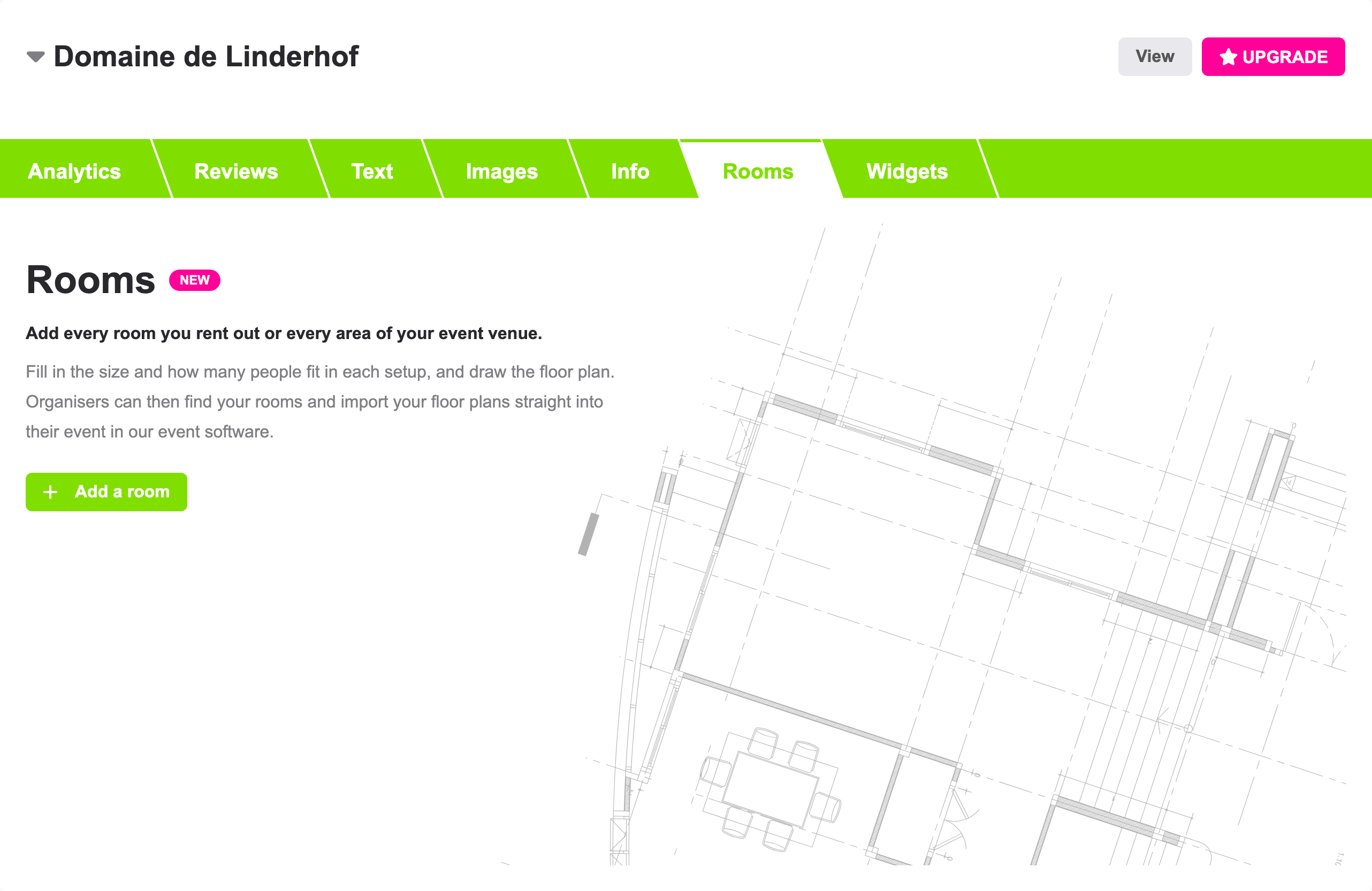
Se abre una ventana con dos partes.
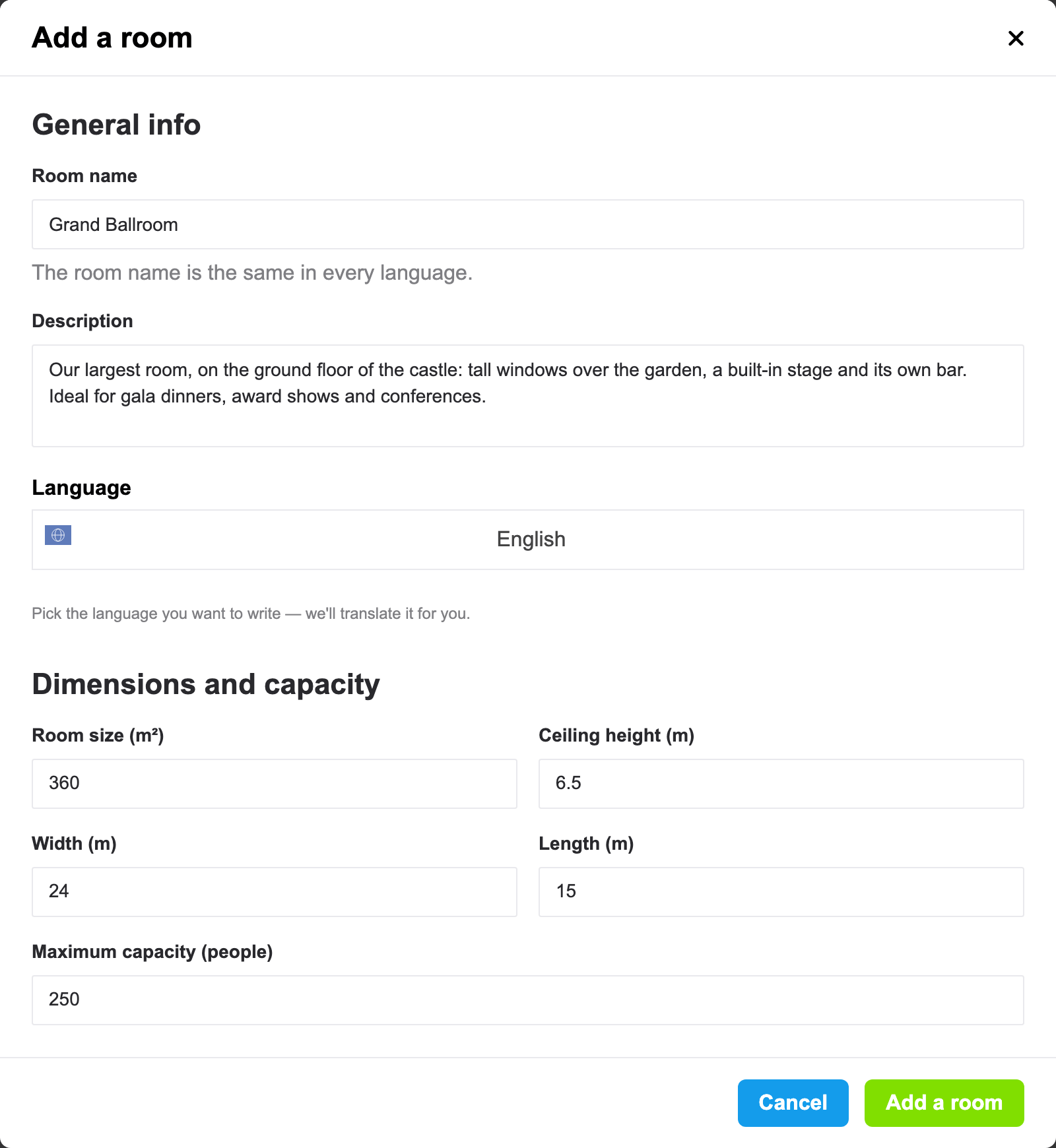
En Información general:
- Nombre de la sala: el nombre con el que los planificadores de eventos conocen la sala, como "Grand Ballroom" o "Sala de reuniones 2". El nombre de la sala es el mismo en todos los idiomas.
- Descripción: lo que hace especial a la sala, como la luz natural, unas vistas, un escenario o el acceso directo al jardín. Elige el Idioma en el que la escribes. Nosotros la traducimos a los demás idiomas de eventplanner.net, y puedes abrir cada idioma y corregir la traducción a mano más adelante.
En Dimensiones y capacidad:
- Superficie de la sala (m²): la superficie del suelo de la sala.
- Altura del techo (m), Ancho (m) y Largo (m).
- Capacidad máxima (personas): el máximo de personas que caben en la sala, en su configuración más grande.
Estas cifras las rellenas tú: nunca las tomamos de tu dibujo, porque un dibujo suele ser más grande que las paredes que contiene. Todos los campos excepto el nombre son opcionales, pero los planificadores de eventos filtran y comparan con ellos, así que rellena lo que sepas. Las medidas van en metros o en pies, según el país de tu cuenta.
Haz clic en Añadir una sala. La sala tiene su propia página, y todos los pasos siguientes están en esa página, de arriba abajo.
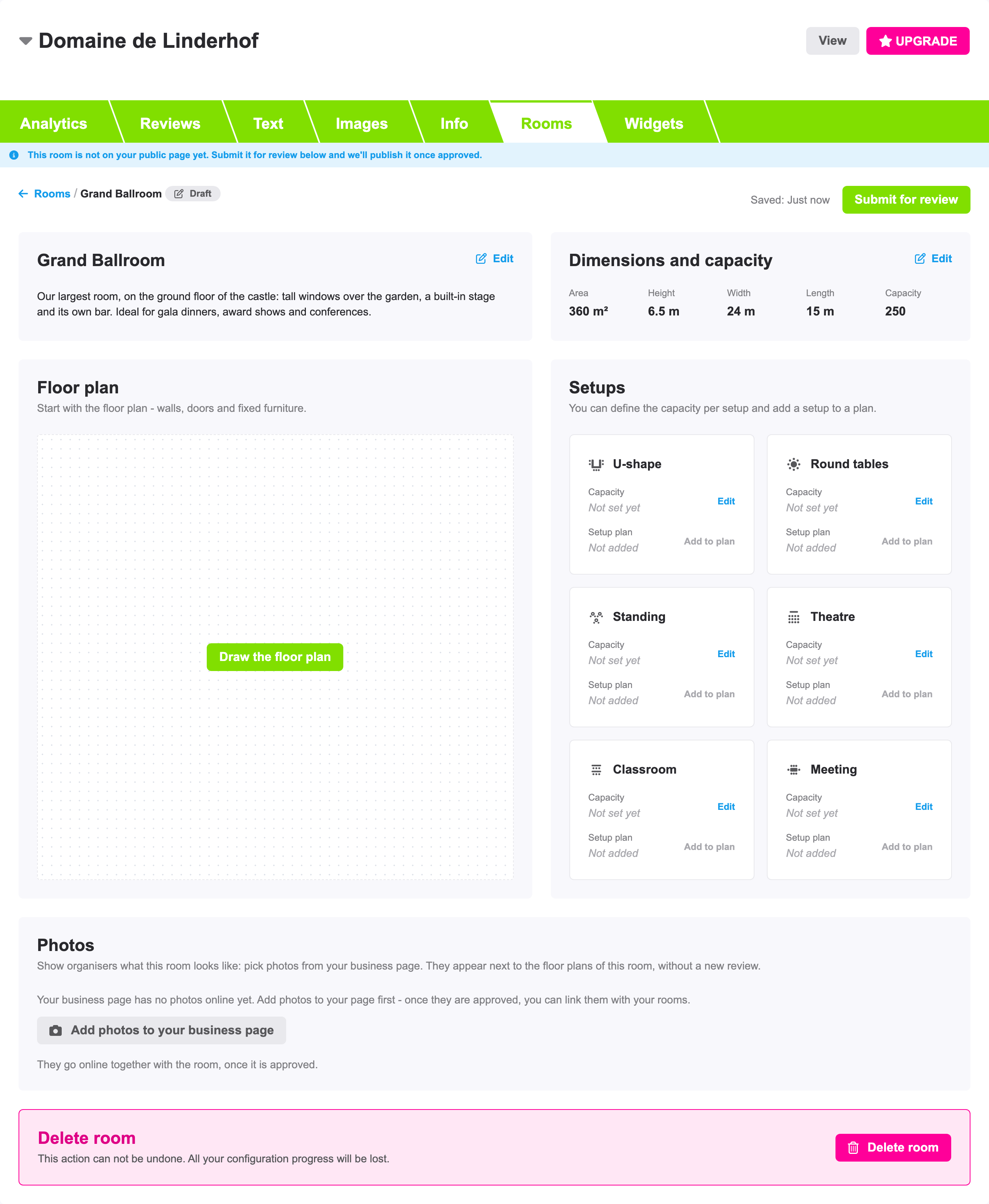
Haz clic en Editar en una tarjeta en cualquier momento para cambiar la información general o las cifras.
3. Dibuja el plano de sala
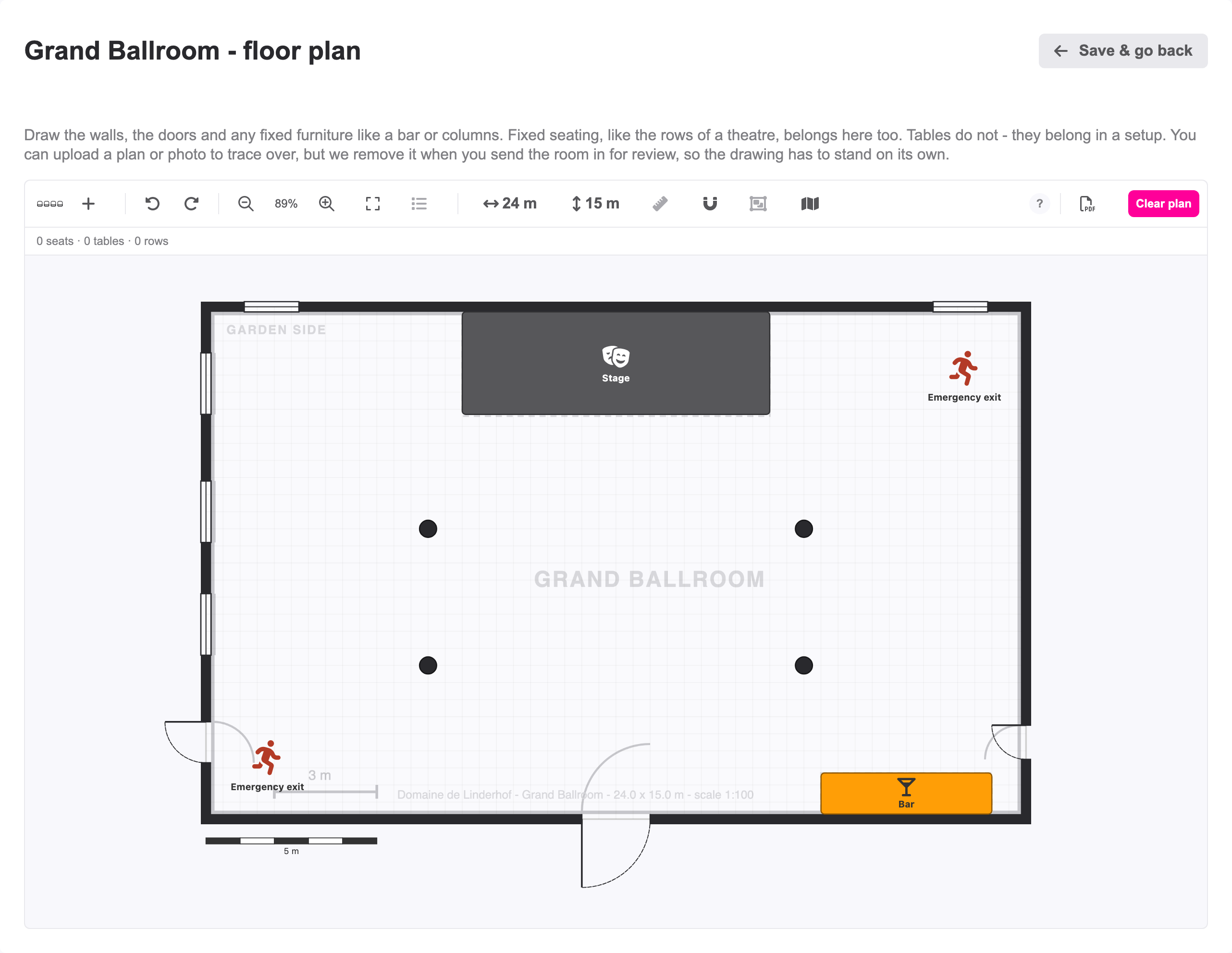
El plano de sala es el dibujo de la sala vacía, a escala: las paredes, las puertas y las ventanas, y todo lo que es fijo y se queda en la sala sea cual sea el evento. Haz clic en Dibujar el plano de sala en la página de la sala. Se abre el diseñador: el mismo diseñador de planos de sala que usan los organizadores en el software de eventos.
Solo lo que es fijo en la sala
Dibuja en el plano de sala solo lo que un organizador no puede mover:
- las paredes, las puertas, las ventanas y las columnas;
- el mobiliario fijo, como una barra empotrada o un escenario que no se puede retirar;
- los asientos fijos, como las filas de butacas de un teatro o un auditorio.
Las mesas, las sillas sueltas y las mesas altas no van en el plano de sala. Cambian en cada evento, así que van en las configuraciones (sección 4). El diseñador te ayuda: en el plano de sala no hay botones para mesas redondas y rectangulares, ni mesa alta en el catálogo. Si aun así acaba una mesa en él, no puedes enviar la sala hasta que la quites.
Calca un plano que ya tienes
La mayoría de los recintos tienen un plano de sus salas, del arquitecto o para los bomberos. No tienes que volver a medirlo todo. Haz clic en Plano del recinto (el icono del mapa) en la barra de herramientas, después en Subir el plano del recinto y elige el archivo: PNG, JPG o PDF, de hasta 15 MB. De un PDF se usa la primera página. El plano aparece debajo de tu dibujo, semitransparente, y dibujas las paredes y las puertas encima.
Un plano no tiene escala propia, así que dile al diseñador qué tamaño tiene: haz clic en Ajustar la escala, haz clic en dos puntos cuya distancia real conozcas, como los dos extremos de una pared, escribe la distancia y haz clic en Aplicar. Después haz clic en Ajustar la sala al dibujo para que tu dibujo tenga el tamaño de la sala real.
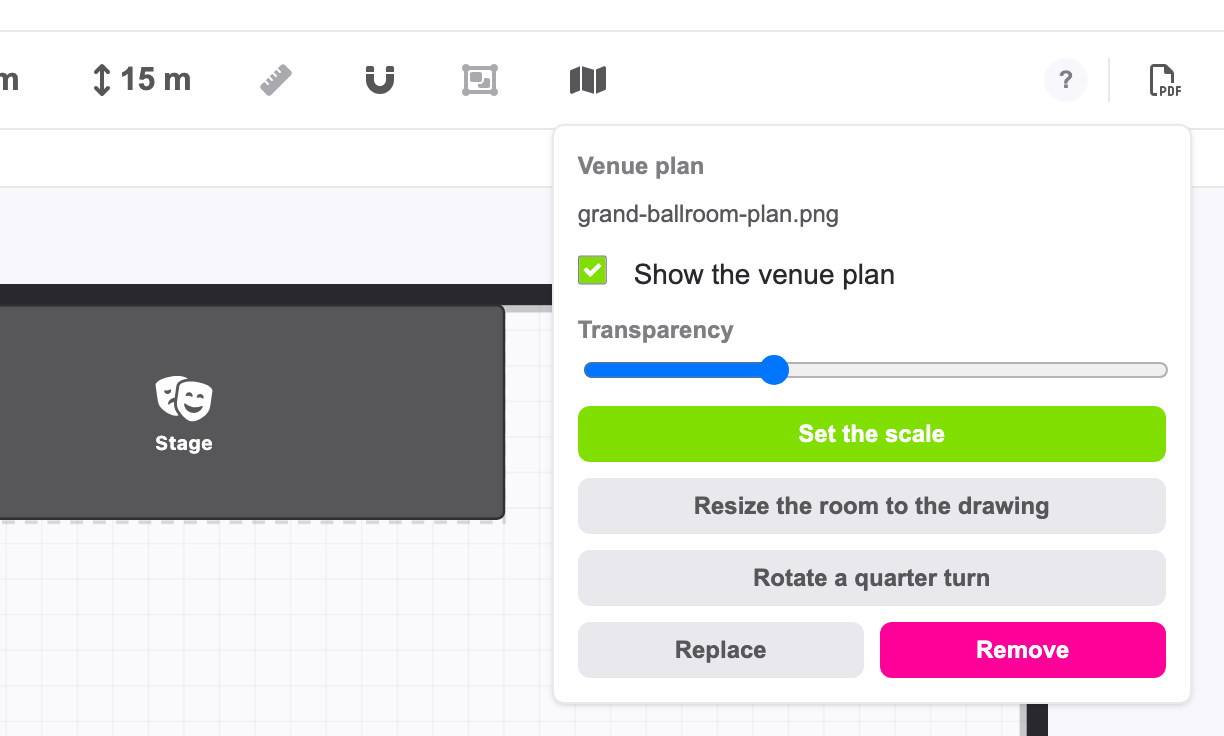
Conviene saberlo: el plano subido solo sirve para calcar. Lo eliminamos cuando envías la sala para revisión, así que los organizadores nunca lo ven. Tu propio dibujo tiene que estar completo y entenderse por sí solo: lo que no hayas dibujado encima no está en el plano de sala.
Lee cómo usar los planos de sala para ver todo lo que puede hacer el diseñador: paredes y esquinas, puertas que se fijan a una pared, el catálogo de elementos, medir, mover y copiar. Una sala de un recinto funciona igual, con dos diferencias: no hay invitados, zonas ni números de asiento que asignar, y no hay botón de imprimir (la descarga en PDF sí está).
Cada cambio se guarda solo. Haz clic en Guardar y volver para volver a la página de la sala. La tarjeta Plano de sala muestra ahora tu dibujo.
4. Añade las configuraciones y su capacidad
Una configuración es una forma de disponer la sala para un evento: la misma sala acoge a 200 personas para una conferencia pero a 120 para una cena. Los organizadores quieren saber ambas cosas. La tarjeta Configuraciones tiene seis:
| Configuración | Qué es |
|---|---|
| En U | Mesas en forma de U, para una reunión o un taller en el que todos se ven. |
| Mesas redondas | Mesas redondas para una cena, una boda o una gala (banquete). |
| De pie | Una recepción o un walking dinner, con mesas altas (cóctel). |
| Teatro | Filas de sillas orientadas hacia un escenario o una pantalla, sin mesas. |
| Aula | Filas de mesas con sillas, todas orientadas hacia delante. |
| Reunión | Una mesa grande con sillas alrededor (sala de juntas). |
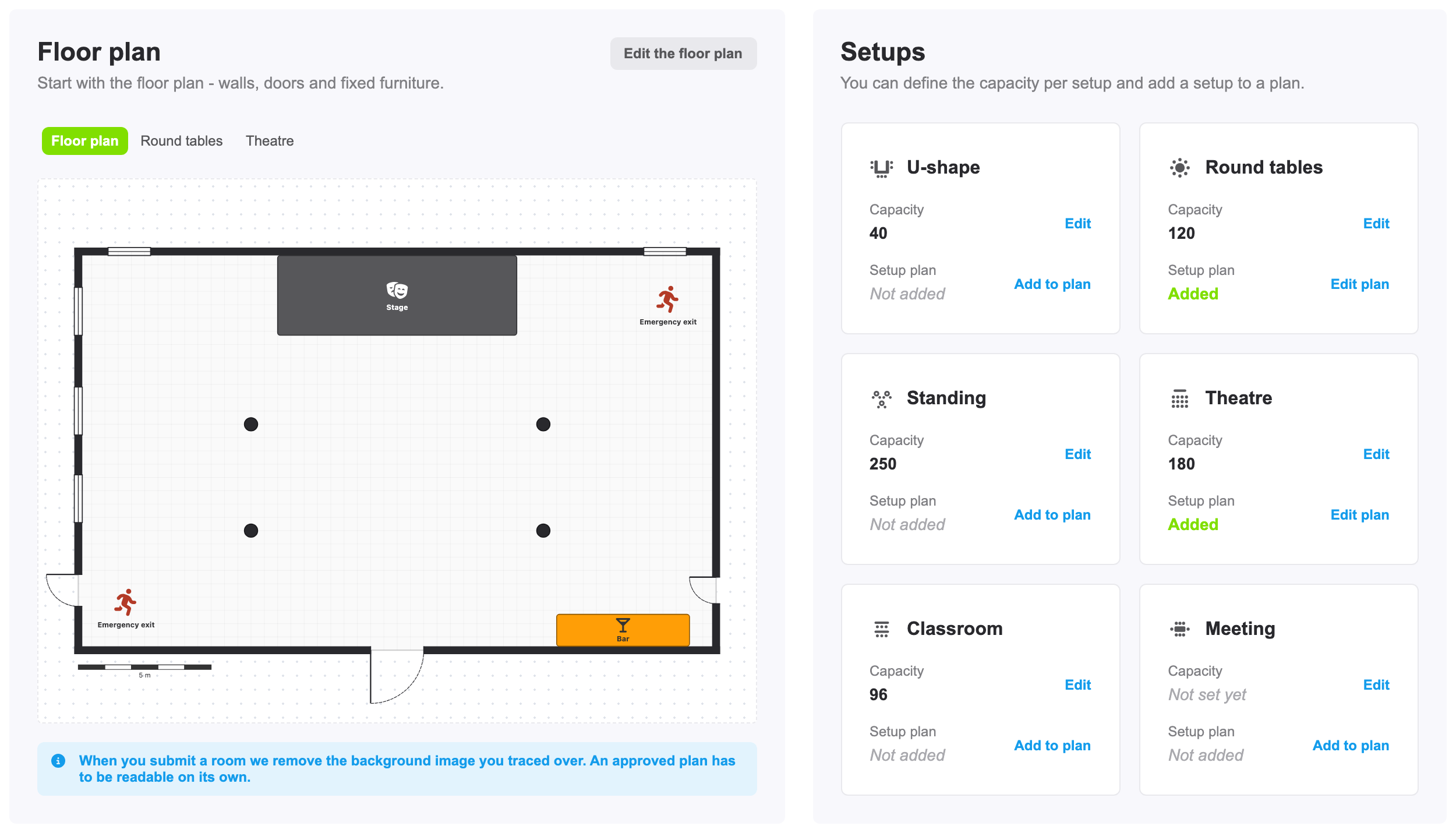
La capacidad por configuración
Haz clic en Editar junto a Capacidad en una configuración, escribe el Número de personas y haz clic en Guardar capacidad. Deja vacía una configuración si no se aplica a esta sala: una sala de juntas no tiene configuración de teatro. La capacidad por configuración es lo que comparan los planificadores de eventos en tu página comercial.
¿No has rellenado una Capacidad máxima (personas) para la sala? Entonces la página de la sala muestra en su lugar la capacidad de tu configuración más grande, con una señal de advertencia. Haz clic en Editar en Dimensiones y capacidad para darle a la sala su propia cifra.
Un plano por configuración
También puedes dibujar cada configuración encima del plano de sala. Haz clic en Añadir al plano en una configuración. El diseñador se abre con tu plano de sala ya cargado: las paredes, las puertas y el mobiliario fijo están ahí, y solo añades las mesas y las sillas de esta configuración. Aquí tienes todo el mobiliario disponible, incluidas las mesas redondas y rectangulares y las mesas altas.
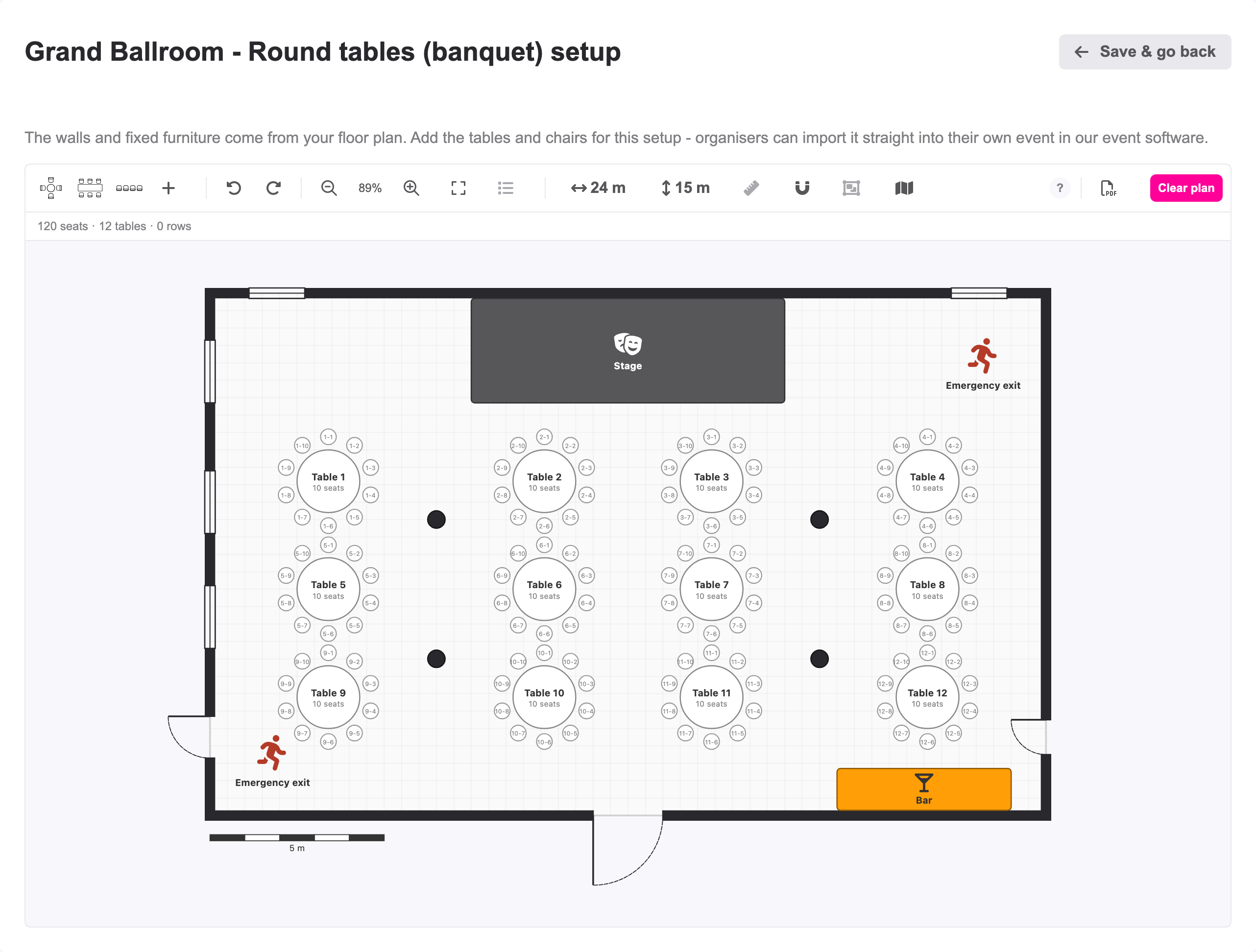
Un plano de configuración es el argumento más fuerte que tienes. Un organizador que lo importa en su evento empieza con tu sala ya amueblada, y solo tiene que sentar a los invitados.
Dos reglas:
- El plano de sala va primero. Mientras no haya plano de sala, Añadir al plano no está disponible y la configuración indica Primero tienes que dibujar el plano de sala.
- El plano de sala manda. Si cambias una pared o una puerta en el plano de sala, el cambio pasa también a cada plano de configuración, y las mesas que colocaste en una configuración se quedan donde están. Cambia la sala en el plano de sala, nunca en una configuración: una pared que muevas en una configuración vuelve a su sitio la próxima vez que cambies el plano de sala.
Una configuración que abres pero dejas sin dibujar nada en ella simplemente no se usa: no aparece en tu página comercial.
La tarjeta Plano de sala de la página de la sala muestra el plano de sala y cada configuración que has dibujado. Haz clic en el nombre de una configuración encima del dibujo para cambiar entre ellas.
5. Vincula las fotos de la sala
Muestra a los organizadores qué aspecto tiene la sala. Aquí no subes fotos nuevas: eliges las fotos de esta sala entre las fotos que ya están publicadas en tu página comercial. Haz clic en Seleccionar fotos en la tarjeta Fotos.
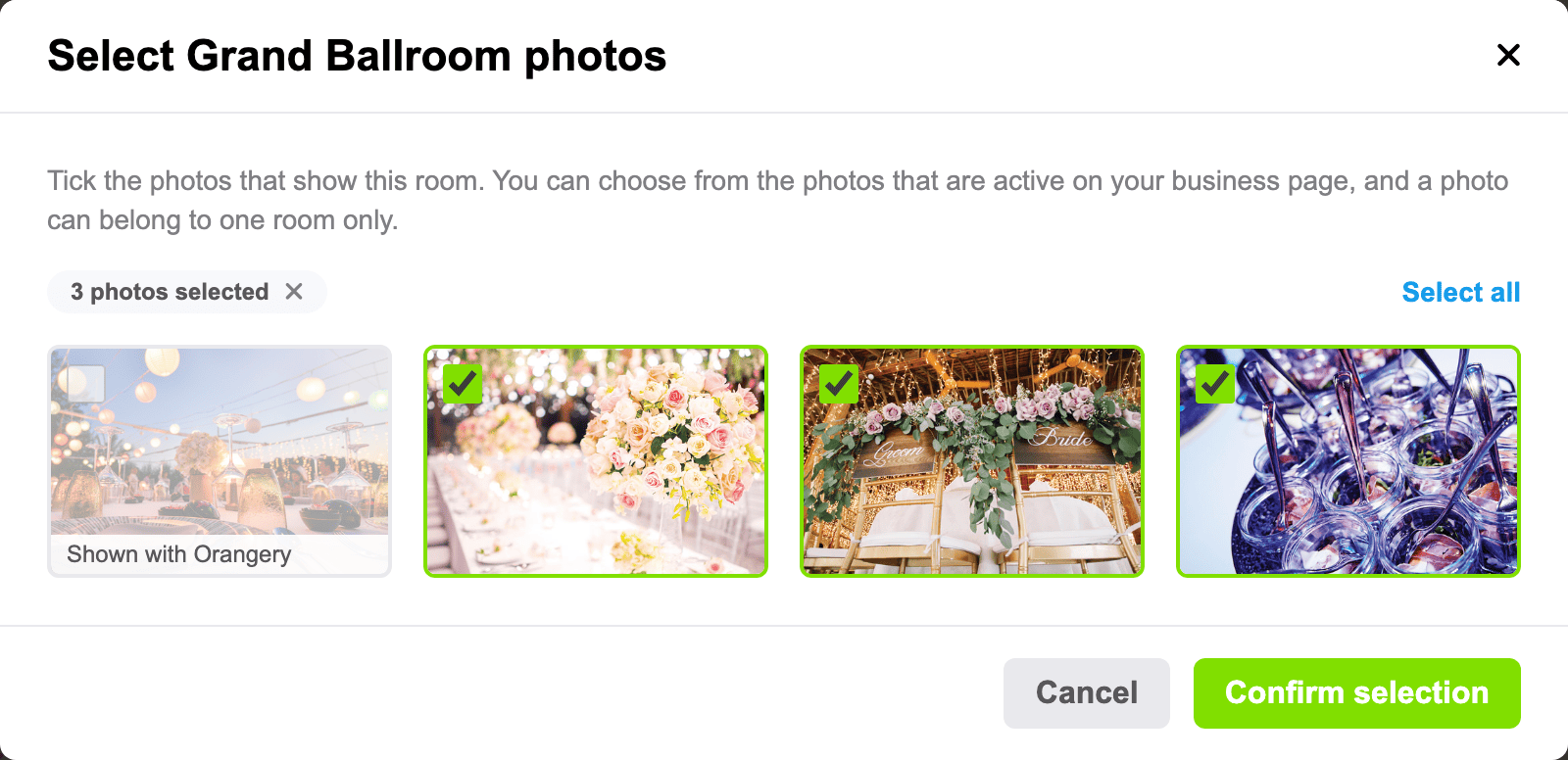
Marca las fotos que muestran esta sala y haz clic en Confirmar selección. Una foto solo puede pertenecer a una sala: una foto que ya está vinculada a otra sala aparece en gris e indica a qué sala, como "Se muestra con Grand Ballroom". Desmárcala primero allí si pertenece a esta sala. También puedes vincular tu foto principal.
- Las fotos no necesitan una nueva revisión. En cuanto tu sala está publicada, cualquier cambio en sus fotos se ve al instante. Antes de eso, se publican junto con la sala.
- ¿Tu página comercial aún no tiene fotos publicadas? La tarjeta te lo indica, con un botón Añadir fotos a tu página comercial. Nuestro equipo aprueba primero las fotos nuevas, y después puedes vincularlas.
- Una foto de 360° no se puede vincular a una sala.
Haz clic en Gestionar fotos más adelante para cambiar la selección.
6. Envía la sala para revisión
Nuestro equipo revisa cada sala antes de que aparezca en tu página comercial. Cuando la sala esté completa, haz clic en Enviar para revisión en la parte superior de la página de la sala.
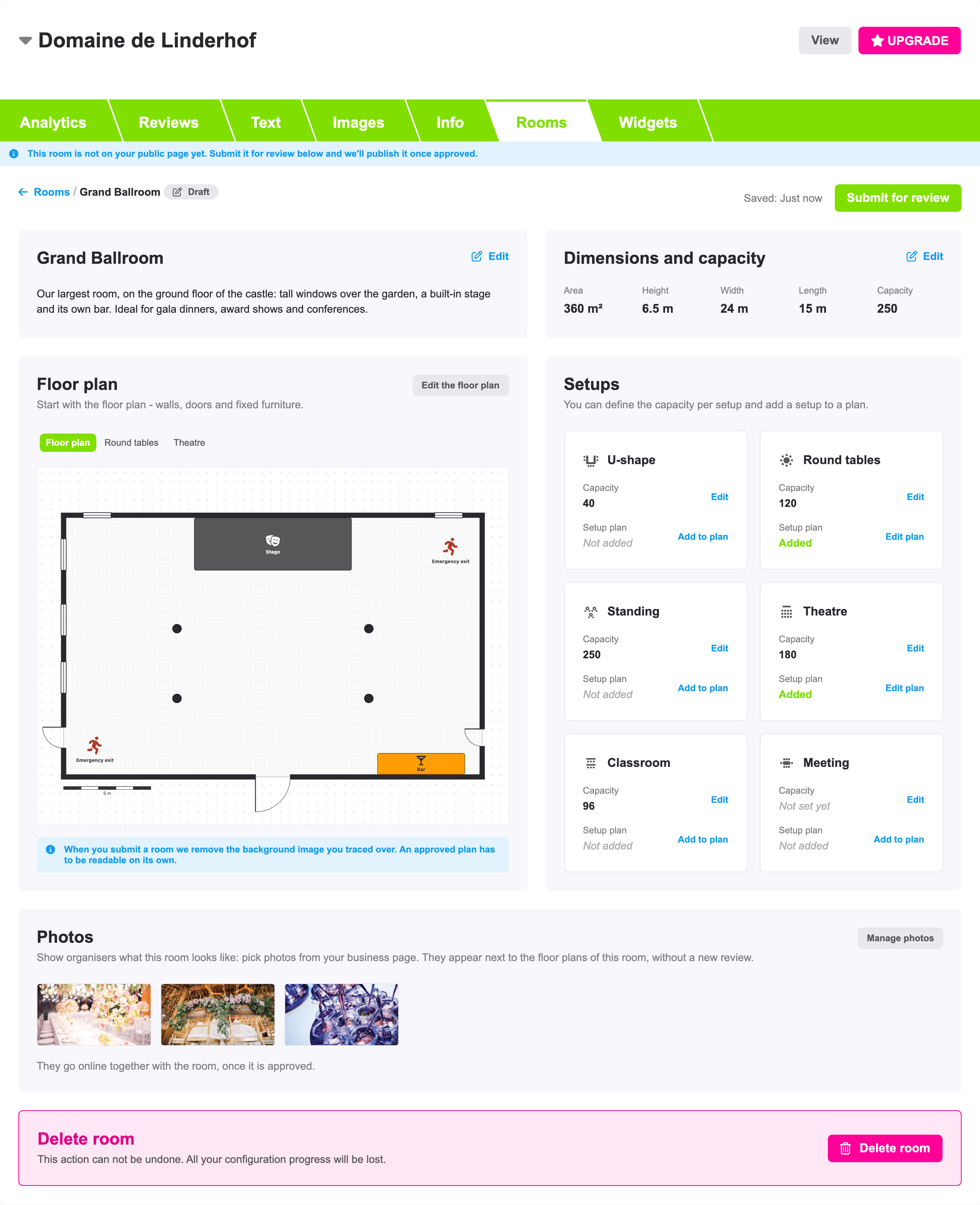
El botón solo funciona cuando la sala está lista. Mientras falte algo, un recuadro encima de las tarjetas indica lo que tienes que hacer en Antes de poder enviar esta sala para revisión:. Una sala necesita como mínimo:
- un nombre;
- una Capacidad máxima (personas) o la capacidad de al menos una configuración;
- si has dibujado un plano de configuración: un plano de sala con la sala dibujada;
- un plano de sala sin mesas.
El plano de sala no es obligatorio: una sala solo con sus cifras también se puede enviar, y aparece en tu página comercial sin dibujo. Pero el plano de sala y las configuraciones son lo que hace que los organizadores elijan tu sala, así que te los recomendamos.
Mientras la sala está en revisión
La sala indica En revisión, y no puedes cambiarla mientras la revisamos: las cifras, el plano de sala y las configuraciones son de solo lectura. ¿Quieres cambiar algo de todos modos? Haz clic en Retirar de la revisión, haz tu cambio y vuelve a enviarla. Elegir fotos sigue siendo posible durante la revisión.
Qué pasa después
Cada sala tiene un estado, en su tarjeta en la pestaña Salas y en la parte superior de su página:
| Estado | Qué significa |
|---|---|
| Borrador | Todavía estás trabajando en ella. La sala aún no está en tu página comercial. |
| En revisión | La has enviado y nuestro equipo la está revisando. |
| Cambios necesarios | Todavía no la hemos aprobado. La página de la sala muestra lo que nos gustaría que cambiaras en Lo que nos gustaría que cambiaras, y además recibes un mensaje en tu bandeja de entrada de eventplanner.net. Haz el cambio y vuelve a enviarla. |
| En línea | Hemos aprobado la sala y está en tu página comercial. |
Cambiar una sala aprobada: cada cambio en una sala publicada vuelve a pasar por la revisión, incluidas las cifras y la descripción. La versión aprobada sigue publicada mientras revisamos tus cambios, y el botón indica Enviar mis cambios para revisión. Solo las fotos cambian al instante.
En cuanto los organizadores empiezan a usar tu sala, la página de la sala te dice con qué frecuencia: Los organizadores han importado esta sala 3 veces.
7. Lo que ven los planificadores de eventos en tu página comercial
Tus salas aprobadas tienen su propio bloque en tu página comercial: Salas seguido del nombre de tu recinto.
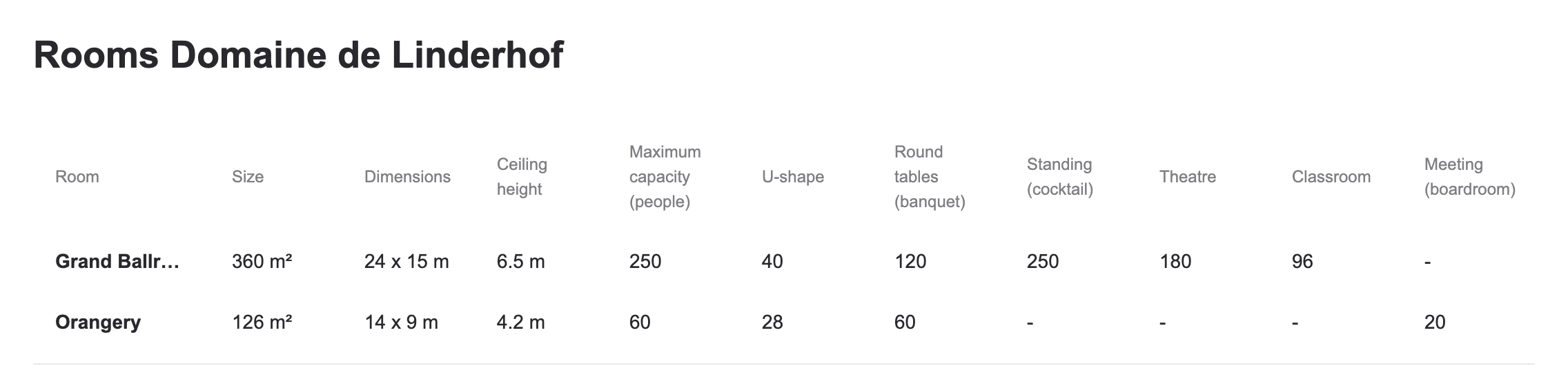
Arriba, una tabla compara todas tus salas de un vistazo: la superficie, las dimensiones, la altura del techo, la capacidad máxima y la capacidad por configuración. Solo se muestran las columnas que has rellenado para al menos una sala. Haz clic en una sala de la tabla para ir directamente a ella.
Debajo de la tabla, cada sala tiene una sección con su descripción, sus cinco medidas, los Planos de sala y las fotos. El plano de sala se muestra como Sala vacía, seguido de cada configuración que has dibujado, con su capacidad. Un clic en un plano o en una foto lo muestra más grande. Los planos de sala llevan la marca de agua de eventplanner.net, y el plano subido que calcaste nunca se muestra.
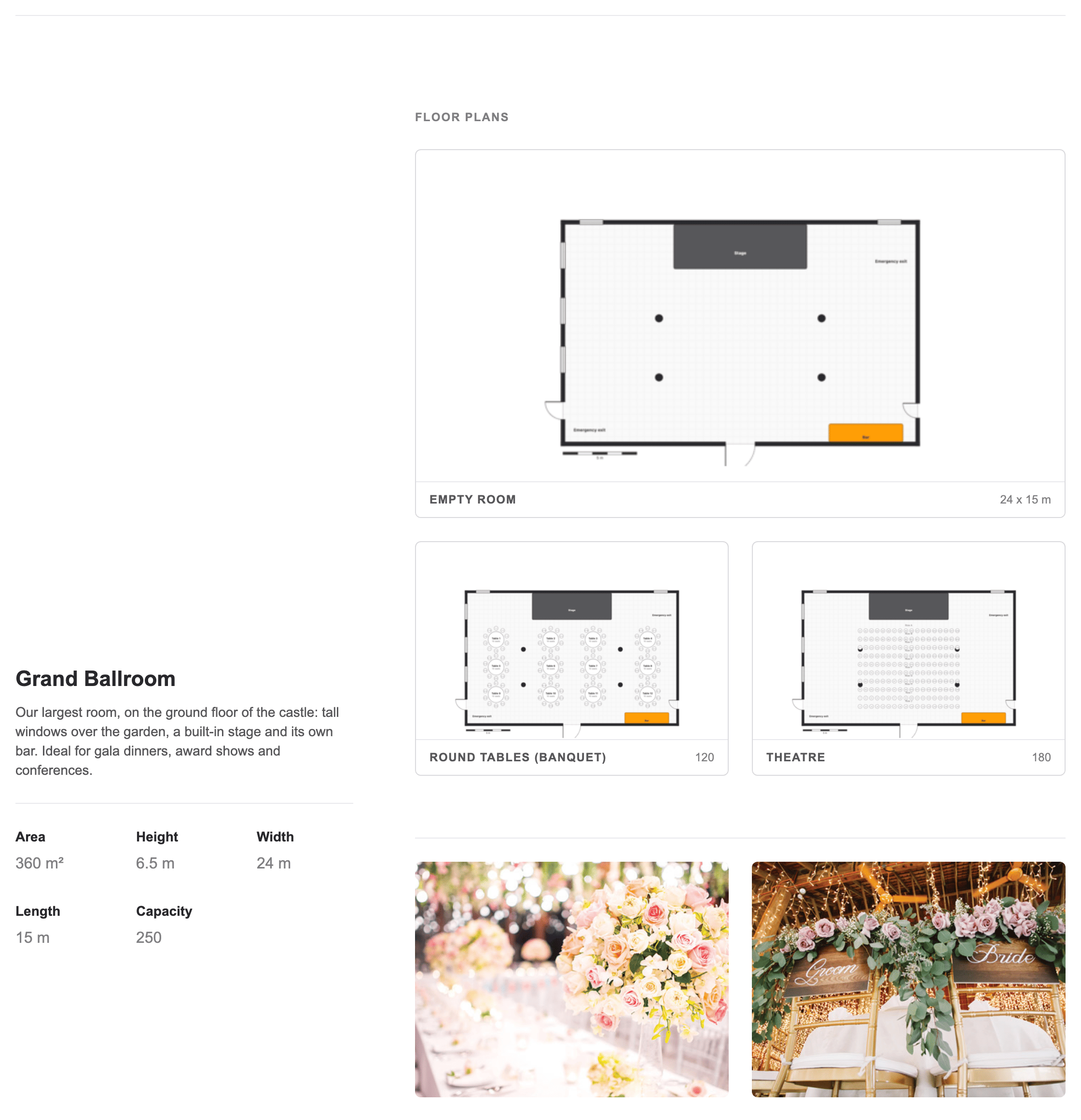
Las medidas en tu página comercial se muestran en la unidad habitual en el país del sitio: en metros, o en pies en el sitio británico. La descripción se muestra en el idioma del sitio.
Cuando has iniciado sesión y miras tu propia página comercial, un lápiz junto al título te lleva de vuelta a la pestaña Salas.
Los organizadores importan tus planos de sala
En el software de eventos, un organizador que dibuja el plano de sala de su evento hace clic en Plano del recinto y busca tu recinto en Importar el plano de sala de un recinto. Elige tu sala y el plano de sala o una de tus configuraciones, y parte de tu sala real, dibujada por quienes la conocen. Lee cómo usar los planos de sala para verlo desde su lado.
Consejo: un organizador que todavía no encuentra tus planos de sala puede pedírtelos con un clic. Recibes su mensaje en tu bandeja de entrada de eventplanner.net, vinculado a su evento. Añade la sala, envíala y respóndele en cuanto esté publicada.
8. Elimina una sala
En la parte inferior de la página de la sala, haz clic en Eliminar sala y confirma. La sala, su plano de sala y sus configuraciones se eliminan, y desaparece de tu página comercial. Esto no se puede deshacer. Eliminar siempre es posible, también mientras la sala está en revisión. Las fotos se quedan en tu página comercial: solo se elimina su vínculo con la sala.
Los planos de sala que los organizadores ya han importado en su evento se quedan en su evento: tienen su propia copia.
9. Límites
| Qué | Límite |
|---|---|
| Salas por página comercial | 200 |
| Ancho, largo | 0,5 a 500 metros |
| Altura del techo | 0,5 a 100 metros |
| Superficie de la sala | 1 a 250.000 m² |
| Capacidad de una sala o una configuración | 1 a 100.000 personas |
| Plano subido para calcar | PNG, JPG o PDF, 15 MB |
Preguntas frecuentes
Soy un recinto, pero no veo la pestaña Salas. ¿Por qué? La pestaña solo aparece cuando tu categoría principal es una categoría de recinto. No basta con una categoría de recinto que hayas marcado junto a otra categoría principal. Cambia tu categoría principal en Cambiar categorías y regiones.
¿La pestaña Salas es gratuita? Sí. Las salas funcionan igual en una página comercial gratuita y en una de pago.
¿Tengo que dibujar un plano de sala? No. Una sala solo con sus cifras se puede enviar y aparece en la tabla de tu página comercial. Pero los organizadores solo pueden importar una sala que tenga plano de sala, así que te recomendamos dibujarlo.
¿Por qué no puedo añadir una mesa al plano de sala? El plano de sala es la sala vacía, solo con lo que es fijo en ella. Las mesas cambian en cada evento, así que van en una configuración. Haz clic en Añadir al plano en una configuración para colocar mesas encima de tu plano de sala.
¿Dónde está el plano que subí? Eliminamos el plano subido cuando envías la sala para revisión. Solo sirve para calcar, y los organizadores solo ven tu propio dibujo. Dibuja todo lo importante antes de enviar la sala.
He cambiado una pared en mi plano de sala. ¿Tengo que volver a dibujar mis configuraciones? No. Un cambio en el plano de sala pasa solo a cada plano de configuración, y tus mesas se quedan donde están. Revisa después las configuraciones: puede que una mesa esté ahora en una puerta nueva.
Mi sala está en revisión y quiero cambiar algo. ¿Qué hago? Haz clic en Retirar de la revisión en la parte superior de la página de la sala, haz tu cambio y vuelve a hacer clic en Enviar para revisión.
He cambiado mi sala aprobada, pero mi página comercial sigue mostrando la versión antigua. ¿Por qué? Cada cambio en una sala publicada se revisa primero. La versión aprobada sigue publicada hasta que hayamos aprobado tus cambios. Solo un cambio de fotos se publica al instante.
Mi segunda sala no aparece en mi página comercial. ¿Por qué? Una sala solo aparece cuando está aprobada. Comprueba su estado en la pestaña Salas: un Borrador todavía tiene que enviarse con Enviar para revisión.
¿Por qué aparece una foto en gris en la selección de fotos? Ya está vinculada a otra sala. Una foto solo puede pertenecer a una sala. Abre la otra sala, haz clic en Gestionar fotos y desmárcala allí.
¿Por qué no veo una foto nueva en la selección de fotos? Solo se pueden vincular las fotos que están publicadas en tu página comercial. Nuestro equipo aprueba primero una foto que acabas de subir.
¿Puedo escribir la descripción en más de un idioma? Sí. Escríbela en tu propio idioma y nosotros la traducimos a los demás idiomas. Abre un idioma en el campo de descripción para corregir su traducción. El nombre de la sala es el mismo en todos los idiomas.
¿Quién puede trabajar en las salas? Todas las personas que pueden gestionar tu página comercial en tu cuenta.
